> ## Documentation Index
> Fetch the complete documentation index at: https://apidoc.cometapi.com/llms.txt
> Use this file to discover all available pages before exploring further.
# Sử dụng Claude Desktop với CometAPI
> Sử dụng hướng dẫn này để cấu hình Claude Desktop với CometAPI bằng cách thiết lập base URL, API key và các tùy chọn model hoặc provider.
Sử dụng hướng dẫn này để kết nối Cowork trên third-party inference của Claude Desktop với CometAPI. Cấu hình này cho phép Claude Desktop gửi các yêu cầu Claude Messages API đến CometAPI từ Cowork, Projects và các quy trình làm việc trên desktop được hỗ trợ.
Tài liệu tham khảo chính thức:
* [Cài đặt và thiết lập Claude Desktop](https://claude.com/docs/cowork/3p/installation)
* [Cấu hình gateway Claude Desktop](https://claude.com/docs/cowork/3p/gateway)
* [Tài liệu tham khảo cấu hình Claude Desktop](https://claude.com/docs/cowork/3p/configuration)
Third-party inference của Claude Desktop yêu cầu một gateway tương thích với Anthropic. CometAPI hỗ trợ các model Claude thông qua [Anthropic Messages API](/api/text/anthropic-messages).
Nội dung bạn gửi từ Claude Desktop sẽ được xử lý bởi CometAPI và nhà cung cấp model đã chọn. Không gửi dữ liệu mật trừ khi tổ chức của bạn cho phép quy trình làm việc đó.
## Điều kiện tiên quyết
* Claude Desktop được cài đặt từ [claude.com/download](https://claude.com/download)
* Một bản dựng Claude Desktop có **Developer mode** và **Configure third-party inference**
* Một tài khoản CometAPI với API key đang hoạt động
* Quyền truy cập vào các model Claude trong CometAPI
* Một đường mạng có thể truy cập `https://api.cometapi.com`
Bắt đầu từ màn hình đăng nhập Claude Desktop. Nếu bạn đã đăng nhập bằng tài khoản Anthropic, hãy đăng xuất trước khi cấu hình third-party inference.
## Cấu hình
Mở Claude Desktop và giữ nguyên ở màn hình đăng nhập. Trong menu ứng dụng, mở **Help** → **Troubleshooting**, sau đó chọn **Enable Developer Mode**.
Trên Windows, menu có thể khó truy cập trước khi đăng nhập. Hãy đưa con trỏ vào trường email, nhấn `Tab` cho đến khi menu được chọn, rồi nhấn `Enter`.
Sau khi bật chế độ nhà phát triển, mở **Developer** → **Configure third-party inference**.
Cửa sổ cấu hình sẽ mở ra với một số phần trong thanh bên trái. Sử dụng phần **Connection** cho các thiết lập CometAPI.
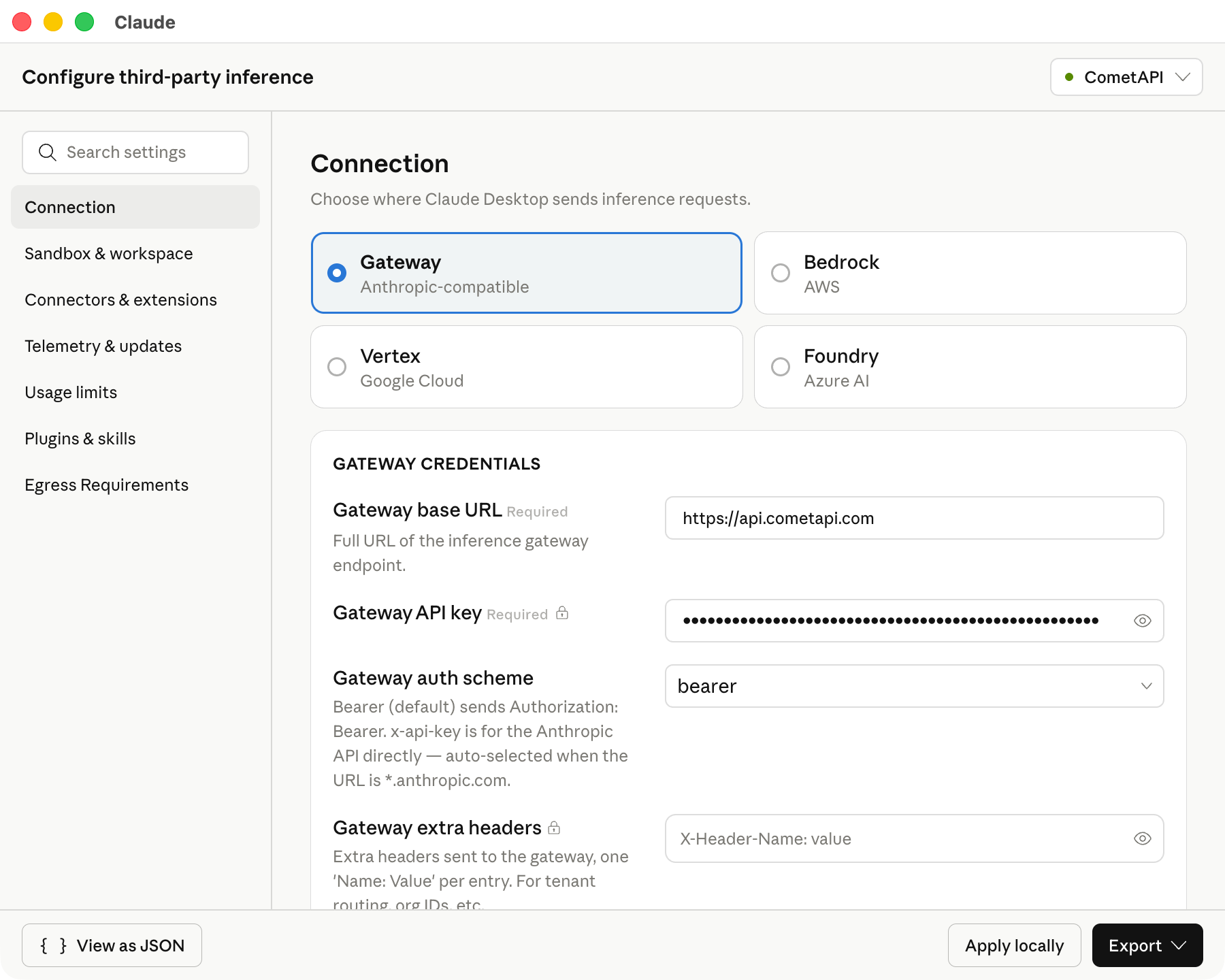
Trong phần **Connection**, nhập các giá trị CometAPI bên dưới:
| Trường | Giá trị |
| --------------------- | ------------------------------------------------------- |
| Inference provider | Gateway |
| Gateway | Anthropic-compatible |
| Gateway base URL | `https://api.cometapi.com` |
| Gateway API key | API key CometAPI của bạn, chẳng hạn như `$COMETAPI_KEY` |
| Gateway auth scheme | Bearer |
| Gateway extra headers | Để trống |
Giữ nguyên base URL chính xác như hiển thị. Claude Desktop yêu cầu base URL HTTPS.
Ảnh chụp màn hình sau đây hiển thị phần Connection đã được điền các giá trị CometAPI.
 Trong **Model list**, thêm thủ công các model ID sau:
| Model ID | Mục đích sử dụng khuyến nghị |
| --------------------------- | ------------------------------------- |
| `claude-opus-4-7` | Lập kế hoạch phức tạp và tác vụ agent |
| `claude-sonnet-4-6` | Sử dụng desktop thông thường |
| `claude-haiku-4-5-20251001` | Prompt gọn nhẹ và bản nháp nhanh |
Model đầu tiên trong danh sách sẽ trở thành model mặc định. Đặt `claude-sonnet-4-6` ở vị trí đầu tiên nếu bạn muốn model mặc định dùng cho mục đích chung.
Khả năng khả dụng của model có thể thay đổi. Nếu một model không xuất hiện trong Claude Desktop sau khi cấu hình, hãy xác minh quyền truy cập trên [trang Models của CometAPI](/vi/overview/models).
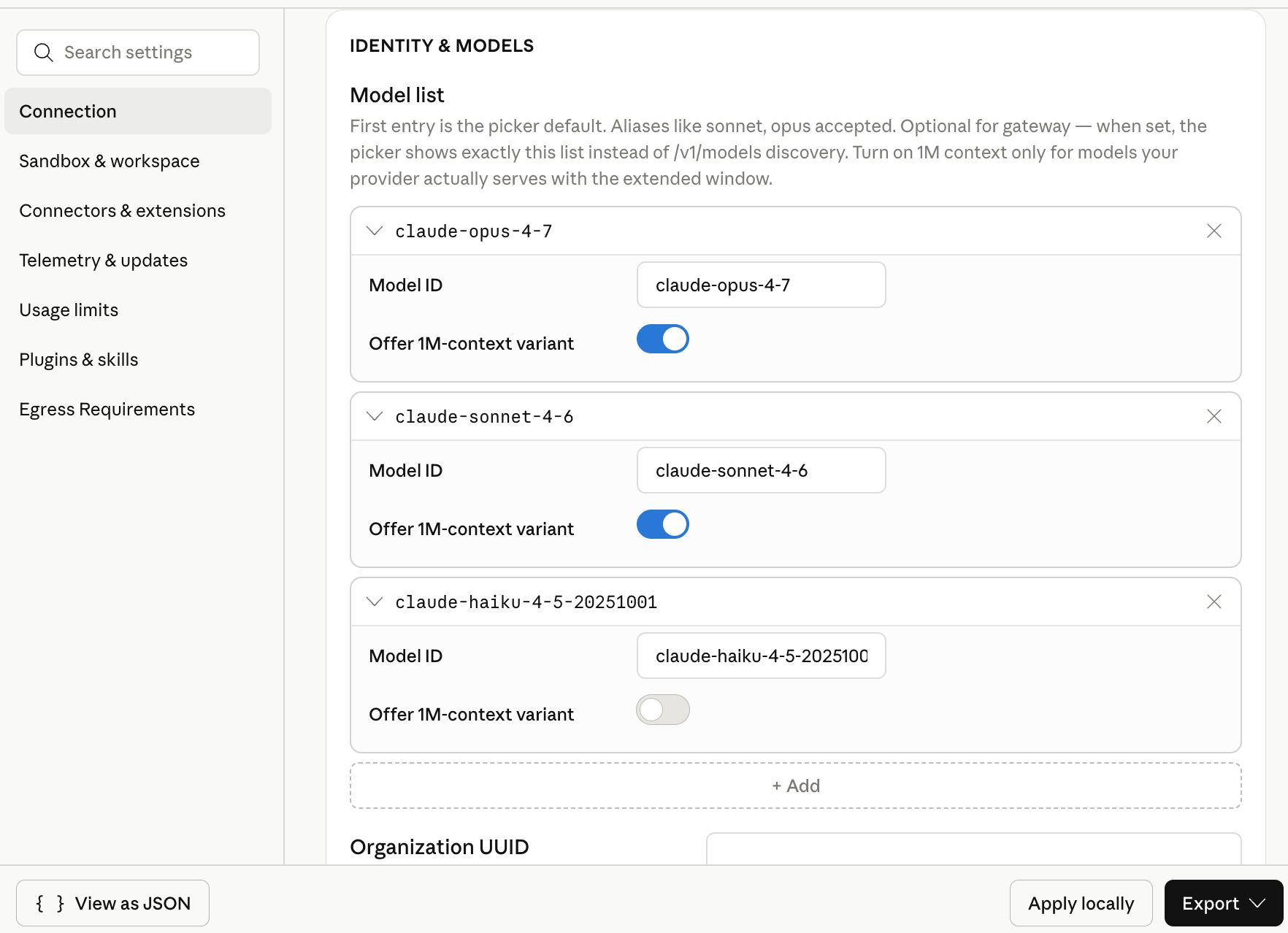
Ảnh chụp màn hình sau đây hiển thị danh sách model với ba model ID Claude đã được cấu hình cho CometAPI.
Trong **Model list**, thêm thủ công các model ID sau:
| Model ID | Mục đích sử dụng khuyến nghị |
| --------------------------- | ------------------------------------- |
| `claude-opus-4-7` | Lập kế hoạch phức tạp và tác vụ agent |
| `claude-sonnet-4-6` | Sử dụng desktop thông thường |
| `claude-haiku-4-5-20251001` | Prompt gọn nhẹ và bản nháp nhanh |
Model đầu tiên trong danh sách sẽ trở thành model mặc định. Đặt `claude-sonnet-4-6` ở vị trí đầu tiên nếu bạn muốn model mặc định dùng cho mục đích chung.
Khả năng khả dụng của model có thể thay đổi. Nếu một model không xuất hiện trong Claude Desktop sau khi cấu hình, hãy xác minh quyền truy cập trên [trang Models của CometAPI](/vi/overview/models).
Ảnh chụp màn hình sau đây hiển thị danh sách model với ba model ID Claude đã được cấu hình cho CometAPI.
 Nhấp vào **Apply locally**. Claude Desktop ghi cấu hình đã chọn vào hồ sơ người dùng cục bộ và khởi động lại ứng dụng.
Nếu ứng dụng không khởi động lại, hãy thoát hoàn toàn khỏi Claude Desktop rồi mở lại.
Trên màn hình đăng nhập, chọn tùy chọn Cowork trên inference bên thứ ba. Mở Cowork hoặc Projects, chọn một trong các model Claude đã cấu hình, rồi gửi một prompt thử nghiệm ngắn.
Phản hồi thành công xác nhận rằng Claude Desktop đang sử dụng CometAPI cho các lệnh gọi model.
## Xác minh cấu hình
Sử dụng một prompt ngắn không yêu cầu công cụ bên ngoài:
```text theme={null}
Reply with one sentence: Claude Desktop is connected through CometAPI.
```
Nếu Claude Desktop trả về phản hồi, thì base URL, API key và danh sách model đã được cấu hình chính xác.
Ảnh chụp màn hình sau đây hiển thị phản hồi Cowork thành công thông qua CometAPI.
Nhấp vào **Apply locally**. Claude Desktop ghi cấu hình đã chọn vào hồ sơ người dùng cục bộ và khởi động lại ứng dụng.
Nếu ứng dụng không khởi động lại, hãy thoát hoàn toàn khỏi Claude Desktop rồi mở lại.
Trên màn hình đăng nhập, chọn tùy chọn Cowork trên inference bên thứ ba. Mở Cowork hoặc Projects, chọn một trong các model Claude đã cấu hình, rồi gửi một prompt thử nghiệm ngắn.
Phản hồi thành công xác nhận rằng Claude Desktop đang sử dụng CometAPI cho các lệnh gọi model.
## Xác minh cấu hình
Sử dụng một prompt ngắn không yêu cầu công cụ bên ngoài:
```text theme={null}
Reply with one sentence: Claude Desktop is connected through CometAPI.
```
Nếu Claude Desktop trả về phản hồi, thì base URL, API key và danh sách model đã được cấu hình chính xác.
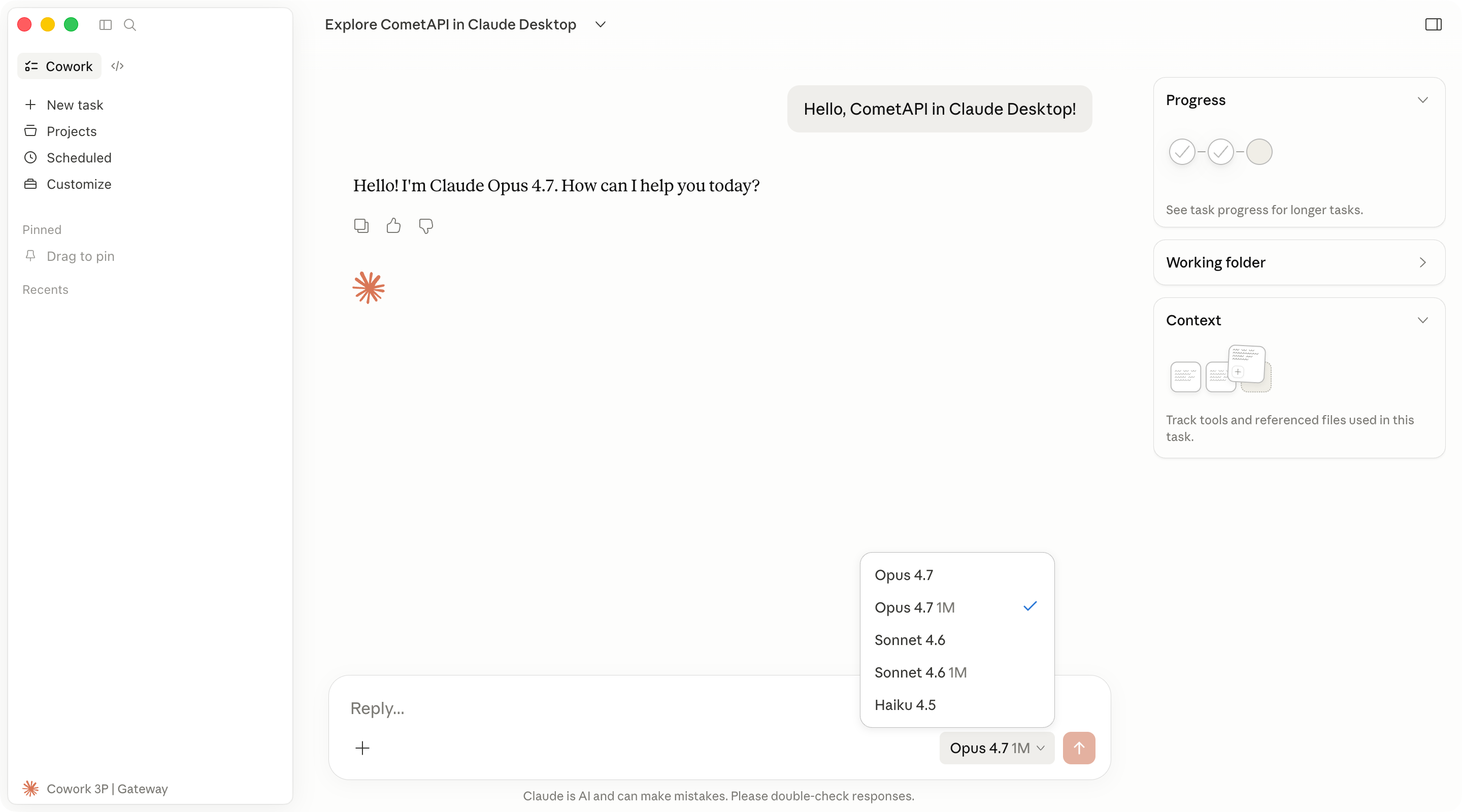
Ảnh chụp màn hình sau đây hiển thị phản hồi Cowork thành công thông qua CometAPI.
 Để kiểm tra các thiết lập đã được phát hiện, mở **Help** → **Troubleshooting** → **Copy Managed Configuration Report**. Các giá trị bí mật sẽ được ẩn trong báo cáo đã sao chép.
## Khắc phục sự cố
Xác nhận rằng bạn đã chọn **Help** → **Troubleshooting** → **Enable Developer Mode**. Sau đó thoát hoàn toàn Claude Desktop và mở lại.
Nếu không có tùy chọn này, hãy cài đặt một bản dựng Claude Desktop có hỗ trợ cấu hình inference bên thứ ba.
Hãy kiểm tra các mục sau:
* **Inference provider** được đặt thành **Gateway**.
* **Gateway base URL** là `https://api.cometapi.com`.
* **Gateway API key** chứa API key CometAPI của bạn và không có khoảng trắng thừa.
* Bạn đã nhấp vào **Apply locally** và khởi động lại hoàn toàn Claude Desktop.
Xác nhận rằng base URL bắt đầu bằng `https://`. Claude Desktop không chấp nhận gateway URL HTTP thuần.
Đồng thời xác nhận rằng tài khoản CometAPI của bạn có quyền truy cập vào các model Claude và API key chưa bị xóa hoặc vô hiệu hóa.
Mở lại **Developer** → **Configure third-party inference** và kiểm tra các mục trong **Model list**. Model ID phải khớp với các ID mà CometAPI cung cấp.
Thêm từng model ID như một mục riêng biệt. Không đưa dấu ngoặc kép, dấu phẩy hoặc khoảng trắng thừa vào các trường trong giao diện.
Claude Desktop third-party inference yêu cầu một gateway tương thích Anthropic cho luồng này. Hãy dùng `https://api.cometapi.com` và các model ID Claude được liệt kê ở trên.
Tab Code sử dụng engine Claude Code bên trong Claude Desktop. Một số cài đặt trên desktop có thể không áp dụng cho các phiên Code theo cùng cách như khi áp dụng cho Cowork.
Đối với việc sử dụng terminal độc lập, hãy xem [hướng dẫn tích hợp Claude Code](/vi/integrations/claude-code).
Để kiểm tra các thiết lập đã được phát hiện, mở **Help** → **Troubleshooting** → **Copy Managed Configuration Report**. Các giá trị bí mật sẽ được ẩn trong báo cáo đã sao chép.
## Khắc phục sự cố
Xác nhận rằng bạn đã chọn **Help** → **Troubleshooting** → **Enable Developer Mode**. Sau đó thoát hoàn toàn Claude Desktop và mở lại.
Nếu không có tùy chọn này, hãy cài đặt một bản dựng Claude Desktop có hỗ trợ cấu hình inference bên thứ ba.
Hãy kiểm tra các mục sau:
* **Inference provider** được đặt thành **Gateway**.
* **Gateway base URL** là `https://api.cometapi.com`.
* **Gateway API key** chứa API key CometAPI của bạn và không có khoảng trắng thừa.
* Bạn đã nhấp vào **Apply locally** và khởi động lại hoàn toàn Claude Desktop.
Xác nhận rằng base URL bắt đầu bằng `https://`. Claude Desktop không chấp nhận gateway URL HTTP thuần.
Đồng thời xác nhận rằng tài khoản CometAPI của bạn có quyền truy cập vào các model Claude và API key chưa bị xóa hoặc vô hiệu hóa.
Mở lại **Developer** → **Configure third-party inference** và kiểm tra các mục trong **Model list**. Model ID phải khớp với các ID mà CometAPI cung cấp.
Thêm từng model ID như một mục riêng biệt. Không đưa dấu ngoặc kép, dấu phẩy hoặc khoảng trắng thừa vào các trường trong giao diện.
Claude Desktop third-party inference yêu cầu một gateway tương thích Anthropic cho luồng này. Hãy dùng `https://api.cometapi.com` và các model ID Claude được liệt kê ở trên.
Tab Code sử dụng engine Claude Code bên trong Claude Desktop. Một số cài đặt trên desktop có thể không áp dụng cho các phiên Code theo cùng cách như khi áp dụng cho Cowork.
Đối với việc sử dụng terminal độc lập, hãy xem [hướng dẫn tích hợp Claude Code](/vi/integrations/claude-code).