> ## Documentation Index
> Fetch the complete documentation index at: https://apidoc.cometapi.com/llms.txt
> Use this file to discover all available pages before exploring further.
# 将 Flowise 连接到 CometAPI
> 使用本指南通过设置 base URL、API key 以及 model 或 provider 选项,将 Flowise 连接到 CometAPI。
FlowiseAI 是一个用于以可视化方式构建 LLM 应用的低代码平台。使用原生 **ChatCometAPI** 节点,可将 CometAPI 连接到 chatflow、问答系统以及调用文本聊天模型的 RAG 工作流。
本指南涵盖文本聊天和 RAG 工作流,不涵盖图像生成工作流。
## 前提条件
* 拥有一个带有有效 API key 的 CometAPI 账户 - [点击这里获取](https://www.cometapi.com/console/token)
* 拥有一个 FlowiseAI 账户或自托管的 Flowise 实例 - [登录 Flowise Cloud](https://cloud.flowiseai.com/chatflows)
* 从 [CometAPI Models 页面](/zh-Hans/overview/models) 获取当前可用的文本 model ID
* 对于 RAG,需要准备文档来源,以及 Flowise 支持的嵌入 provider 和向量存储
## 配置 ChatCometAPI
登录 [CometAPI 控制台](https://www.cometapi.com/console/token)。点击 **Add API Key** 并复制你的 CometAPI API key。

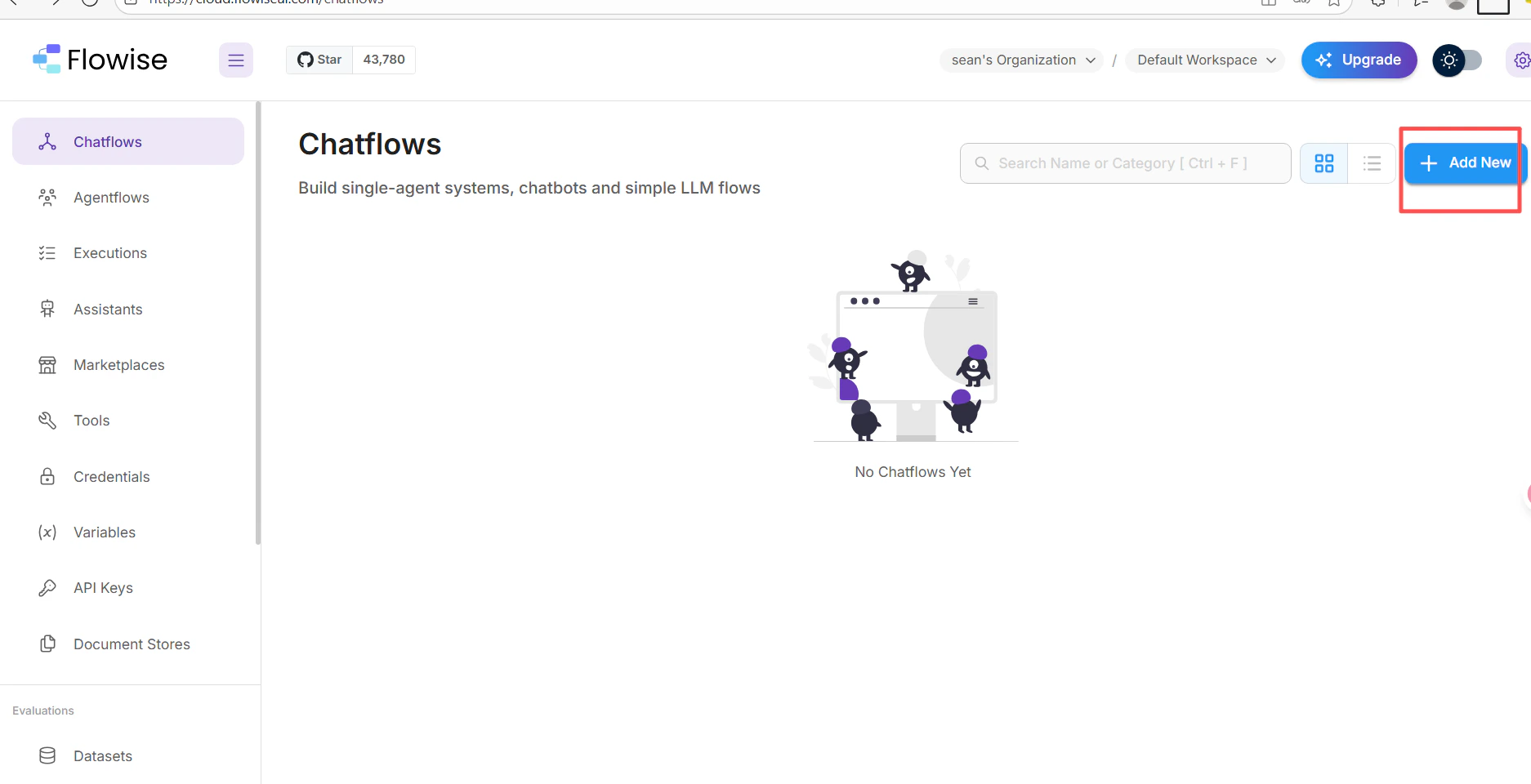
 1. 在你的 FlowiseAI chatflow 画布中,点击 **Add New**。
 2. 搜索 **cometapi** 并选择 **ChatCometAPI** 节点。
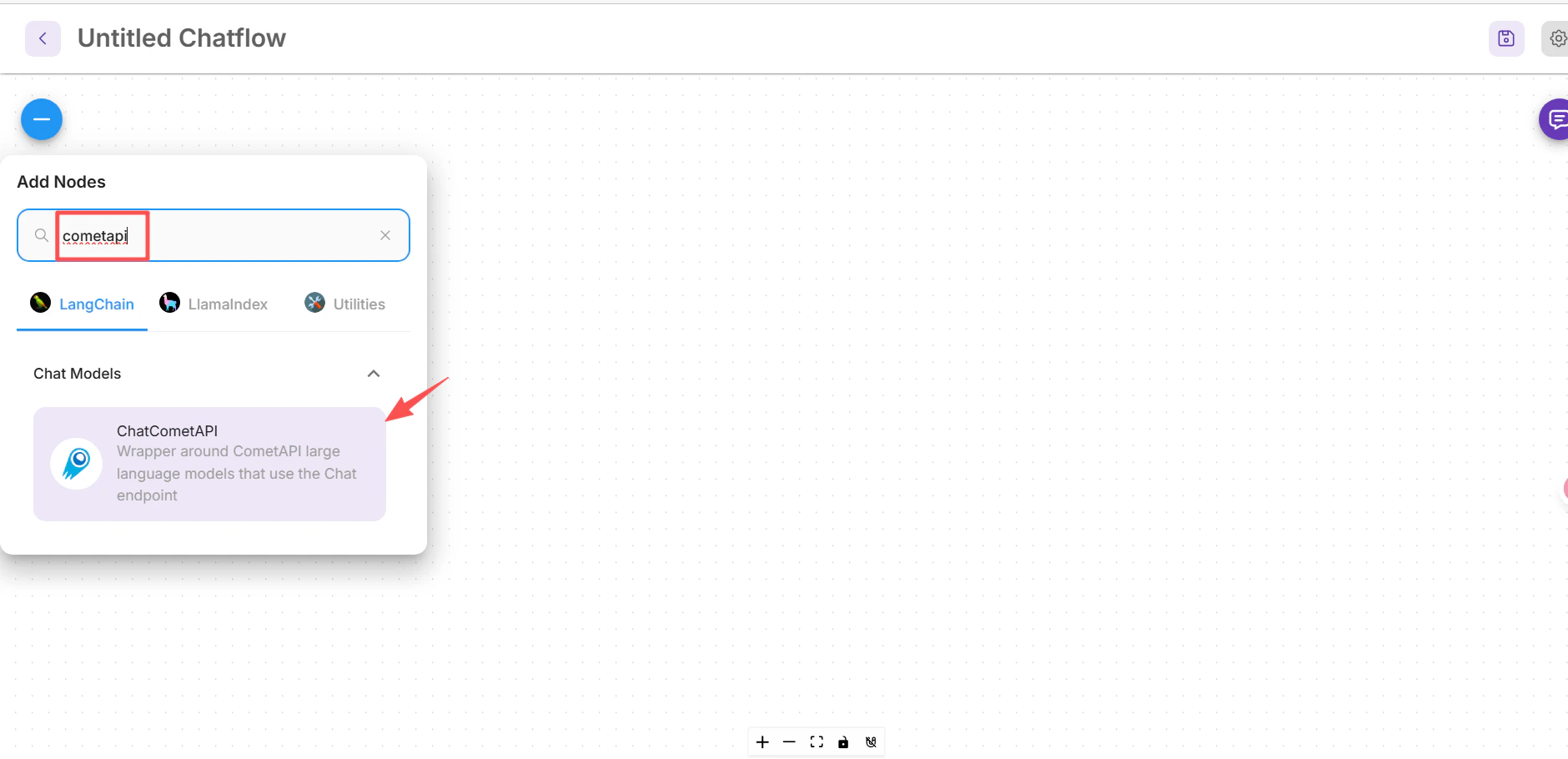 3. 将其拖到画布上。
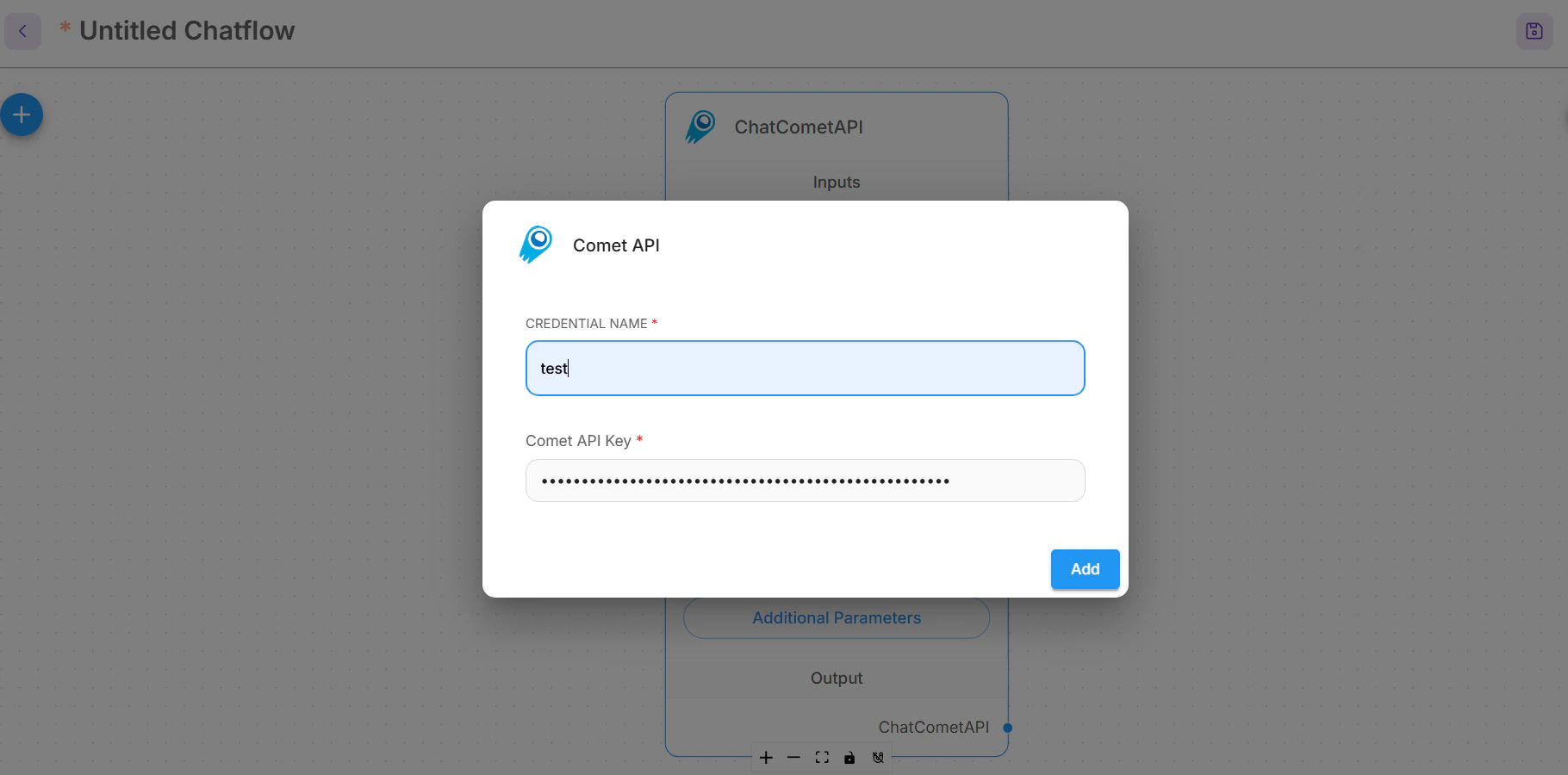
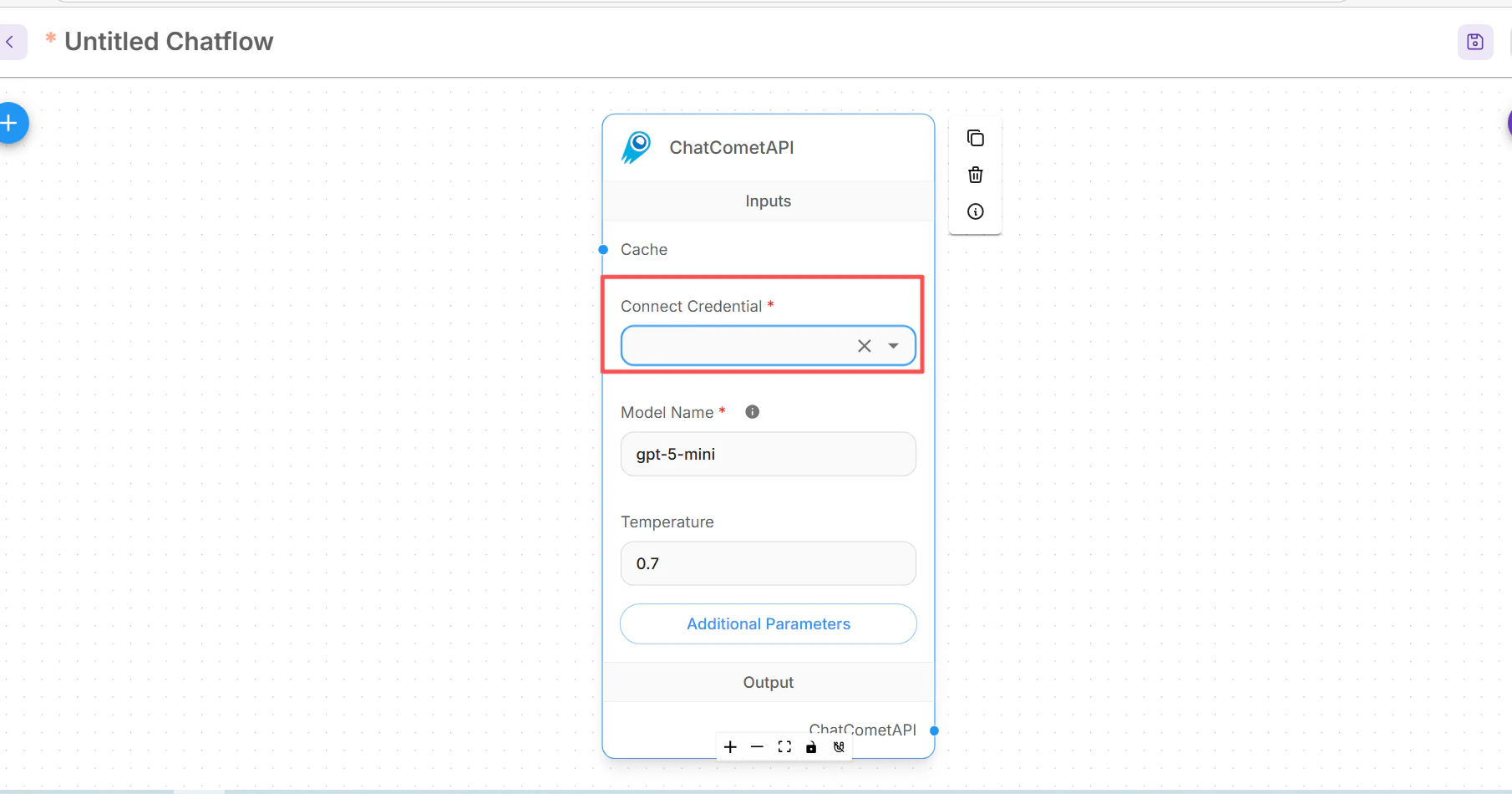 在 ChatCometAPI 节点中,打开 **Connect Credential**,选择 **Create New**,粘贴你的 CometAPI API key,然后保存该凭证。
 在 ChatCometAPI 节点上展开 **Additional Parameters**。
如果你的 Flowise 版本显示 **Base Path** 字段,请将其设置为:
```text theme={null}
https://api.cometapi.com/v1/
```
如果显示的是 **Base Options**,则添加一个 `basePath` 条目:
```json theme={null}
{
"basePath": "https://api.cometapi.com/v1/"
}
```
将 **Model Name** 设置为你要调用的精确文本 model ID,例如 `your-model-id`,并且仅在你的工作流需要更多或更少变化时调整 **Temperature**。
## 创建一个基础 chatflow
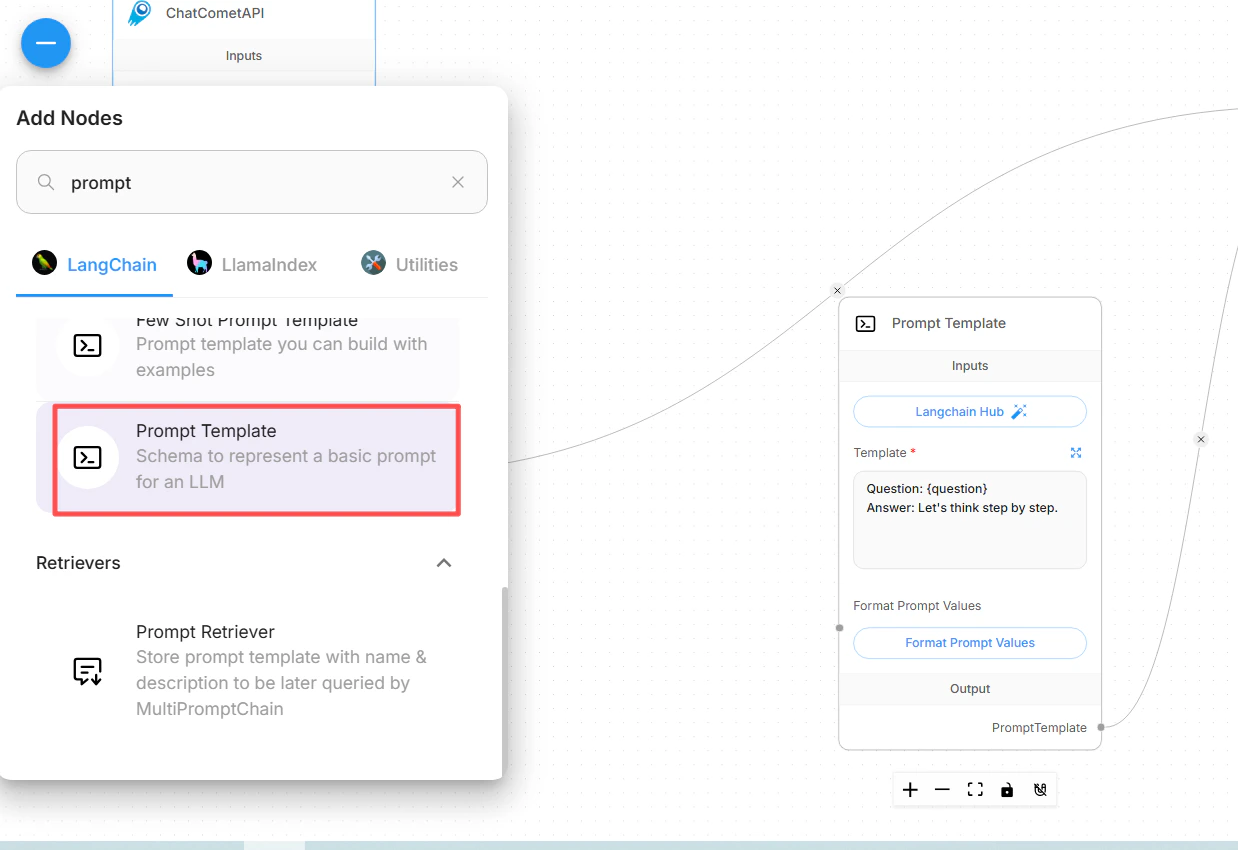
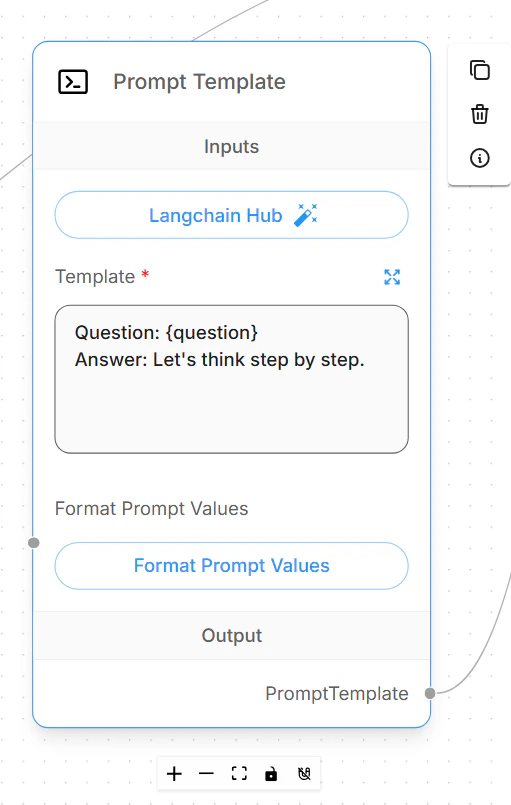
添加一个 **Prompt Template** 节点,并定义你的 chatflow 将发送给模型的提示词。
```text theme={null}
Question: {question}
Answer clearly and concisely.
```
在 ChatCometAPI 节点上展开 **Additional Parameters**。
如果你的 Flowise 版本显示 **Base Path** 字段,请将其设置为:
```text theme={null}
https://api.cometapi.com/v1/
```
如果显示的是 **Base Options**,则添加一个 `basePath` 条目:
```json theme={null}
{
"basePath": "https://api.cometapi.com/v1/"
}
```
将 **Model Name** 设置为你要调用的精确文本 model ID,例如 `your-model-id`,并且仅在你的工作流需要更多或更少变化时调整 **Temperature**。
## 创建一个基础 chatflow
添加一个 **Prompt Template** 节点,并定义你的 chatflow 将发送给模型的提示词。
```text theme={null}
Question: {question}
Answer clearly and concisely.
```
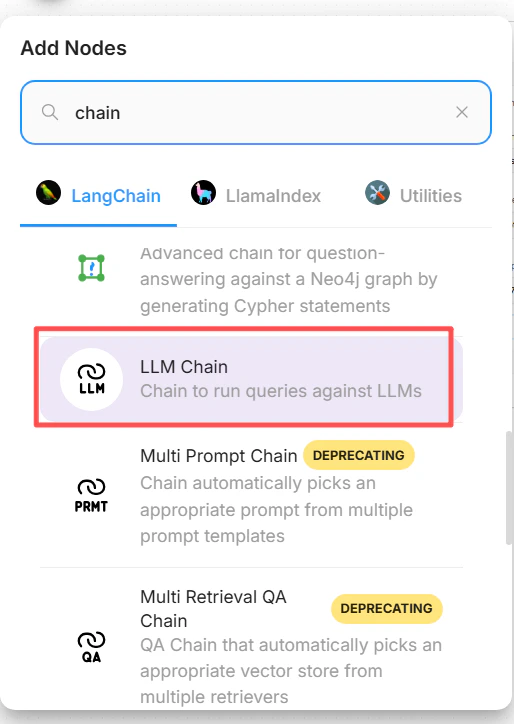
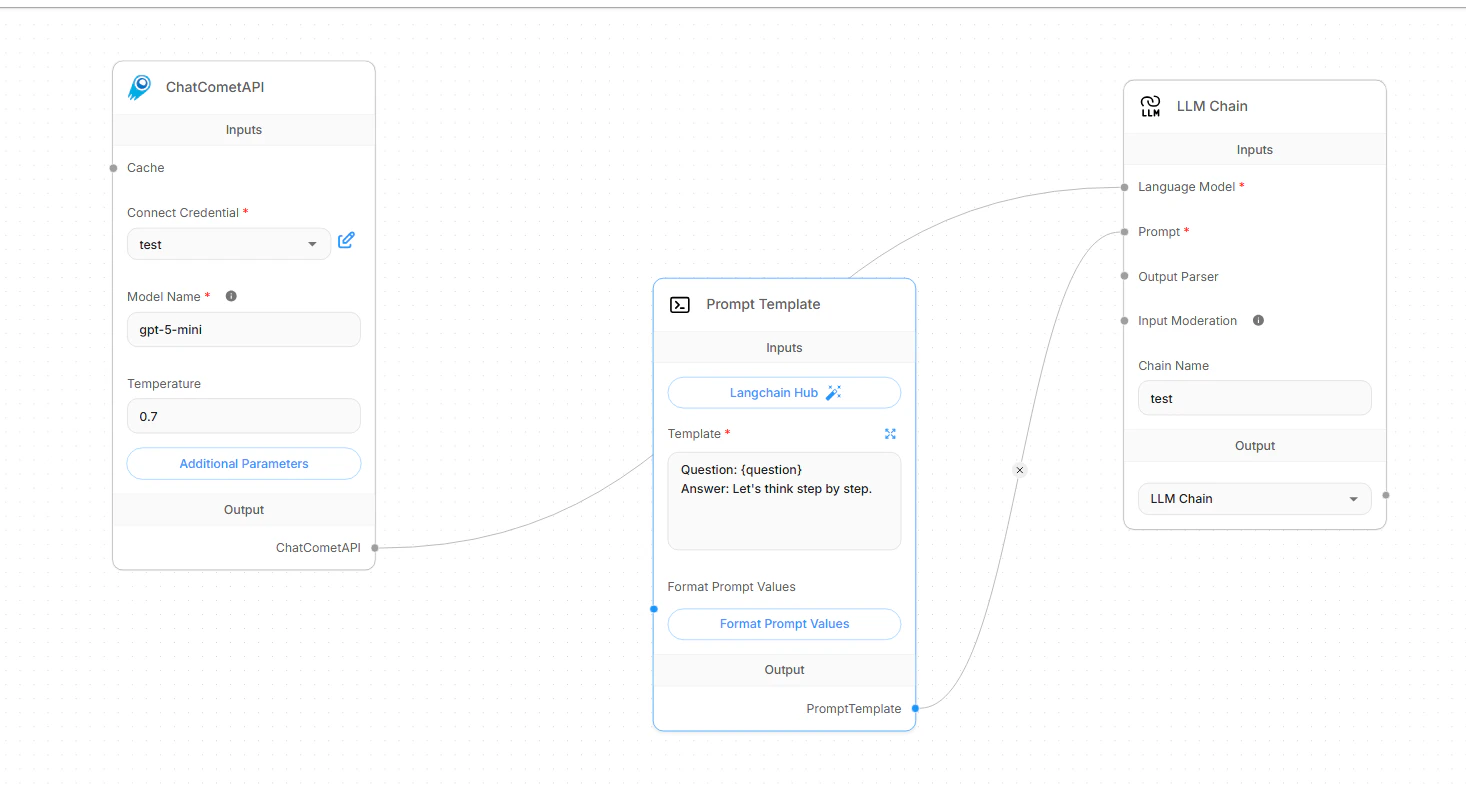
 添加一个 **LLM Chain** 节点。将 **ChatCometAPI** 节点连接到该链的 **Language Model** 输入,然后将 **Prompt Template** 节点连接到该链的 **Prompt** 输入。
 保存 chatflow,打开聊天预览,并发送一个简短的测试问题。配置正常时,所选的 CometAPI 模型会返回一个普通的文本答案。
 ## 切换 model ID
如需切换模型,请保持相同的 CometAPI 凭证和基础路径,然后只修改 ChatCometAPI 的 model ID 字段。
请使用 [CometAPI Models 页面](/zh-Hans/overview/models) 中的精确 model ID。避免复制显示名称、提供商名称或多余空格。
| 使用场景 | Model ID 值 |
| -------- | ------------------------- |
| 通用聊天模型系列 | `your-chat-model-id` |
| 推理模型系列 | `your-reasoning-model-id` |
| 编码模型系列 | `your-coding-model-id` |
更改 model ID 后,保存 chatflow 并运行一个简短的测试 Prompt。如果你维护多个生产流程,建议先复制该 chatflow,并为每个副本命名,以反映对应的模型系列。
## 配置检索增强生成
Flowise RAG 包含两个部分:首先在 **Document Stores** 中准备并 upsert 文档,然后将准备好的 retriever 连接到 chatflow。ChatCometAPI 是负责撰写最终答案的聊天模型;Document Store 仍然需要一个 Flowise 支持的嵌入提供方和向量存储。
在 Flowise 中,打开 **Document Stores** 并创建一个新的 store。添加一个文档加载器,例如 **File Loader**、**PDF Loader**、**Web Scraper**,或其他与你的数据源匹配的加载器。当文档较长、需要分块时,添加一个文本切分器,然后点击 **Process** 预览生成的分块。
点击 **Upsert** 或 **Upsert All Chunks**。选择:
* **Embeddings**:与你的数据和向量存储兼容的 Flowise 嵌入节点。
* **Vector Store**:Flowise 应存储文档嵌入的向量数据库。
* **Record Manager**:可选。当你希望重复 upsert 时避免重复记录,可使用它。
保持嵌入模型维度与向量存储索引维度一致。upsert 完成后,先使用 Document Store 的检索查询测试,确认能返回相关分块,再构建 chatflow。
在 chatflow 中,添加一个 **Document Store (Vector)** 或 **Document Store Retriever** 节点,并选择已处理的 Document Store。将 **Top K** 设置为你希望 Flowise 为每个问题检索的分块数量。
添加 **Conversational Retrieval QA Chain** 并连接:
* **Language Model** 输入来自 **ChatCometAPI**。
* **Vector Store Retriever** 输入来自 Document Store retriever。
* **Memory** 仅在你的 chatflow 需要对话历史时添加。
当你希望答案包含引用或检索到的源分块时,启用 **Return Source Documents**。保存该流程,并提出一个答案只存在于已上传文档中的问题。
## 故障排查
请确认你的 Flowise 版本包含 **ChatCometAPI** 聊天模型集成。在较旧或经过自定义的 Flowise 部署中,请升级 Flowise,或检查该集成是否已被管理员禁用。
将 CometAPI base path 设置为 `https://api.cometapi.com/v1/`。在某些 Flowise 版本中,这是一个 **Base Path** 字段。在其他版本中,请在 **Base Options** 中添加 `basePath`。
不要为 ChatCometAPI chatflow 使用 `https://api.cometapi.com`,因为聊天节点会调用位于 `/v1` 下的 OpenAI 兼容 `/chat/completions` 路由。
从 [CometAPI 控制台](https://www.cometapi.com/console/token) 重新复制该 key,创建一个新的 Flowise 凭证,并确保 chatflow 使用的是该凭证。如果同一个 key 在直接 API 调用中可用,但在 Flowise 中失败,请检查 Flowise 是否仍在使用附加到该节点上的旧凭证。
将 ChatCometAPI 节点中的 model ID 值替换为 [CometAPI Models 页面](/zh-Hans/overview/models) 中当前准确的文本模型 model ID。该值不应包含引号、provider 前缀、显示标签或尾随空格。
ChatCometAPI 是一个用于文本工作流的聊天模型节点。请将其用于聊天、链、代理和 RAG 答案生成。不要将此 Flowise 配置用于图像生成节点或纯图像工作流。
在测试完整 chatflow 之前,先测试 Document Store 的检索查询。如果检索效果较弱,请调整文本分割器、chunk size、chunk overlap、元数据过滤器和 **Top K**。如果缺少引用,请在 **Conversational Retrieval QA Chain** 上启用 **Return Source Documents**。
检查嵌入提供方、向量存储和向量维度是否匹配。Flowise Cloud 向量存储通常需要其各自可访问的服务 URL 和凭证;像 `localhost` 这样的仅本地可用向量存储 URL 无法从 Flowise Cloud 访问。Record Manager 是可选的,但如果你启用了它,需要单独配置其数据库连接。
降低检索 **Top K**、减少 Prompt 大小、使用更小的 chunk,或为 ChatCometAPI 节点选择更快的 model ID。对于速率限制,请等待后以更低并发重试,然后在 CometAPI 控制台中检查账户用量和限制。
## 切换 model ID
如需切换模型,请保持相同的 CometAPI 凭证和基础路径,然后只修改 ChatCometAPI 的 model ID 字段。
请使用 [CometAPI Models 页面](/zh-Hans/overview/models) 中的精确 model ID。避免复制显示名称、提供商名称或多余空格。
| 使用场景 | Model ID 值 |
| -------- | ------------------------- |
| 通用聊天模型系列 | `your-chat-model-id` |
| 推理模型系列 | `your-reasoning-model-id` |
| 编码模型系列 | `your-coding-model-id` |
更改 model ID 后,保存 chatflow 并运行一个简短的测试 Prompt。如果你维护多个生产流程,建议先复制该 chatflow,并为每个副本命名,以反映对应的模型系列。
## 配置检索增强生成
Flowise RAG 包含两个部分:首先在 **Document Stores** 中准备并 upsert 文档,然后将准备好的 retriever 连接到 chatflow。ChatCometAPI 是负责撰写最终答案的聊天模型;Document Store 仍然需要一个 Flowise 支持的嵌入提供方和向量存储。
在 Flowise 中,打开 **Document Stores** 并创建一个新的 store。添加一个文档加载器,例如 **File Loader**、**PDF Loader**、**Web Scraper**,或其他与你的数据源匹配的加载器。当文档较长、需要分块时,添加一个文本切分器,然后点击 **Process** 预览生成的分块。
点击 **Upsert** 或 **Upsert All Chunks**。选择:
* **Embeddings**:与你的数据和向量存储兼容的 Flowise 嵌入节点。
* **Vector Store**:Flowise 应存储文档嵌入的向量数据库。
* **Record Manager**:可选。当你希望重复 upsert 时避免重复记录,可使用它。
保持嵌入模型维度与向量存储索引维度一致。upsert 完成后,先使用 Document Store 的检索查询测试,确认能返回相关分块,再构建 chatflow。
在 chatflow 中,添加一个 **Document Store (Vector)** 或 **Document Store Retriever** 节点,并选择已处理的 Document Store。将 **Top K** 设置为你希望 Flowise 为每个问题检索的分块数量。
添加 **Conversational Retrieval QA Chain** 并连接:
* **Language Model** 输入来自 **ChatCometAPI**。
* **Vector Store Retriever** 输入来自 Document Store retriever。
* **Memory** 仅在你的 chatflow 需要对话历史时添加。
当你希望答案包含引用或检索到的源分块时,启用 **Return Source Documents**。保存该流程,并提出一个答案只存在于已上传文档中的问题。
## 故障排查
请确认你的 Flowise 版本包含 **ChatCometAPI** 聊天模型集成。在较旧或经过自定义的 Flowise 部署中,请升级 Flowise,或检查该集成是否已被管理员禁用。
将 CometAPI base path 设置为 `https://api.cometapi.com/v1/`。在某些 Flowise 版本中,这是一个 **Base Path** 字段。在其他版本中,请在 **Base Options** 中添加 `basePath`。
不要为 ChatCometAPI chatflow 使用 `https://api.cometapi.com`,因为聊天节点会调用位于 `/v1` 下的 OpenAI 兼容 `/chat/completions` 路由。
从 [CometAPI 控制台](https://www.cometapi.com/console/token) 重新复制该 key,创建一个新的 Flowise 凭证,并确保 chatflow 使用的是该凭证。如果同一个 key 在直接 API 调用中可用,但在 Flowise 中失败,请检查 Flowise 是否仍在使用附加到该节点上的旧凭证。
将 ChatCometAPI 节点中的 model ID 值替换为 [CometAPI Models 页面](/zh-Hans/overview/models) 中当前准确的文本模型 model ID。该值不应包含引号、provider 前缀、显示标签或尾随空格。
ChatCometAPI 是一个用于文本工作流的聊天模型节点。请将其用于聊天、链、代理和 RAG 答案生成。不要将此 Flowise 配置用于图像生成节点或纯图像工作流。
在测试完整 chatflow 之前,先测试 Document Store 的检索查询。如果检索效果较弱,请调整文本分割器、chunk size、chunk overlap、元数据过滤器和 **Top K**。如果缺少引用,请在 **Conversational Retrieval QA Chain** 上启用 **Return Source Documents**。
检查嵌入提供方、向量存储和向量维度是否匹配。Flowise Cloud 向量存储通常需要其各自可访问的服务 URL 和凭证;像 `localhost` 这样的仅本地可用向量存储 URL 无法从 Flowise Cloud 访问。Record Manager 是可选的,但如果你启用了它,需要单独配置其数据库连接。
降低检索 **Top K**、减少 Prompt 大小、使用更小的 chunk,或为 ChatCometAPI 节点选择更快的 model ID。对于速率限制,请等待后以更低并发重试,然后在 CometAPI 控制台中检查账户用量和限制。