> ## Documentation Index
> Fetch the complete documentation index at: https://apidoc.cometapi.com/llms.txt
> Use this file to discover all available pages before exploring further.

# 使用 CometAPI 与 OpenManus

> 通过设置 base URL、API key 以及 model 或 provider 选项，使用本指南将 OpenManus 配置为接入 CometAPI。

[OpenManus](https://github.com/mannaandpoem/OpenManus) 是一个开源的智能体 AI 框架。通过编辑 `config.toml` 文件将其连接到 CometAPI。

## 前置条件

* 已部署并运行 [OpenManus](https://github.com/mannaandpoem/OpenManus)
* 拥有一个已启用 API key 的 [CometAPI](https://www.cometapi.com) 账户

## 设置

<Steps>
  <Step title="获取你的 CometAPI API key">
    登录 [CometAPI 控制台](https://www.cometapi.com/console)。点击 **Add API Key**，并复制你的 key 和 base URL（`https://api.cometapi.com`）。

    <Frame>
      <img src="https://mintcdn.com/cometapi/SZhlxZhCnMLn__BW/images/overview/810968_364191.png?fit=max&auto=format&n=SZhlxZhCnMLn__BW&q=85&s=aef81a83f29f8eb16655ed4060425f50" alt="CometAPI 控制台 — Add API Key" width="3824" height="1892" data-path="images/overview/810968_364191.png" />
    </Frame>

    <Frame>
      <img src="https://mintcdn.com/cometapi/HhtmQffktazbxUvS/images/overview/810968_364193.png?fit=max&auto=format&n=HhtmQffktazbxUvS&q=85&s=d893f659267150d0faf45f99eb5dffc1" alt="CometAPI API key 和 base URL" width="2434" height="1232" data-path="images/overview/810968_364193.png" />
    </Frame>
  </Step>

  <Step title="创建并编辑 config.toml">
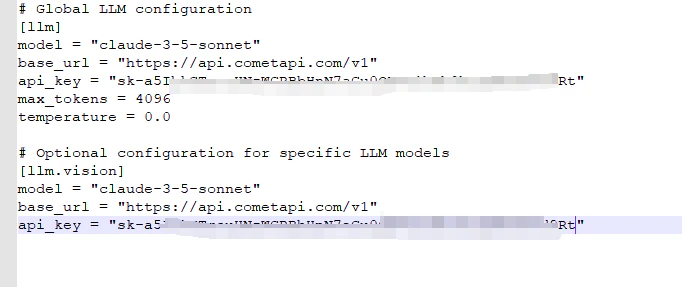
    在 `config/` 目录中，将示例配置文件复制为 `config.toml`。将 `base_url` 设置为 `https://api.cometapi.com/v1`，并将你的 CometAPI key 粘贴到 `api_key`。

    <Frame>
      <img src="https://mintcdn.com/cometapi/mA1ovj6s0e3RM42l/images/integrations/810968_351746.png?fit=max&auto=format&n=mA1ovj6s0e3RM42l&q=85&s=b54eb16e49f5d2d492107cc15dc3c601" alt="OpenManus config.toml — base_url 和 api_key 字段" width="682" height="287" data-path="images/integrations/810968_351746.png" />
    </Frame>
  </Step>

  <Step title="测试连接">
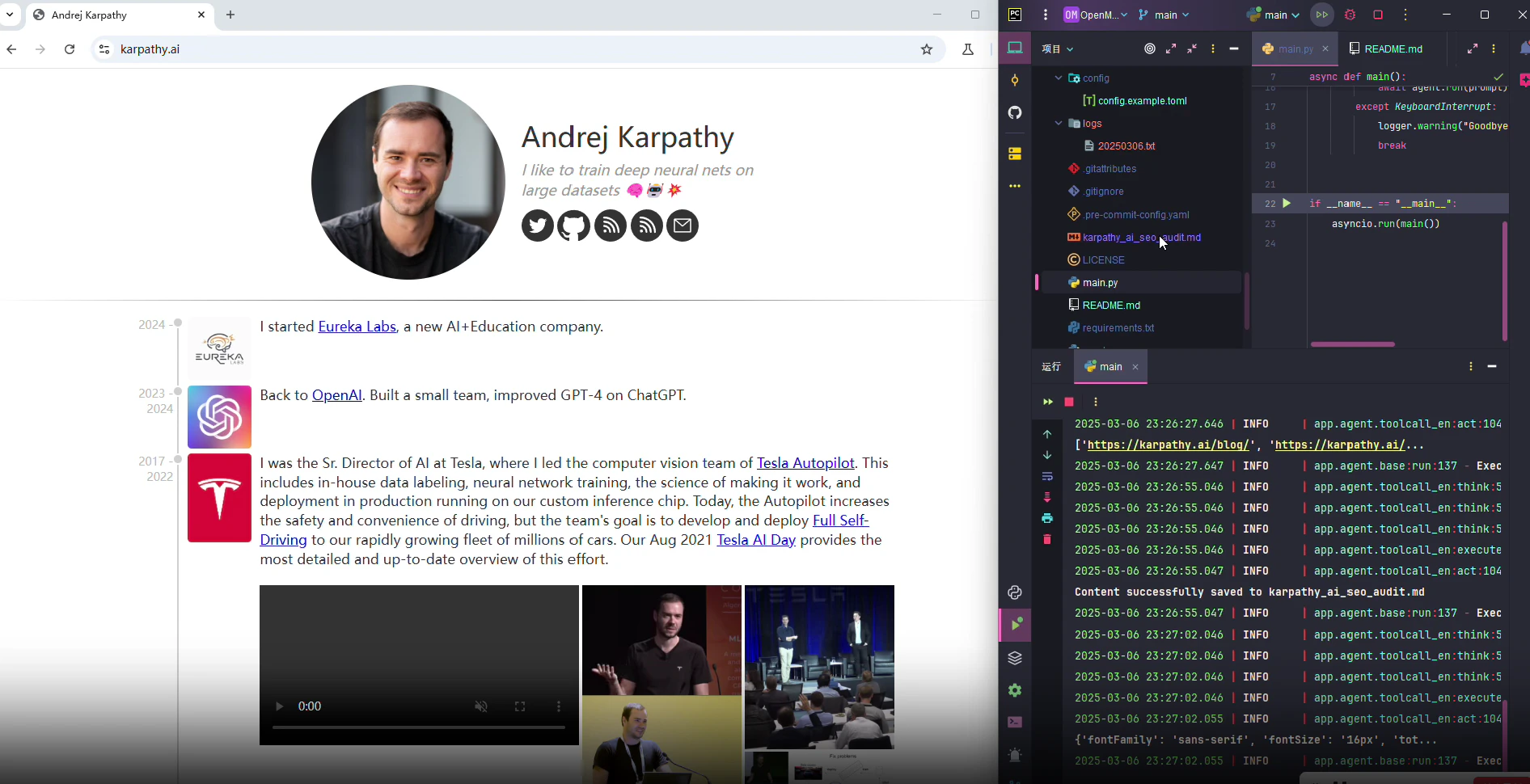
    使用一个测试任务运行 OpenManus。成功返回响应即表示设置已正常工作。
    <Frame>
      <img src="https://mintcdn.com/cometapi/mA1ovj6s0e3RM42l/images/integrations/810968_351747.png?fit=max&auto=format&n=mA1ovj6s0e3RM42l&q=85&s=53c1f9af9ba67a486f06287ce15c0513" alt="显示来自 CometAPI 成功响应的 OpenManus 终端" width="1892" height="970" data-path="images/integrations/810968_351747.png" />
    </Frame>
  </Step>
</Steps>

<script type="application/ld+json">
  {`
    {
    "@context": "https://schema.org",
    "@graph": [
      {
        "@type": "HowTo",
        "@id": "https://apidoc.cometapi.com/integrations/openmanus#howto",
        "name": "使用 CometAPI 与 OpenManus",
        "description": "通过设置 base URL、API key 以及 model 或 provider 选项，使用本指南将 OpenManus 配置为接入 CometAPI。",
        "step": [
          {
            "@type": "HowToStep",
            "@id": "https://apidoc.cometapi.com/integrations/openmanus#step-1",
            "position": 1,
            "name": "获取你的 CometAPI API key",
            "text": "创建或打开你的 CometAPI 账户，然后从控制台复制一个已启用的 API key。"
          },
          {
            "@type": "HowToStep",
            "@id": "https://apidoc.cometapi.com/integrations/openmanus#step-2",
            "position": 2,
            "name": "创建并编辑 config.toml",
            "text": "完成“使用 CometAPI 与 OpenManus”指南中的“创建并编辑 config.toml”步骤。"
          },
          {
            "@type": "HowToStep",
            "@id": "https://apidoc.cometapi.com/integrations/openmanus#step-3",
            "position": 3,
            "name": "测试连接",
            "text": "从 CometAPI Models 页面选择一个当前可用的 model ID，然后从该集成发送测试请求。"
          }
        ]
      },
      {
        "@type": "BreadcrumbList",
        "itemListElement": [
          {
            "@type": "ListItem",
            "position": 1,
            "name": "CometAPI 文档",
            "item": "https://apidoc.cometapi.com/"
          },
          {
            "@type": "ListItem",
            "position": 2,
            "name": "集成",
            "item": "https://apidoc.cometapi.com/integrations"
          },
          {
            "@type": "ListItem",
            "position": 3,
            "name": "使用 CometAPI 与 OpenManus",
            "item": "https://apidoc.cometapi.com/integrations/openmanus"
          }
        ]
      }
    ]
    }
    `}
</script>