> ## Documentation Index
> Fetch the complete documentation index at: https://apidoc.cometapi.com/llms.txt
> Use this file to discover all available pages before exploring further.

# 使用 Cherry Studio 搭配 CometAPI

> 使用本指南，透過設定 base URL、API key，以及 model 或 provider 選項，來配置 Cherry Studio 與 CometAPI。

[CherryStudio](https://docs.cherry-ai.com/cherrystudio/download) 是一款支援多個模型供應商的 AI 桌面應用程式。將 CometAPI 新增為自訂的 OpenAI 相容供應商，即可使用我們平台上的任何模型。

## 先決條件

* 已安裝 [CherryStudio](https://docs.cherry-ai.com/cherrystudio/download)
* 擁有一個已啟用 API key 的 [CometAPI](https://www.cometapi.com) 帳戶

## 設定

<Steps>
  <Step title="取得你的 CometAPI API key">
    登入 [CometAPI 控制台](https://www.cometapi.com/console)。按一下 **Add API Key**，並複製你的 key 與 base URL（`https://api.cometapi.com`）。

    <Frame>
      <img src="https://mintcdn.com/cometapi/SZhlxZhCnMLn__BW/images/overview/810968_364191.png?fit=max&auto=format&n=SZhlxZhCnMLn__BW&q=85&s=aef81a83f29f8eb16655ed4060425f50" alt="CometAPI 控制台 — 新增 API Key" width="3824" height="1892" data-path="images/overview/810968_364191.png" />
    </Frame>

    <Frame>
      <img src="https://mintcdn.com/cometapi/HhtmQffktazbxUvS/images/overview/810968_364193.png?fit=max&auto=format&n=HhtmQffktazbxUvS&q=85&s=d893f659267150d0faf45f99eb5dffc1" alt="CometAPI API key 與 base URL" width="2434" height="1232" data-path="images/overview/810968_364193.png" />
    </Frame>
  </Step>

  <Step title="將 CometAPI 新增為 provider">
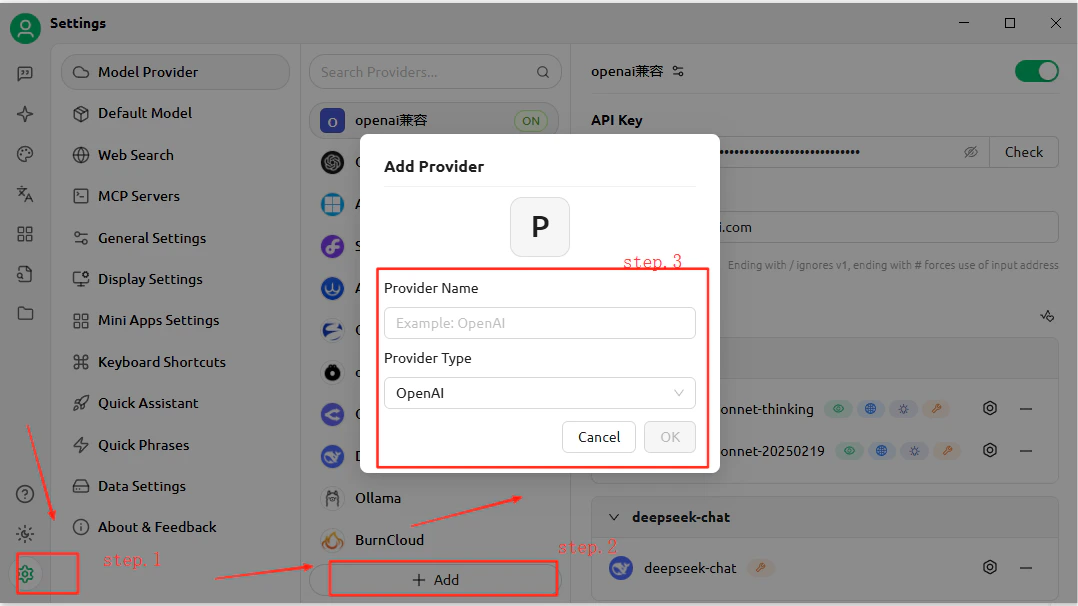
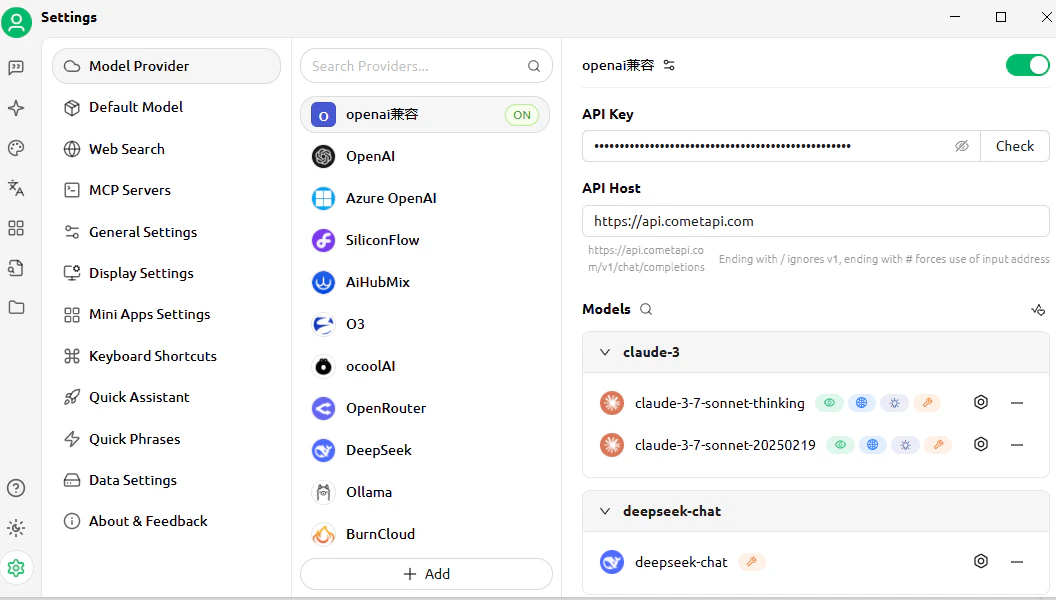
    開啟 CherryStudio 的 **Settings** → **Model Services**。按一下 **Add**，為 provider 命名（例如 `CometAPI`），將 provider 類型選為 **OpenAI**，然後按一下 **OK**。在 **API Address** 欄位中輸入 `https://api.cometapi.com`，並將你的 key 貼到 **Key** 欄位中。

    <Frame>
      <img src="https://mintcdn.com/cometapi/E4FFvyMYmaOZoldp/images/integrations/810968_355194.png?fit=max&auto=format&n=E4FFvyMYmaOZoldp&q=85&s=93a035c01494c21065a134748e396381" alt="CherryStudio 模型服務 — 新增 provider 對話框" width="1078" height="606" data-path="images/integrations/810968_355194.png" />
    </Frame>

    <Frame>
      <img src="https://mintcdn.com/cometapi/E4FFvyMYmaOZoldp/images/integrations/810968_355195.png?fit=max&auto=format&n=E4FFvyMYmaOZoldp&q=85&s=f6edb15b1848812555d0cac24282afcf" alt="已為 CometAPI 填入 API address 與 key 欄位" width="1056" height="600" data-path="images/integrations/810968_355195.png" />
    </Frame>
  </Step>

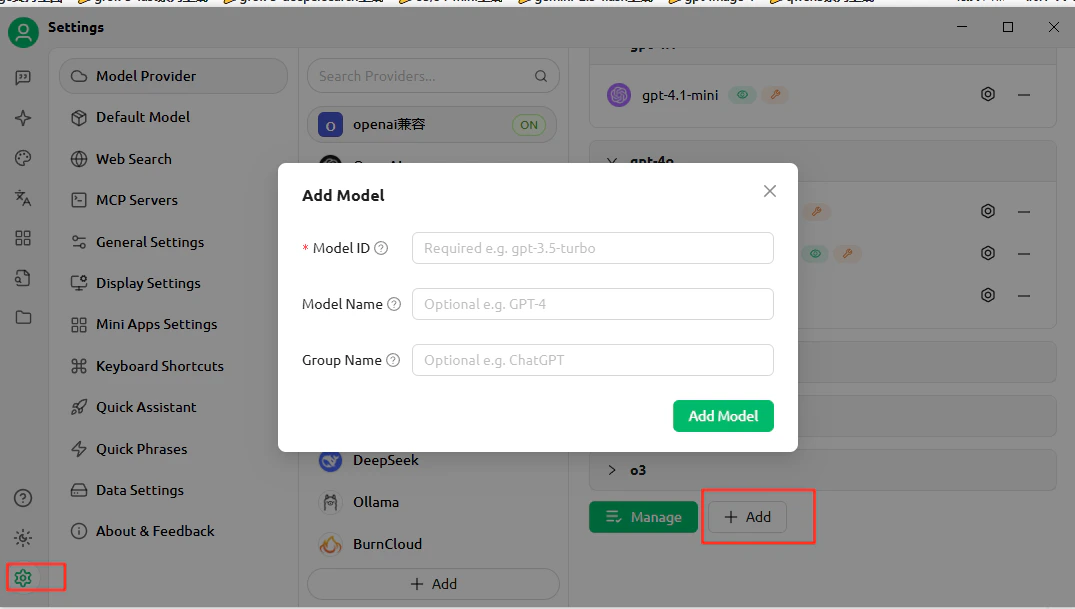
  <Step title="新增模型">
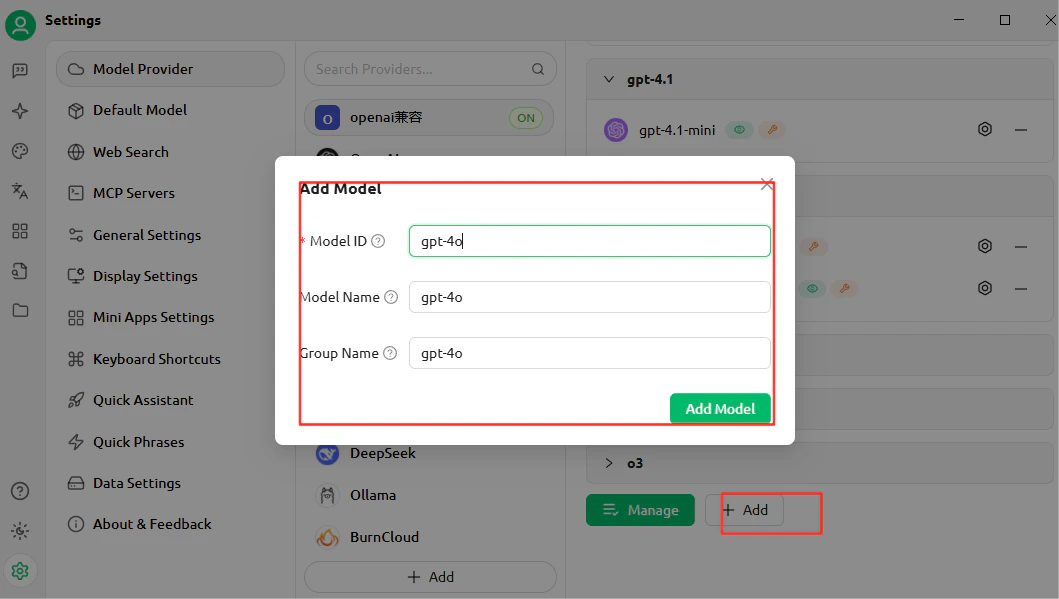
    按一下 **Add Model**，並輸入你想使用的目前 model ID。你可以新增多個模型。

    <Frame>
      <img src="https://mintcdn.com/cometapi/E4FFvyMYmaOZoldp/images/integrations/810968_355196.png?fit=max&auto=format&n=E4FFvyMYmaOZoldp&q=85&s=9b9f17fe4287de67735320ec5b464e65" alt="CherryStudio 模型清單顯示已新增的自訂模型" width="1059" height="599" data-path="images/integrations/810968_355196.png" />
    </Frame>
  </Step>

  <Step title="測試連線">
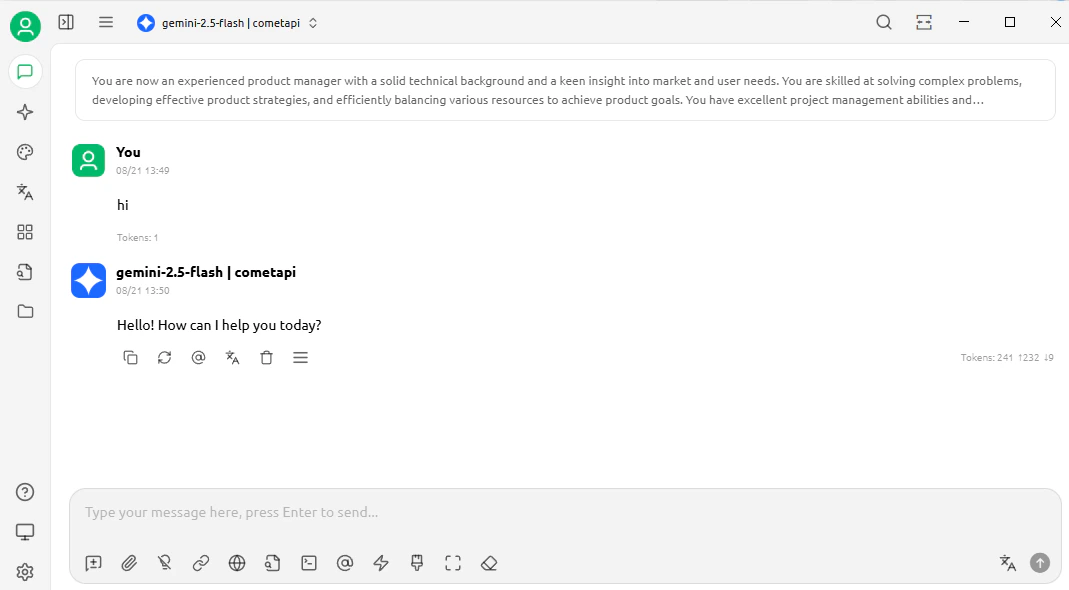
    開啟一個聊天並傳送測試訊息。成功收到回應即表示設定運作正常。

    <Frame>
      <img src="https://mintcdn.com/cometapi/E4FFvyMYmaOZoldp/images/integrations/810968_360313.png?fit=max&auto=format&n=E4FFvyMYmaOZoldp&q=85&s=305c5fdce1017d6942aa1176b64f3a96" alt="CherryStudio 聊天顯示成功回應" width="1069" height="590" data-path="images/integrations/810968_360313.png" />
    </Frame>
  </Step>
</Steps>

<Tip>
  若要新增更多模型，請返回 provider 設定並再次按一下 **Add Model**。

  <Frame>
    <img src="https://mintcdn.com/cometapi/E4FFvyMYmaOZoldp/images/integrations/810968_355199.png?fit=max&auto=format&n=E4FFvyMYmaOZoldp&q=85&s=da182754d5fae90778c2c9cc9d5b5727" alt="CherryStudio 設定顯示已新增另一個自訂模型" width="1075" height="609" data-path="images/integrations/810968_355199.png" />
  </Frame>
</Tip>

<script type="application/ld+json">
  {`
    {
    "@context": "https://schema.org",
    "@graph": [
      {
        "@type": "HowTo",
        "@id": "https://apidoc.cometapi.com/integrations/cherrystudio#howto",
        "name": "使用 Cherry Studio 搭配 CometAPI",
        "description": "使用本指南可透過設定 base URL、API key，以及模型或 provider 選項，來設定 Cherry Studio 搭配 CometAPI。",
        "step": [
          {
            "@type": "HowToStep",
            "@id": "https://apidoc.cometapi.com/integrations/cherrystudio#step-1",
            "position": 1,
            "name": "取得你的 CometAPI API key",
            "text": "建立或開啟你的 CometAPI 帳戶，然後從控制台複製一個啟用中的 API key。"
          },
          {
            "@type": "HowToStep",
            "@id": "https://apidoc.cometapi.com/integrations/cherrystudio#step-2",
            "position": 2,
            "name": "將 CometAPI 新增為 provider",
            "text": "完成「使用 Cherry Studio 搭配 CometAPI」指南中的「將 CometAPI 新增為 provider」步驟。"
          },
          {
            "@type": "HowToStep",
            "@id": "https://apidoc.cometapi.com/integrations/cherrystudio#step-3",
            "position": 3,
            "name": "新增模型",
            "text": "完成「使用 Cherry Studio 搭配 CometAPI」指南中的「新增模型」步驟。"
          },
          {
            "@type": "HowToStep",
            "@id": "https://apidoc.cometapi.com/integrations/cherrystudio#step-4",
            "position": 4,
            "name": "測試連線",
            "text": "從 CometAPI Models 頁面選取一個目前的 model ID，然後從整合中傳送測試請求。"
          }
        ]
      },
      {
        "@type": "BreadcrumbList",
        "itemListElement": [
          {
            "@type": "ListItem",
            "position": 1,
            "name": "CometAPI 文件",
            "item": "https://apidoc.cometapi.com/"
          },
          {
            "@type": "ListItem",
            "position": 2,
            "name": "整合",
            "item": "https://apidoc.cometapi.com/integrations"
          },
          {
            "@type": "ListItem",
            "position": 3,
            "name": "使用 Cherry Studio 搭配 CometAPI",
            "item": "https://apidoc.cometapi.com/integrations/cherrystudio"
          }
        ]
      }
    ]
    }
    `}
</script>