> ## Documentation Index
> Fetch the complete documentation index at: https://apidoc.cometapi.com/llms.txt
> Use this file to discover all available pages before exploring further.

# 將 Dify 連接到 CometAPI

> 使用本指南透過設定 base URL、API key，以及 model 或 provider 選項，將 Dify 連接到 CometAPI。

[Dify](https://dify.ai) 是一個開源的 LLM 應用程式開發平台。將它連接到 CometAPI 後，你就可以在 Dify 的工作流程、聊天機器人與代理建構工具中使用目前的 CometAPI model ID。

## 先決條件

* 一個具有有效 API key 的 CometAPI 帳戶 — [登入以取得 API key](https://www.cometapi.com)
* 一個 Dify 帳戶 — [雲端版](https://cloud.dify.ai/signin) 或自行託管版

## 方法 1：CometAPI 外掛（建議）

最簡單的連接方式。Dify Marketplace 提供官方的 CometAPI 外掛，可自動處理整合。

<Steps>
  <Step title="取得你的 CometAPI API key">
    登入 [CometAPI 控制台](https://www.cometapi.com/console)。按一下 **Add API Key** 並複製你的金鑰。

    <Frame>
      <img src="https://mintcdn.com/cometapi/SZhlxZhCnMLn__BW/images/overview/810968_364191.png?fit=max&auto=format&n=SZhlxZhCnMLn__BW&q=85&s=aef81a83f29f8eb16655ed4060425f50" alt="顯示 Add API Key 按鈕與金鑰清單的 CometAPI 控制台" width="3824" height="1892" data-path="images/overview/810968_364191.png" />
    </Frame>

    <Frame>
      <img src="https://mintcdn.com/cometapi/HhtmQffktazbxUvS/images/overview/810968_364193.png?fit=max&auto=format&n=HhtmQffktazbxUvS&q=85&s=d893f659267150d0faf45f99eb5dffc1" alt="顯示 base URL https://api.cometapi.com 的 CometAPI API key 詳細資訊" width="2434" height="1232" data-path="images/overview/810968_364193.png" />
    </Frame>
  </Step>

  <Step title="在 Dify 中安裝 CometAPI 外掛">
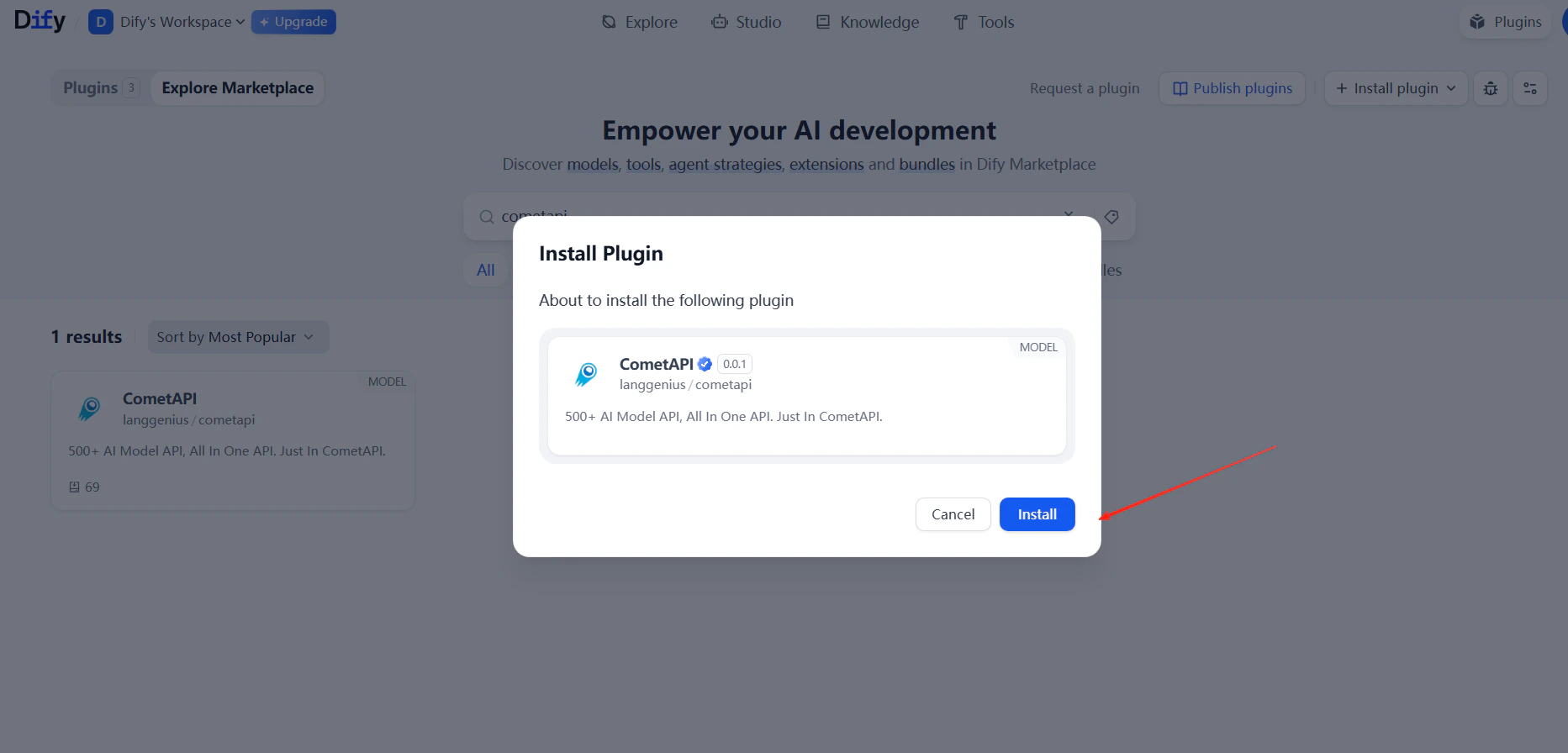
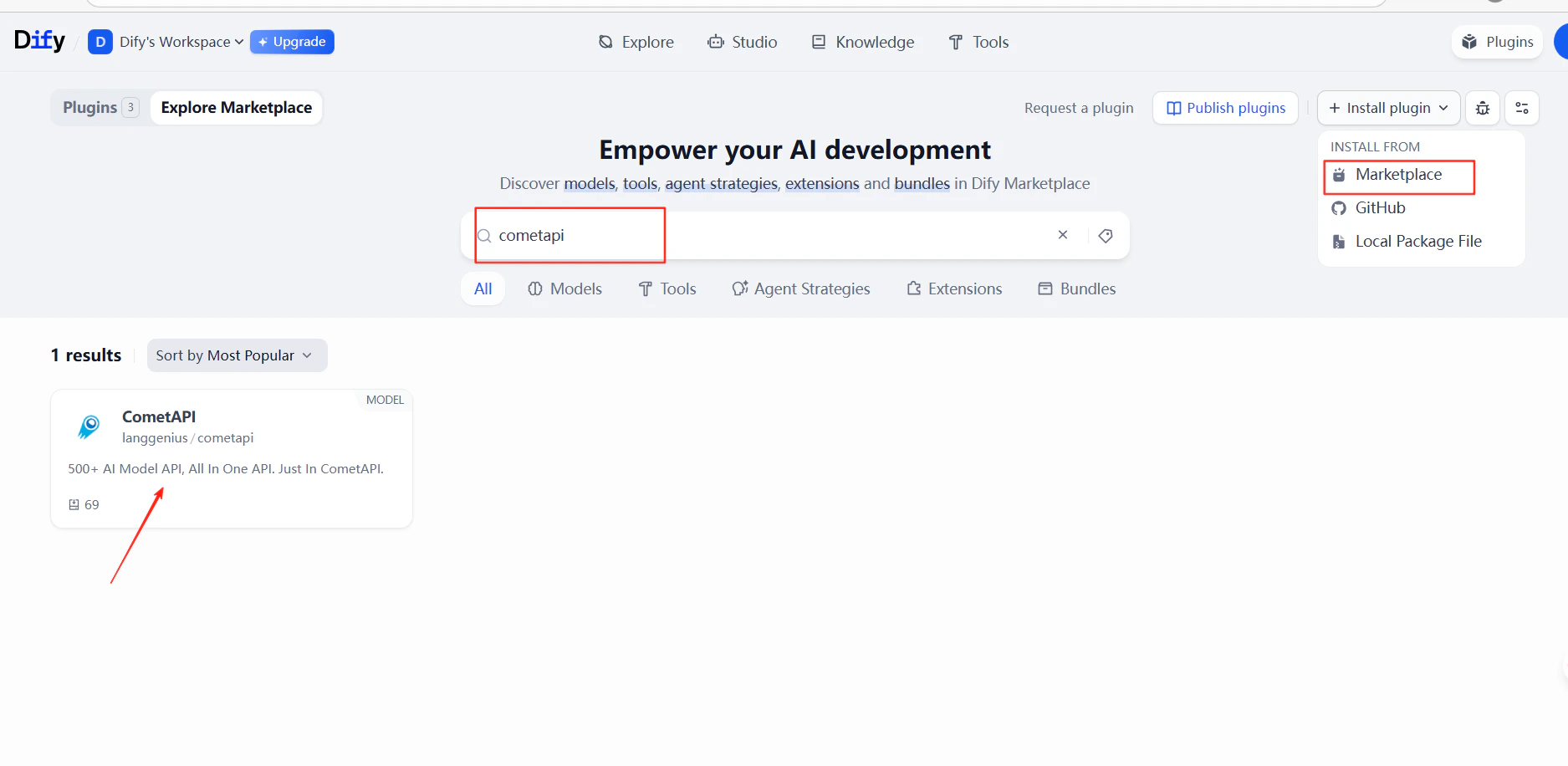
    在 Dify 中，前往 **Plugins** → **Install Plugin** → **Marketplace**。搜尋 `cometapi` 並安裝。
    <Frame>
      <img src="https://mintcdn.com/cometapi/E4FFvyMYmaOZoldp/images/integrations/810968_360267.png?fit=max&auto=format&n=E4FFvyMYmaOZoldp&q=85&s=85e4b1a60c912aa98c182ed731cde19f" alt="顯示 CometAPI 外掛的 Dify 外掛市集搜尋結果" width="1875" height="916" data-path="images/integrations/810968_360267.png" />
    </Frame>

    <Frame>
      <img src="https://mintcdn.com/cometapi/E4FFvyMYmaOZoldp/images/integrations/810968_360269.png?fit=max&auto=format&n=E4FFvyMYmaOZoldp&q=85&s=695d0f5fde8d4c8aad398048b3b504fd" alt="Dify 中的 CometAPI 外掛安裝確認對話框" width="1865" height="896" data-path="images/integrations/810968_360269.png" />
    </Frame>
  </Step>

  <Step title="新增你的 API key">
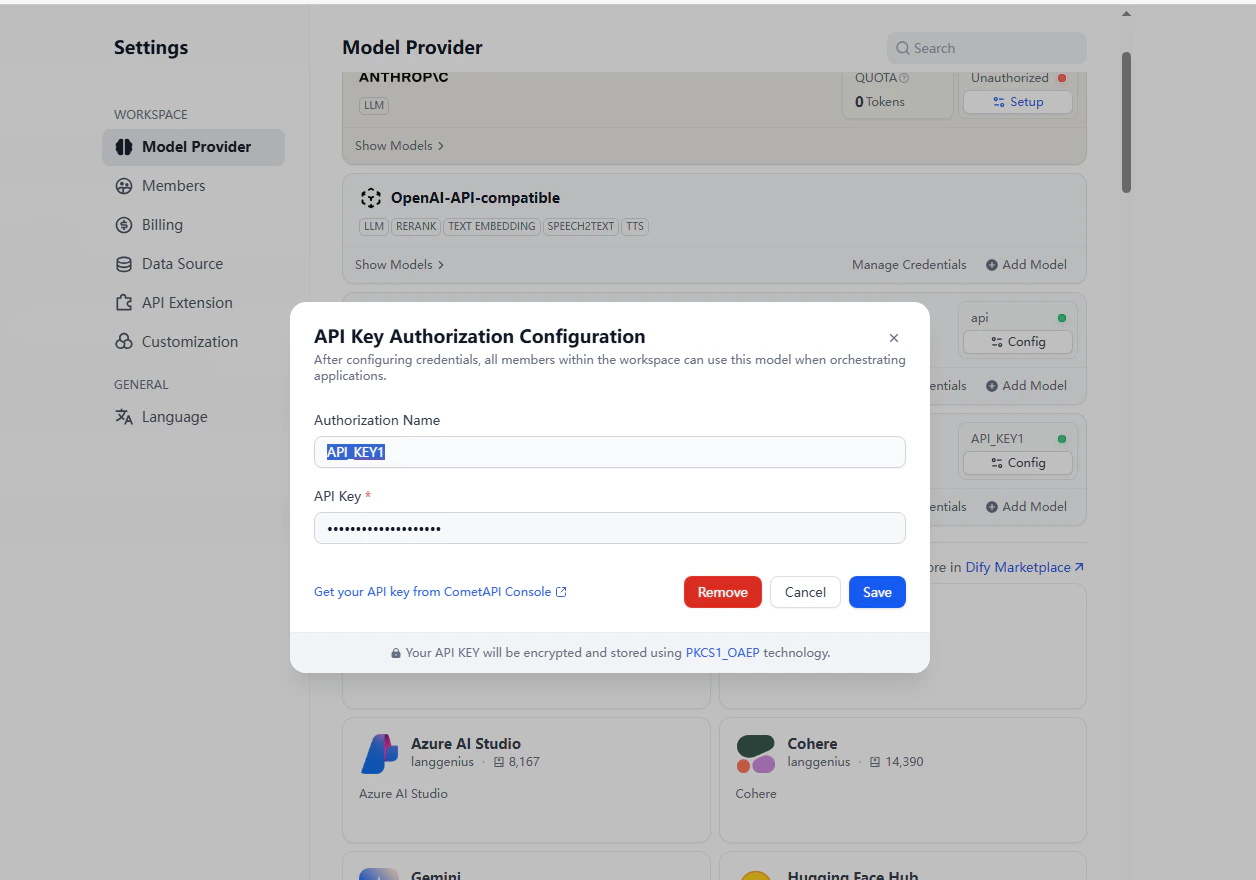
    前往 **Settings** → **Model Provider** → **CometAPI** → **Open Settings**。貼上你的 CometAPI API key，然後按一下 **Save**。
  </Step>

  <Step title="新增模型">
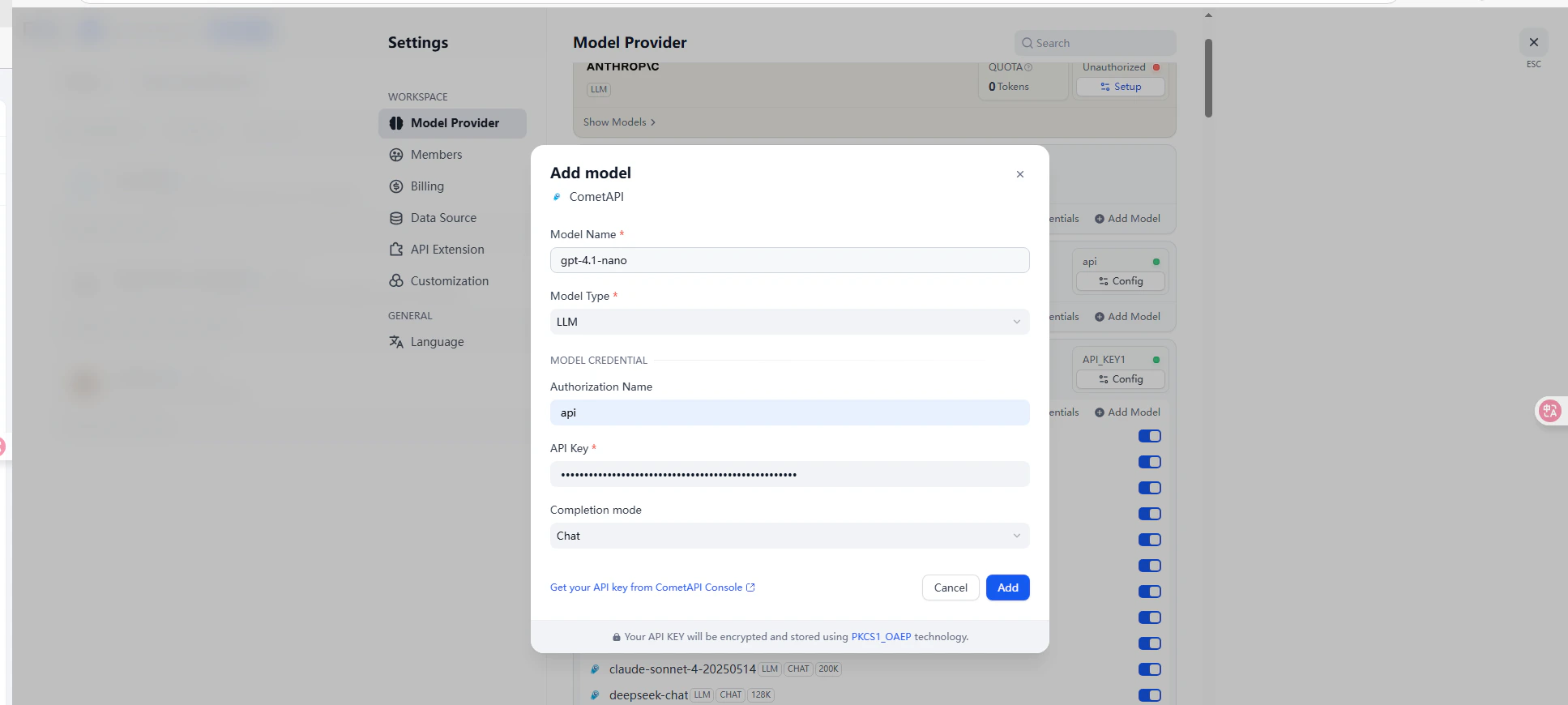
    輸入來自 [CometAPI 模型頁面](/zh-Hant/overview/models) 的 model ID，然後按一下 **Add**。

    <Frame>
      <img src="https://mintcdn.com/cometapi/SZhlxZhCnMLn__BW/images/integrations/810968_362636.png?fit=max&auto=format&n=SZhlxZhCnMLn__BW&q=85&s=9aee58e6532ba58d69eb7673e6c45293" alt="顯示 CometAPI 設定表單的 Dify model provider 設定" width="1256" height="880" data-path="images/integrations/810968_362636.png" />
    </Frame>

    <Frame>
      <img src="https://mintcdn.com/cometapi/SZhlxZhCnMLn__BW/images/integrations/810968_362637.png?fit=max&auto=format&n=SZhlxZhCnMLn__BW&q=85&s=46c8b360d87cfad2adc1cd9f18dd7f25" alt="已成功新增 CometAPI 模型的 Dify 模型清單" width="1935" height="870" data-path="images/integrations/810968_362637.png" />
    </Frame>
  </Step>

  <Step title="測試連線">
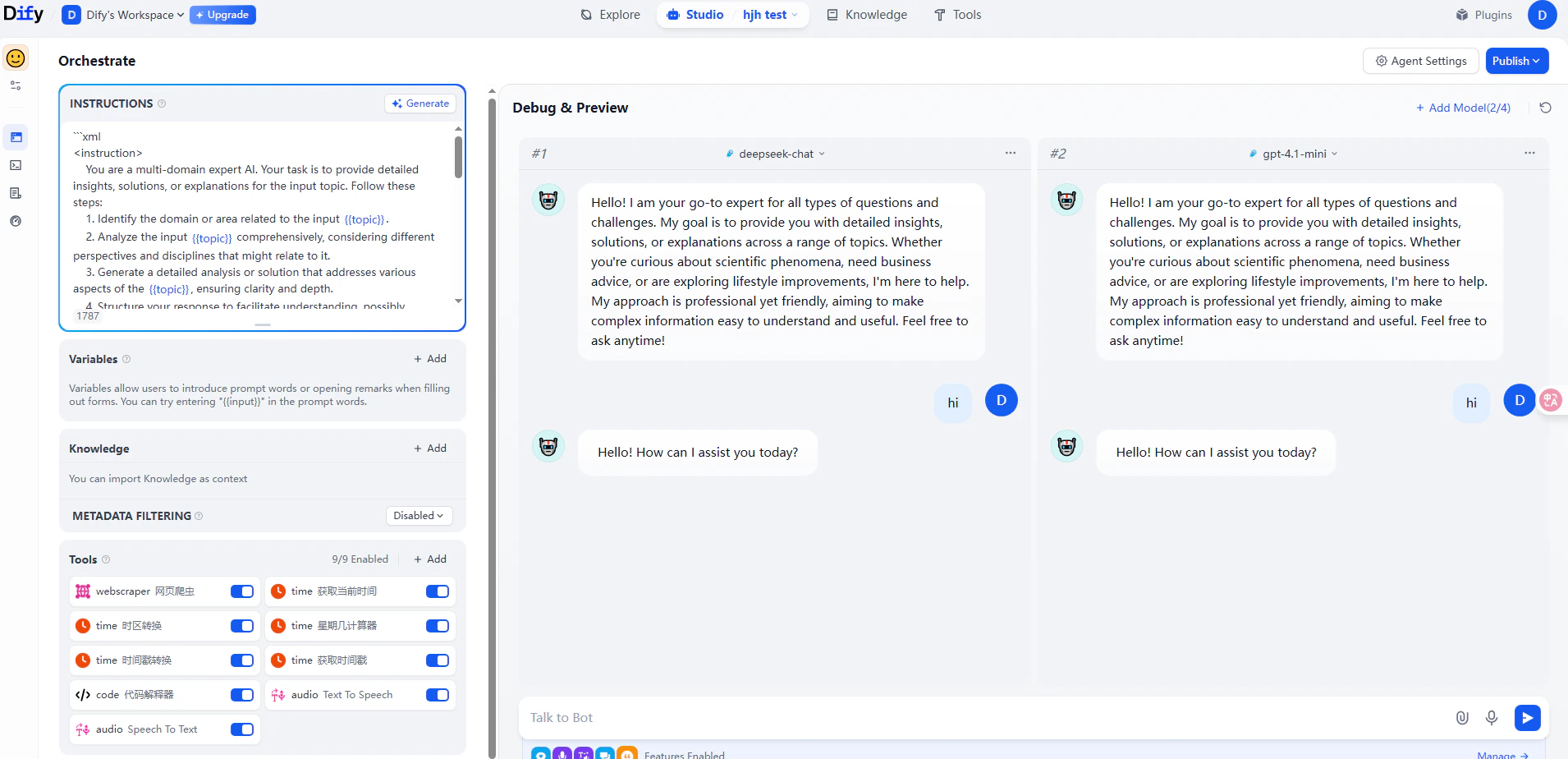
    建立一個聊天機器人或工作流程，並選擇一個 CometAPI 模型。傳送一則測試訊息 — 若成功收到回應，即表示整合運作正常。

    <Frame>
      <img src="https://mintcdn.com/cometapi/SZhlxZhCnMLn__BW/images/integrations/810968_362638.png?fit=max&auto=format&n=SZhlxZhCnMLn__BW&q=85&s=c729bbc0f3bef82a89305434c08ec313" alt="顯示來自 CometAPI 模型成功回應的 Dify 聊天介面" width="1910" height="924" data-path="images/integrations/810968_362638.png" />
    </Frame>
  </Step>
</Steps>

## 方法 2：OpenAI 相容 provider

使用此方法可新增 CometAPI 外掛未涵蓋的模型，例如 Claude、Grok 或 Gemini — 或是使用自訂模型名稱。

<Steps>
  <Step title="開啟 model provider 設定">
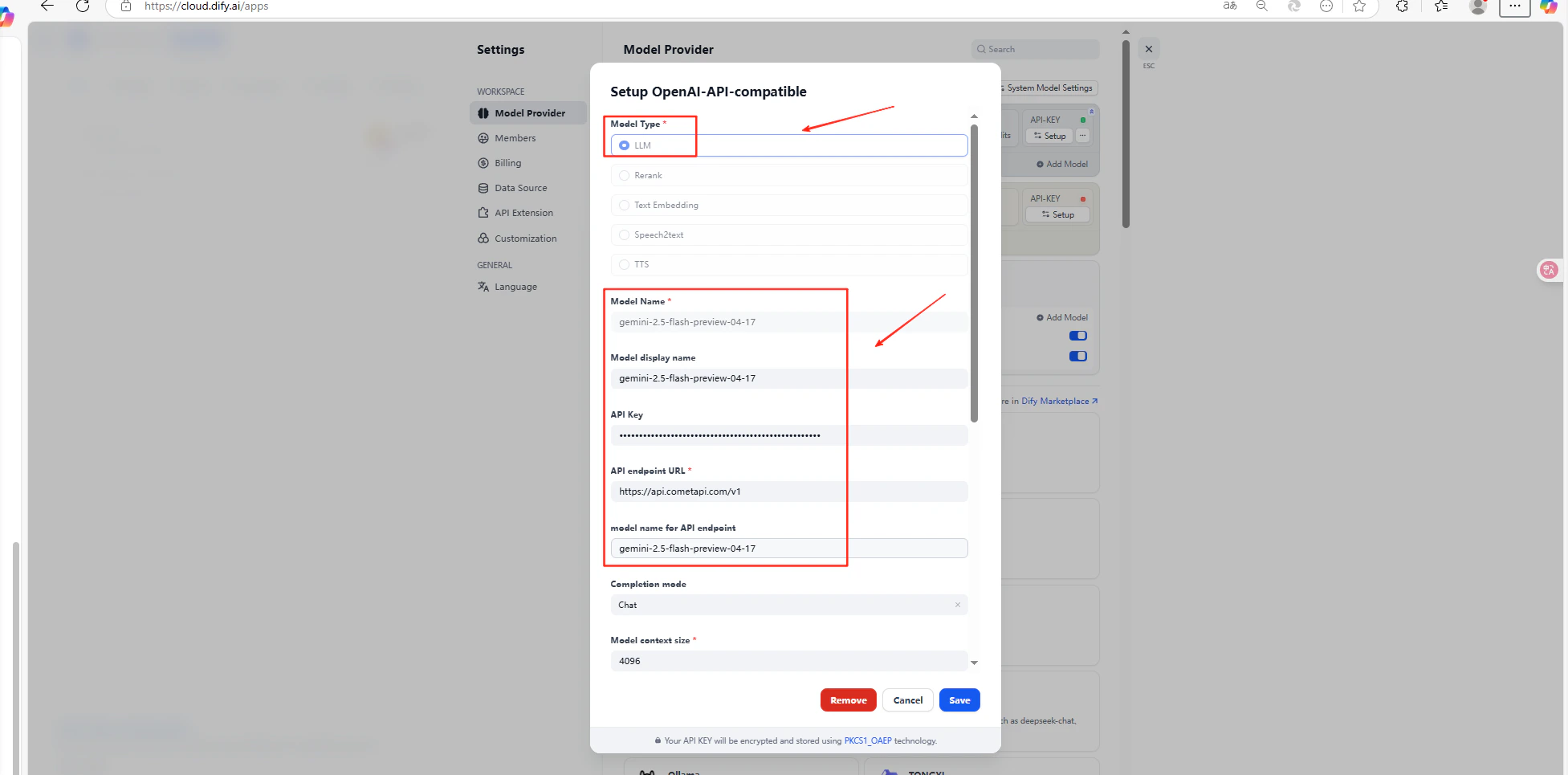
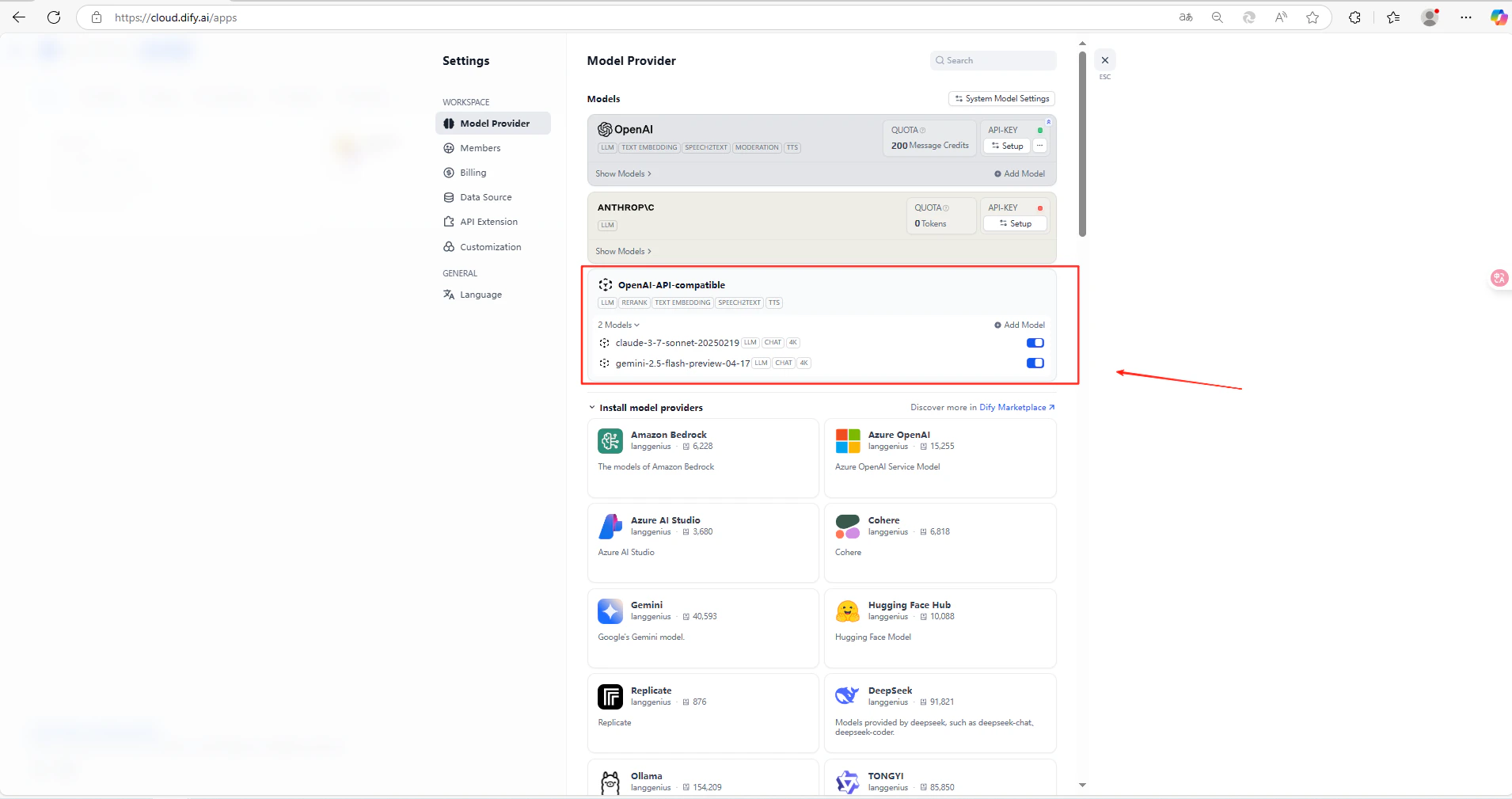
    前往 **Settings** → **Model Provider** → **OpenAI-API-compatible** → **Add Model**。
  </Step>

  <Step title="設定模型">
    填寫以下欄位：

    | Field        | Value                          |
    | ------------ | ------------------------------ |
    | 模型類型         | LLM                            |
    | 模型名稱         | 來自 CometAPI 的 model ID（必須完全一致） |
    | API key      | 你的 CometAPI API key            |
    | API base URL | `https://api.cometapi.com/v1`  |

    按一下 **Save**。
    <Frame>
      <img src="https://mintcdn.com/cometapi/E4FFvyMYmaOZoldp/images/integrations/810968_354447.png?fit=max&auto=format&n=E4FFvyMYmaOZoldp&q=85&s=a6752a58cf43a3c7658da7b276ed5c1e" alt="已填入 CometAPI 值的 Dify OpenAI 相容 provider 表單" width="1910" height="1009" data-path="images/integrations/810968_354447.png" />
    </Frame>

    <Frame>
      <img src="https://mintcdn.com/cometapi/E4FFvyMYmaOZoldp/images/integrations/810968_354448.png?fit=max&auto=format&n=E4FFvyMYmaOZoldp&q=85&s=18caf18d11f4f0aa6741471016bcb14f" alt="顯示新儲存的 CometAPI 相容模型項目的 Dify 模型清單" width="1953" height="965" data-path="images/integrations/810968_354448.png" />
    </Frame>
  </Step>
</Steps>

<Tip>
  如需模型識別碼，請參考 [CometAPI 模型頁面](/zh-Hant/overview/models)。Dify 中的 model ID 必須與 CometAPI 中使用的識別碼完全一致。
</Tip>

## 疑難排解

<AccordionGroup>
  <Accordion title="API key 失敗">
    確認 API key 正確且有可用餘額。
  </Accordion>

  <Accordion title="model ID 失敗">
    確認 model ID 與 CometAPI 要求的內容完全一致。
  </Accordion>

  <Accordion title="API base URL 失敗">
    確認 API base URL 在 OpenAI 相容方法中包含 `/v1`。
  </Accordion>

  <Accordion title="進一步協助">
    請造訪 [CometAPI 支援頁面](https://www.cometapi.com/support/)。
  </Accordion>
</AccordionGroup>

<script type="application/ld+json">
  {`
    {
    "@context": "https://schema.org",
    "@graph": [
      {
        "@type": "HowTo",
        "@id": "https://apidoc.cometapi.com/integrations/dify#howto",
        "name": "將 Dify 連接至 CometAPI",
        "description": "使用本指南，透過設定 base URL、API key，以及 model 或 provider 選項，將 Dify 連接至 CometAPI。",
        "step": [
          {
            "@type": "HowToStep",
            "@id": "https://apidoc.cometapi.com/integrations/dify#step-1",
            "position": 1,
            "name": "取得你的 CometAPI API key",
            "text": "建立或開啟你的 CometAPI 帳戶，然後從控制台複製一個有效的 API key。"
          },
          {
            "@type": "HowToStep",
            "@id": "https://apidoc.cometapi.com/integrations/dify#step-2",
            "position": 2,
            "name": "在 Dify 中安裝 CometAPI 外掛",
            "text": "完成「將 Dify 連接至 CometAPI」指南中的「在 Dify 中安裝 CometAPI 外掛」步驟。"
          },
          {
            "@type": "HowToStep",
            "@id": "https://apidoc.cometapi.com/integrations/dify#step-3",
            "position": 3,
            "name": "新增你的 API key",
            "text": "完成「將 Dify 連接至 CometAPI」指南中的「新增你的 API key」步驟。"
          },
          {
            "@type": "HowToStep",
            "@id": "https://apidoc.cometapi.com/integrations/dify#step-4",
            "position": 4,
            "name": "新增模型",
            "text": "完成「將 Dify 連接至 CometAPI」指南中的「新增模型」步驟。"
          },
          {
            "@type": "HowToStep",
            "@id": "https://apidoc.cometapi.com/integrations/dify#step-5",
            "position": 5,
            "name": "測試連線",
            "text": "從 CometAPI Models 頁面選擇一個目前可用的 model ID，然後從整合中送出測試請求。"
          },
          {
            "@type": "HowToStep",
            "@id": "https://apidoc.cometapi.com/integrations/dify#step-6",
            "position": 6,
            "name": "開啟模型供應商設定",
            "text": "完成「將 Dify 連接至 CometAPI」指南中的「開啟模型供應商設定」步驟。"
          },
          {
            "@type": "HowToStep",
            "@id": "https://apidoc.cometapi.com/integrations/dify#step-7",
            "position": 7,
            "name": "設定模型",
            "text": "完成「將 Dify 連接至 CometAPI」指南中的「設定模型」步驟。"
          }
        ]
      },
      {
        "@type": "BreadcrumbList",
        "itemListElement": [
          {
            "@type": "ListItem",
            "position": 1,
            "name": "CometAPI 文件",
            "item": "https://apidoc.cometapi.com/"
          },
          {
            "@type": "ListItem",
            "position": 2,
            "name": "整合",
            "item": "https://apidoc.cometapi.com/integrations"
          },
          {
            "@type": "ListItem",
            "position": 3,
            "name": "將 Dify 連接至 CometAPI",
            "item": "https://apidoc.cometapi.com/integrations/dify"
          }
        ]
      }
    ]
    }
    `}
</script>