> ## Documentation Index
> Fetch the complete documentation index at: https://apidoc.cometapi.com/llms.txt
> Use this file to discover all available pages before exploring further.
# 將 Flowise 連接到 CometAPI
> 使用本指南,透過設定 base URL、API key,以及 model 或 provider 選項,將 Flowise 連接到 CometAPI。
FlowiseAI 是一個以低程式碼方式視覺化建構 LLM 應用的平台。使用原生的 **ChatCometAPI** 節點,即可將 CometAPI 連接到 chatflow、問答系統,以及呼叫文字聊天模型的 RAG 工作流程。
本指南涵蓋文字聊天與 RAG 工作流程。不包含影像生成工作流程。
## 先決條件
* 擁有已啟用 API key 的 CometAPI 帳戶 - [在此取得](https://www.cometapi.com/console/token)
* 擁有 FlowiseAI 帳戶或自行託管的 Flowise 執行個體 - [登入 Flowise Cloud](https://cloud.flowiseai.com/chatflows)
* 從 [CometAPI Models 頁面](/zh-Hant/overview/models) 取得目前可用的文字 model ID
* 若使用 RAG,需準備文件來源,以及 Flowise 支援的嵌入 provider 與向量資料庫
## 設定 ChatCometAPI
登入 [CometAPI 控制台](https://www.cometapi.com/console/token)。點擊 **Add API Key**,然後複製你的 CometAPI API key。

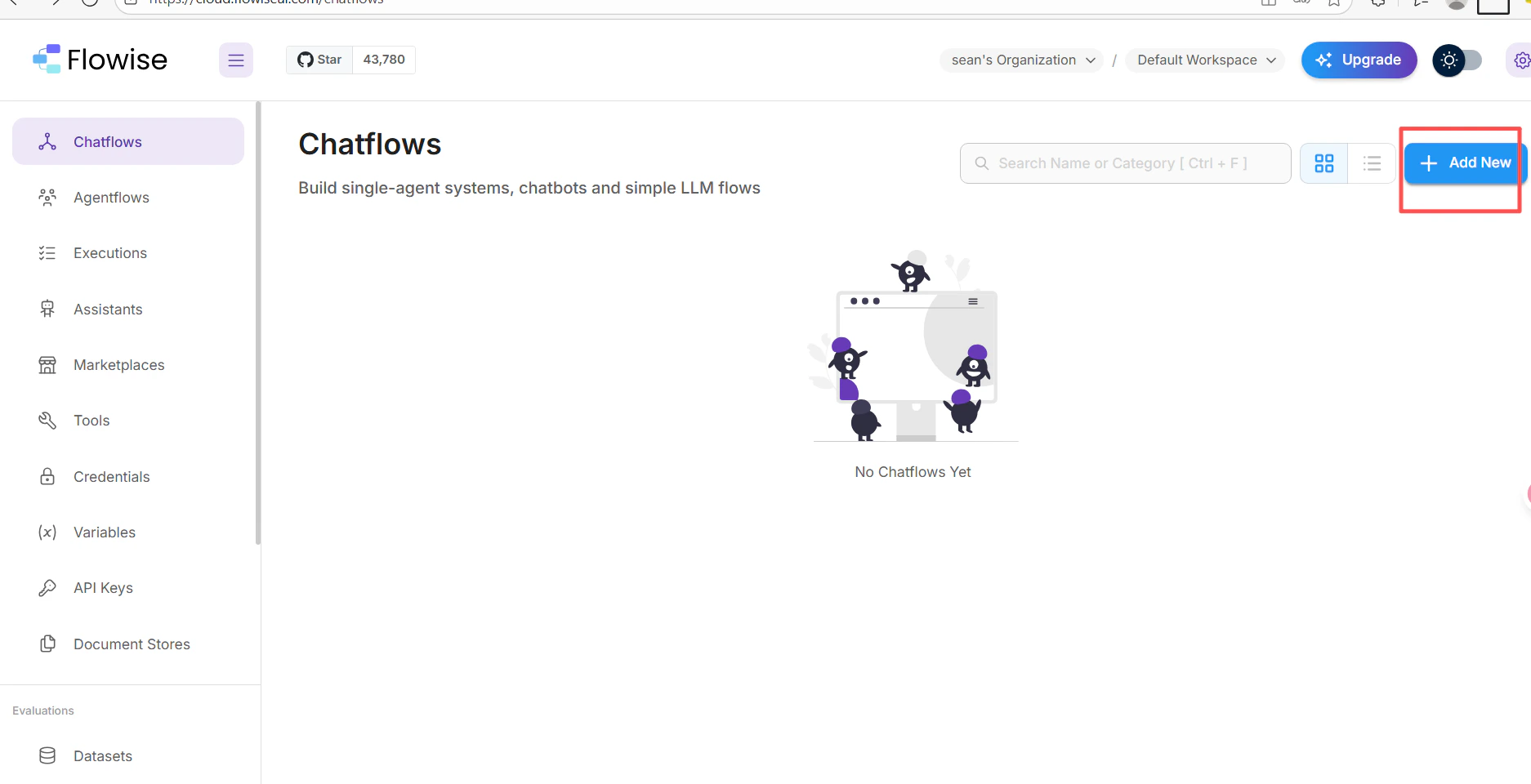
 1. 在你的 FlowiseAI chatflow 畫布中,點擊 **Add New**。
 2. 搜尋 **cometapi**,並選擇 **ChatCometAPI** 節點。
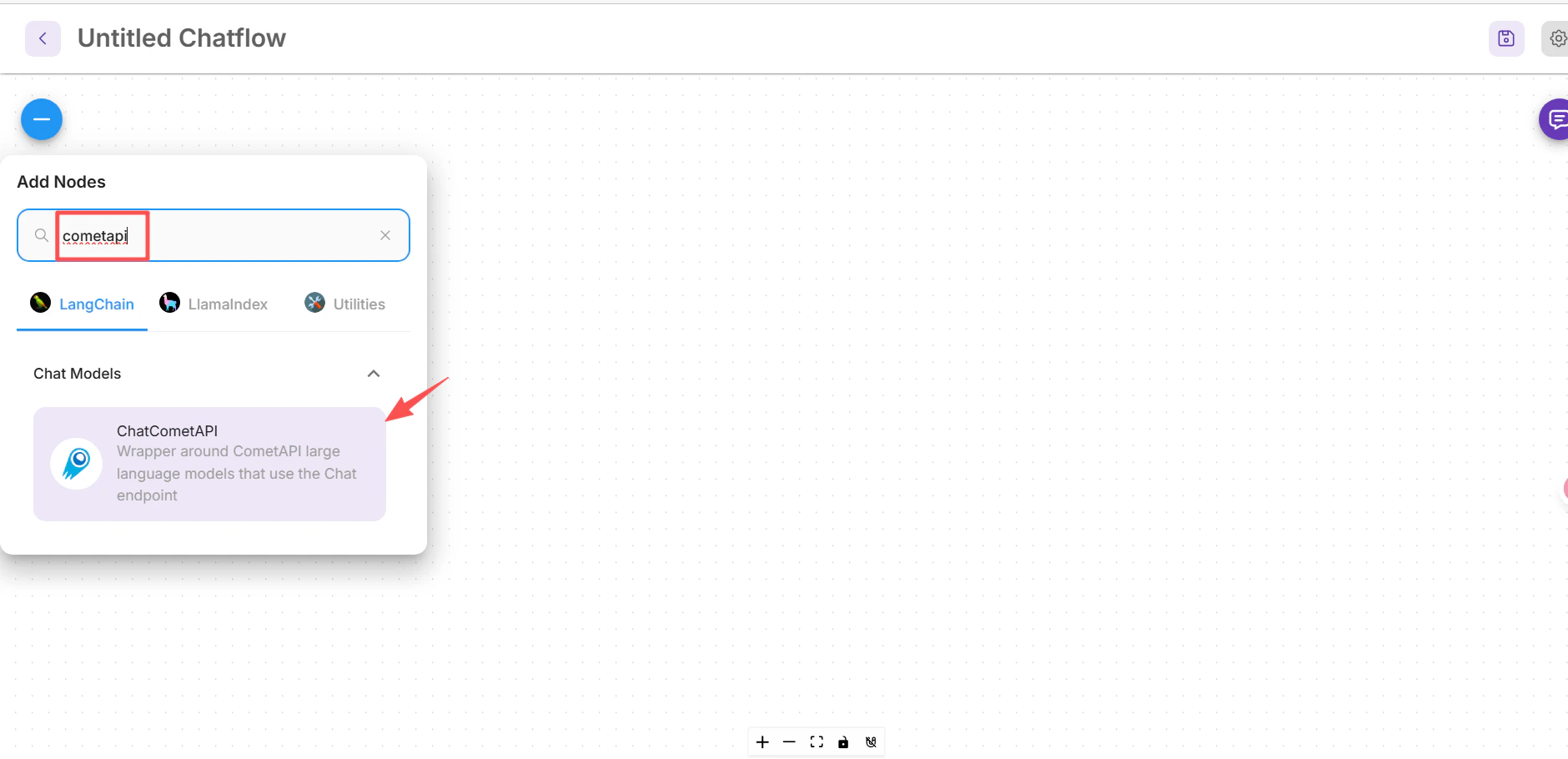 3. 將它拖曳到畫布上。
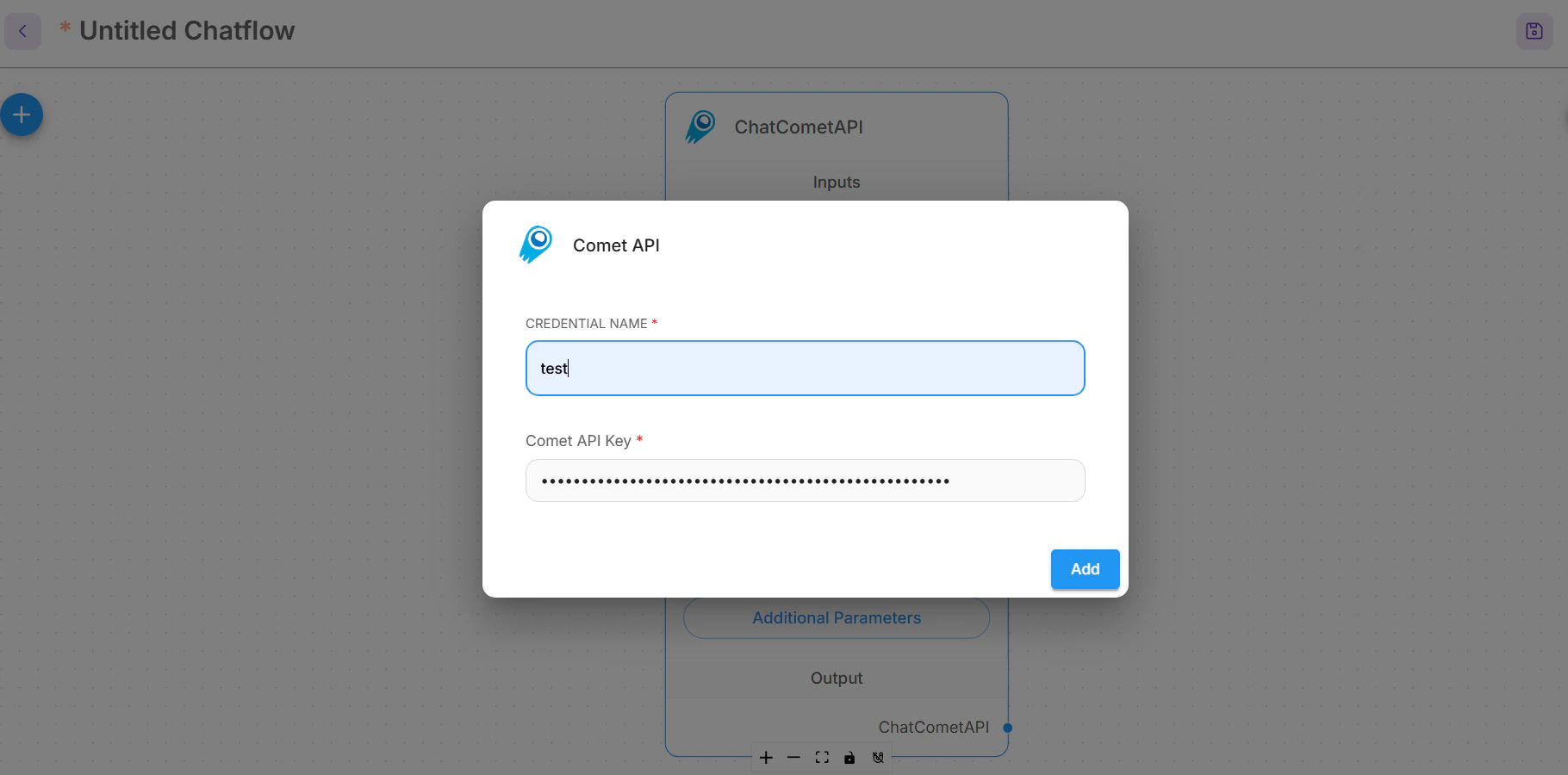
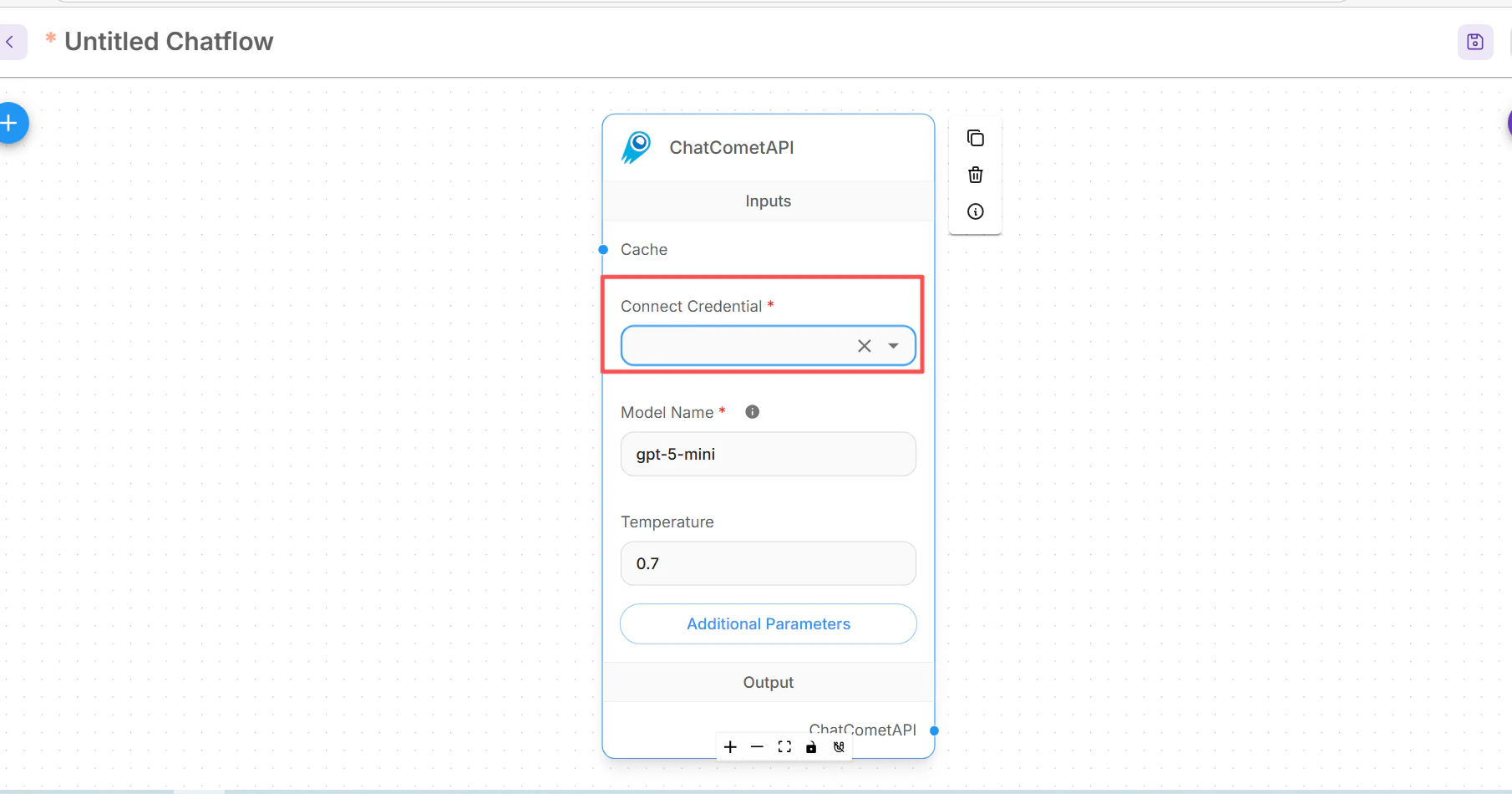 在 ChatCometAPI 節點中,開啟 **Connect Credential**,選擇 **Create New**,貼上你的 CometAPI API key,並儲存憑證。
 在 ChatCometAPI 節點中展開 **Additional Parameters**。
如果你的 Flowise 版本顯示 **Base Path** 欄位,請將其設為:
```text theme={null}
https://api.cometapi.com/v1/
```
如果改為顯示 **Base Options**,請加入一個 `basePath` 項目:
```json theme={null}
{
"basePath": "https://api.cometapi.com/v1/"
}
```
將 **Model Name** 設為你要呼叫的精確文字 model ID,例如 `your-model-id`,並且只有在你的工作流程需要更多或更少變化時才調整 **Temperature**。
## 建立基本聊天流程
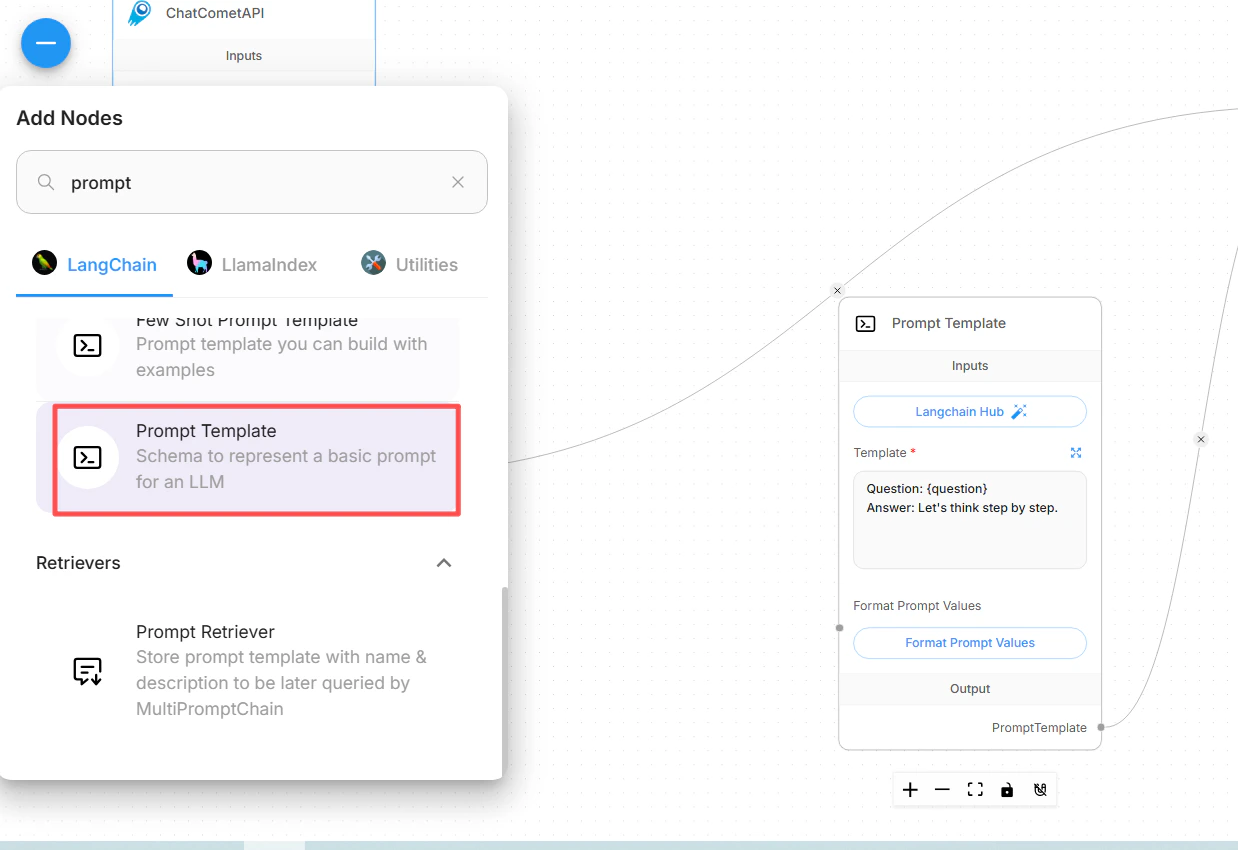
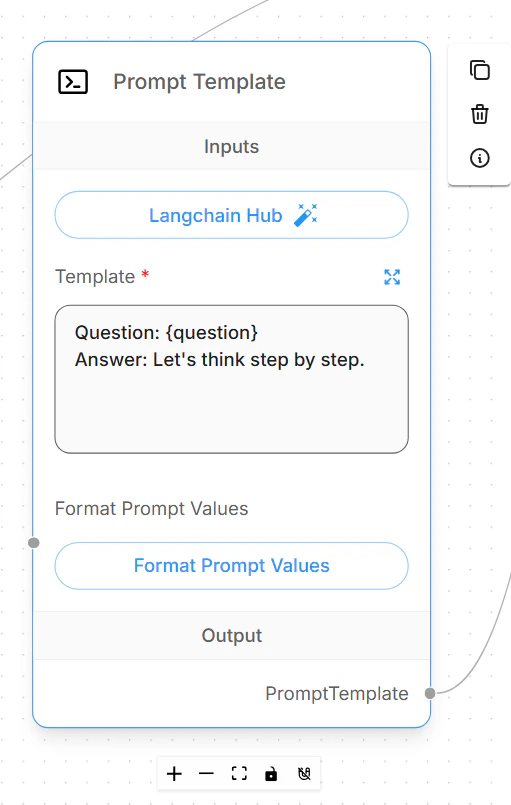
新增一個 **Prompt Template** 節點,並定義你的聊天流程會傳送給模型的 prompt。
```text theme={null}
Question: {question}
Answer clearly and concisely.
```
在 ChatCometAPI 節點中展開 **Additional Parameters**。
如果你的 Flowise 版本顯示 **Base Path** 欄位,請將其設為:
```text theme={null}
https://api.cometapi.com/v1/
```
如果改為顯示 **Base Options**,請加入一個 `basePath` 項目:
```json theme={null}
{
"basePath": "https://api.cometapi.com/v1/"
}
```
將 **Model Name** 設為你要呼叫的精確文字 model ID,例如 `your-model-id`,並且只有在你的工作流程需要更多或更少變化時才調整 **Temperature**。
## 建立基本聊天流程
新增一個 **Prompt Template** 節點,並定義你的聊天流程會傳送給模型的 prompt。
```text theme={null}
Question: {question}
Answer clearly and concisely.
```
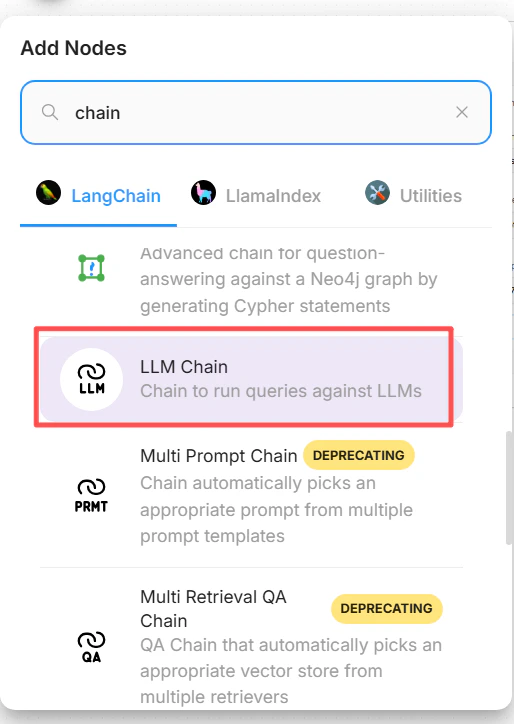
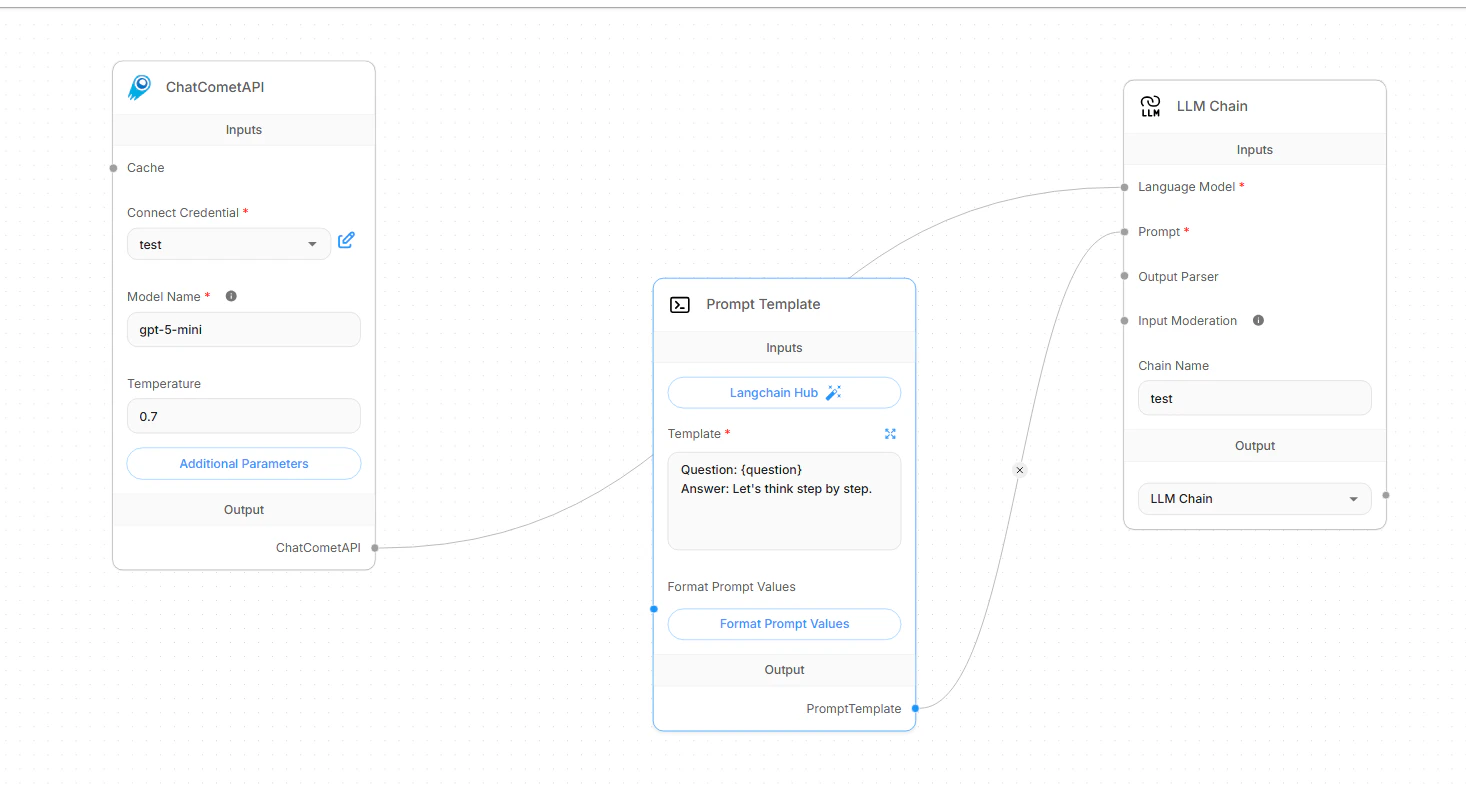
 新增一個 **LLM Chain** 節點。將 **ChatCometAPI** 節點連接到此 chain 的 **Language Model** 輸入,然後將 **Prompt Template** 節點連接到此 chain 的 **Prompt** 輸入。
 儲存聊天流程,開啟聊天預覽,並送出一個簡短的測試問題。設定正常時,所選的 CometAPI 模型會回傳一般文字答案。
 ## 切換 model ID
若要切換模型,請保留相同的 CometAPI 憑證與 base path,然後只變更 ChatCometAPI 的 model ID 欄位。
請使用來自 [CometAPI Models page](/zh-Hant/overview/models) 的精確 model ID。避免複製顯示名稱、供應商名稱或多餘空格。
| 使用案例 | model ID 值 |
| -------- | ------------------------- |
| 一般聊天模型系列 | `your-chat-model-id` |
| 推理模型系列 | `your-reasoning-model-id` |
| 程式設計模型系列 | `your-coding-model-id` |
變更 model ID 後,請儲存聊天流程並執行簡短的測試 prompt。如果你維護多個正式環境流程,請先複製聊天流程,並為每個副本命名一個能反映模型系列的名稱。
## 設定檢索增強生成
Flowise RAG 有兩個部分:先在 **Document Stores** 中準備並 upsert 文件,接著將準備好的 retriever 連接到 chatflow。ChatCometAPI 是撰寫最終答案的聊天模型;Document Store 仍需要一個 Flowise 支援的 embeddings provider 和 vector store。
在 Flowise 中,開啟 **Document Stores** 並建立新的 store。新增文件載入器,例如 **File Loader**、**PDF Loader**、**Web Scraper**,或其他符合你資料來源的 loader。當文件夠長而需要分塊時,加入 text splitter,然後點擊 **Process** 預覽產生的 chunks。
點擊 **Upsert** 或 **Upsert All Chunks**。選擇:
* **Embeddings**:與你的資料和 vector store 相容的 Flowise embeddings 節點。
* **Vector Store**:Flowise 應儲存文件 embeddings 的向量資料庫。
* **Record Manager**:選填。當你希望重複 upsert 時避免重複記錄,就使用它。
保持 embedding model dimension 與 vector store index dimension 一致。upsert 完成後,先使用 Document Store 的 retrieval query 測試,確認會回傳相關 chunks,再開始建立 chatflow。
在 chatflow 中,新增 **Document Store (Vector)** 或 **Document Store Retriever** 節點,並選取已處理的 Document Store。將 **Top K** 設定為你希望 Flowise 對每個問題檢索的 chunks 數量。
新增 **Conversational Retrieval QA Chain** 並連接:
* **Language Model** 輸入來自 **ChatCometAPI**。
* **Vector Store Retriever** 輸入來自 Document Store retriever。
* **Memory** 僅在你的 chatflow 需要對話歷史時才加入。
當你希望答案包含引用或檢索到的來源 chunks 時,啟用 **Return Source Documents**。儲存流程後,提出一個其答案只存在於已上傳文件中的問題。
## 疑難排解
請確認你的 Flowise 版本包含 **ChatCometAPI** 聊天模型整合。在較舊或自訂的 Flowise 部署中,請更新 Flowise,或確認管理員是否已停用此整合。
將 CometAPI base path 設為 `https://api.cometapi.com/v1/`。在某些 Flowise 版本中,這會是 **Base Path** 欄位;在其他版本中,請在 **Base Options** 內加入 `basePath`。
不要在 ChatCometAPI chatflow 中使用 `https://api.cometapi.com`,因為聊天節點會呼叫位於 `/v1` 之下、相容 OpenAI 的 `/chat/completions` 路由。
請從 [CometAPI console](https://www.cometapi.com/console/token) 重新複製金鑰,建立一個新的 Flowise credential,並確認 chatflow 使用的是該 credential。如果同一把金鑰在直接呼叫 API 時可以運作,但在 Flowise 中失敗,請檢查 Flowise 是否仍在使用附加於該節點的舊 credential。
請將 ChatCometAPI 節點中的 model ID 值,替換為來自 [CometAPI Models page](/zh-Hant/overview/models) 的精確且目前可用的文字模型 model ID。該值不應包含引號、provider 前綴、顯示標籤或尾隨空白。
ChatCometAPI 是用於文字工作流程的聊天模型節點。請將它用於聊天、chains、agents,以及 RAG 答案產生。不要將此 Flowise 設定用於圖片生成節點或純圖片工作流程。
在測試完整 chatflow 之前,請先測試 Document Store 的擷取查詢。如果擷取效果不佳,請調整文字切分器、chunk size、chunk overlap、metadata filters 和 **Top K**。如果缺少引用,請在 **Conversational Retrieval QA Chain** 上啟用 **Return Source Documents**。
請檢查 embedding provider、向量資料庫以及向量維度是否一致。Flowise Cloud 向量資料庫通常需要各自可連線的服務 URL 與 credential;像 `localhost` 這種僅限本機的向量資料庫 URL,無法從 Flowise Cloud 存取。Record Manager 為選用項,但如果你啟用它,請另外設定其資料庫連線。
請降低擷取 **Top K**、縮小 prompt 大小、使用較小的 chunk,或為 ChatCometAPI 節點選擇較快的 model ID。若遇到速率限制,請等待後以較低併發重試,然後在 CometAPI console 中檢查帳戶用量與限制。
## 切換 model ID
若要切換模型,請保留相同的 CometAPI 憑證與 base path,然後只變更 ChatCometAPI 的 model ID 欄位。
請使用來自 [CometAPI Models page](/zh-Hant/overview/models) 的精確 model ID。避免複製顯示名稱、供應商名稱或多餘空格。
| 使用案例 | model ID 值 |
| -------- | ------------------------- |
| 一般聊天模型系列 | `your-chat-model-id` |
| 推理模型系列 | `your-reasoning-model-id` |
| 程式設計模型系列 | `your-coding-model-id` |
變更 model ID 後,請儲存聊天流程並執行簡短的測試 prompt。如果你維護多個正式環境流程,請先複製聊天流程,並為每個副本命名一個能反映模型系列的名稱。
## 設定檢索增強生成
Flowise RAG 有兩個部分:先在 **Document Stores** 中準備並 upsert 文件,接著將準備好的 retriever 連接到 chatflow。ChatCometAPI 是撰寫最終答案的聊天模型;Document Store 仍需要一個 Flowise 支援的 embeddings provider 和 vector store。
在 Flowise 中,開啟 **Document Stores** 並建立新的 store。新增文件載入器,例如 **File Loader**、**PDF Loader**、**Web Scraper**,或其他符合你資料來源的 loader。當文件夠長而需要分塊時,加入 text splitter,然後點擊 **Process** 預覽產生的 chunks。
點擊 **Upsert** 或 **Upsert All Chunks**。選擇:
* **Embeddings**:與你的資料和 vector store 相容的 Flowise embeddings 節點。
* **Vector Store**:Flowise 應儲存文件 embeddings 的向量資料庫。
* **Record Manager**:選填。當你希望重複 upsert 時避免重複記錄,就使用它。
保持 embedding model dimension 與 vector store index dimension 一致。upsert 完成後,先使用 Document Store 的 retrieval query 測試,確認會回傳相關 chunks,再開始建立 chatflow。
在 chatflow 中,新增 **Document Store (Vector)** 或 **Document Store Retriever** 節點,並選取已處理的 Document Store。將 **Top K** 設定為你希望 Flowise 對每個問題檢索的 chunks 數量。
新增 **Conversational Retrieval QA Chain** 並連接:
* **Language Model** 輸入來自 **ChatCometAPI**。
* **Vector Store Retriever** 輸入來自 Document Store retriever。
* **Memory** 僅在你的 chatflow 需要對話歷史時才加入。
當你希望答案包含引用或檢索到的來源 chunks 時,啟用 **Return Source Documents**。儲存流程後,提出一個其答案只存在於已上傳文件中的問題。
## 疑難排解
請確認你的 Flowise 版本包含 **ChatCometAPI** 聊天模型整合。在較舊或自訂的 Flowise 部署中,請更新 Flowise,或確認管理員是否已停用此整合。
將 CometAPI base path 設為 `https://api.cometapi.com/v1/`。在某些 Flowise 版本中,這會是 **Base Path** 欄位;在其他版本中,請在 **Base Options** 內加入 `basePath`。
不要在 ChatCometAPI chatflow 中使用 `https://api.cometapi.com`,因為聊天節點會呼叫位於 `/v1` 之下、相容 OpenAI 的 `/chat/completions` 路由。
請從 [CometAPI console](https://www.cometapi.com/console/token) 重新複製金鑰,建立一個新的 Flowise credential,並確認 chatflow 使用的是該 credential。如果同一把金鑰在直接呼叫 API 時可以運作,但在 Flowise 中失敗,請檢查 Flowise 是否仍在使用附加於該節點的舊 credential。
請將 ChatCometAPI 節點中的 model ID 值,替換為來自 [CometAPI Models page](/zh-Hant/overview/models) 的精確且目前可用的文字模型 model ID。該值不應包含引號、provider 前綴、顯示標籤或尾隨空白。
ChatCometAPI 是用於文字工作流程的聊天模型節點。請將它用於聊天、chains、agents,以及 RAG 答案產生。不要將此 Flowise 設定用於圖片生成節點或純圖片工作流程。
在測試完整 chatflow 之前,請先測試 Document Store 的擷取查詢。如果擷取效果不佳,請調整文字切分器、chunk size、chunk overlap、metadata filters 和 **Top K**。如果缺少引用,請在 **Conversational Retrieval QA Chain** 上啟用 **Return Source Documents**。
請檢查 embedding provider、向量資料庫以及向量維度是否一致。Flowise Cloud 向量資料庫通常需要各自可連線的服務 URL 與 credential;像 `localhost` 這種僅限本機的向量資料庫 URL,無法從 Flowise Cloud 存取。Record Manager 為選用項,但如果你啟用它,請另外設定其資料庫連線。
請降低擷取 **Top K**、縮小 prompt 大小、使用較小的 chunk,或為 ChatCometAPI 節點選擇較快的 model ID。若遇到速率限制,請等待後以較低併發重試,然後在 CometAPI console 中檢查帳戶用量與限制。