> ## Documentation Index
> Fetch the complete documentation index at: https://apidoc.cometapi.com/llms.txt
> Use this file to discover all available pages before exploring further.

# 使用 IntelliJ Translation Plugin 搭配 CometAPI

> 使用本指南透過設定 base URL、API key，以及 model 或 provider 選項，來將 IntelliJ Translation Plugin 設定為搭配 CometAPI 使用。

[IntelliJ Translation Plugin](https://plugins.jetbrains.com/plugin/8579-translation) 可將 AI 翻譯功能直接加入 JetBrains IDE。將它連接到 CometAPI，即可在不離開編輯器的情況下翻譯程式碼與文字。

## 先決條件

* [IntelliJ IDEA](https://www.jetbrains.com/idea/) 或其他 JetBrains IDE

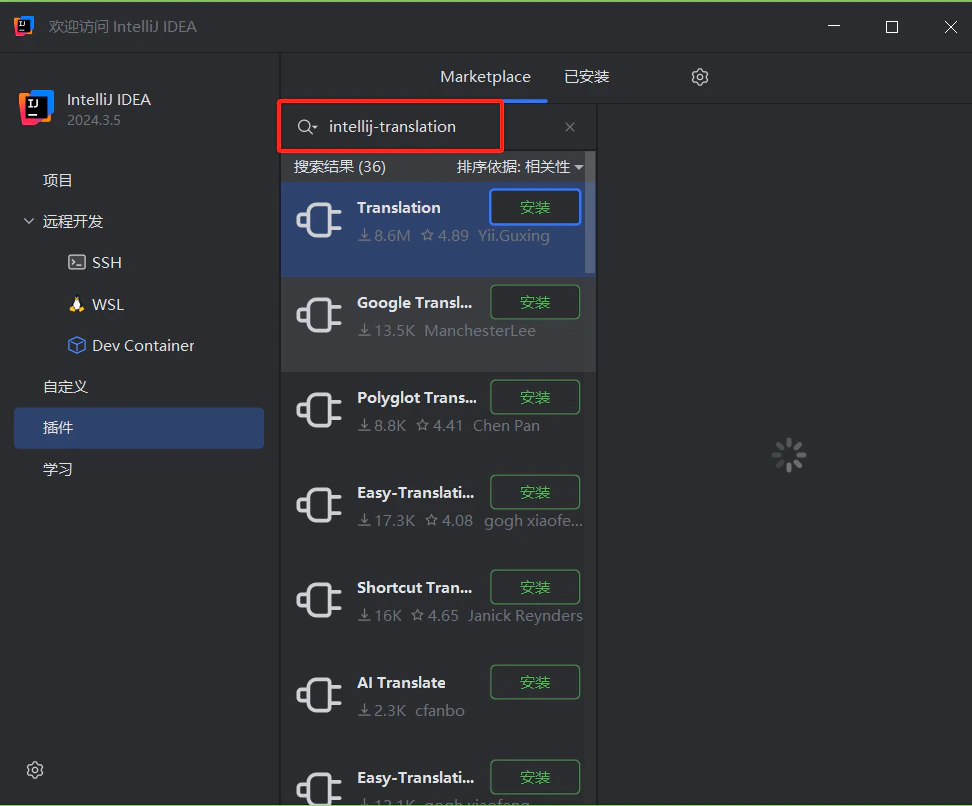
* 已安裝 Translation Plugin——在 JetBrains Marketplace 中搜尋 **Translation**
  <Frame>
    <img src="https://mintcdn.com/cometapi/mA1ovj6s0e3RM42l/images/integrations/810968_352994.png?fit=max&auto=format&n=mA1ovj6s0e3RM42l&q=85&s=3ea7331394d52a903c9b550830689eef" alt="顯示 Translation 外掛程式的 JetBrains Marketplace" width="972" height="806" data-path="images/integrations/810968_352994.png" />
  </Frame>

* 擁有有效 API key 的 [CometAPI](https://www.cometapi.com) 帳號

## 設定

<Steps>
  <Step title="取得您的 CometAPI API key">
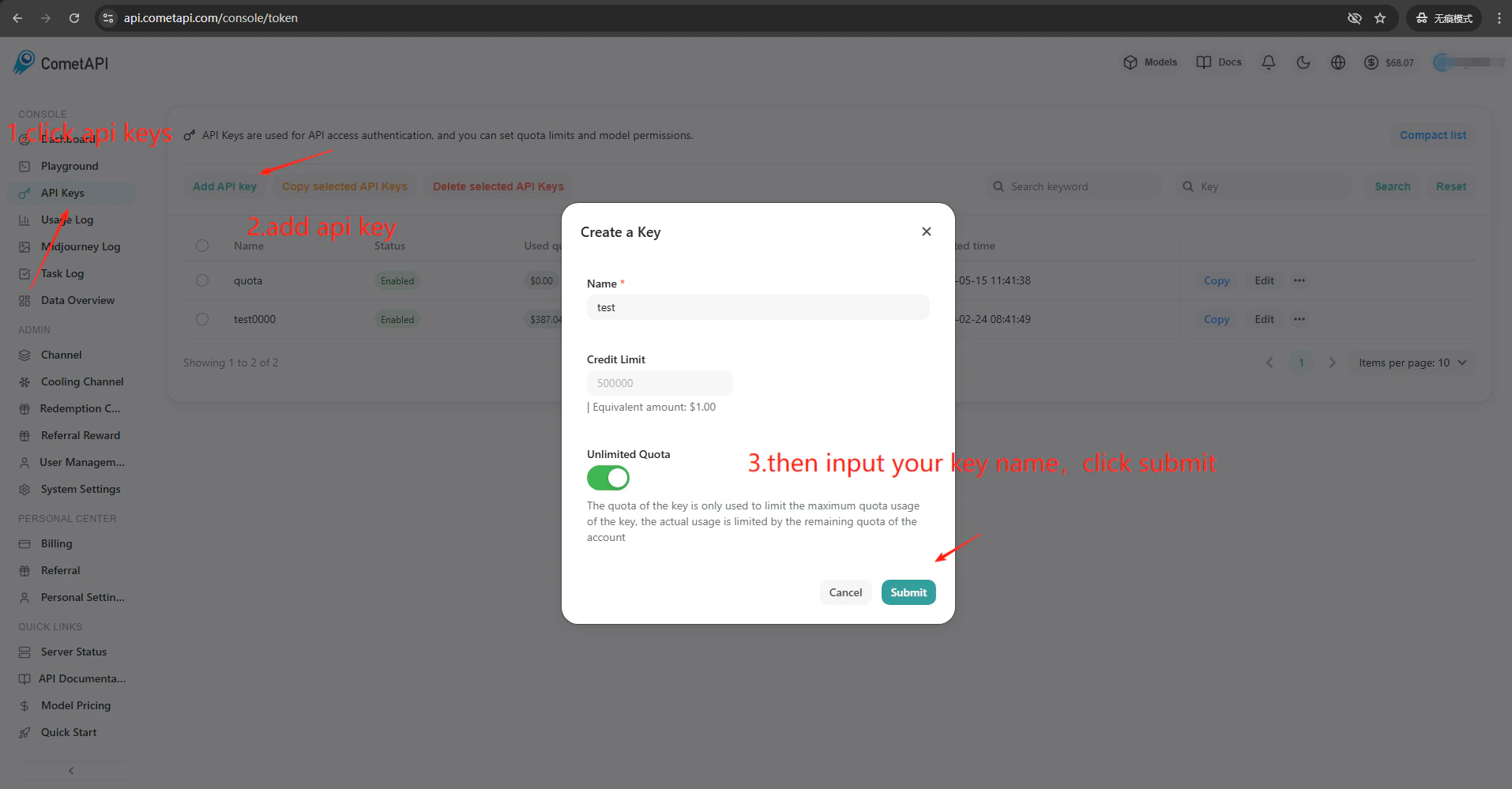
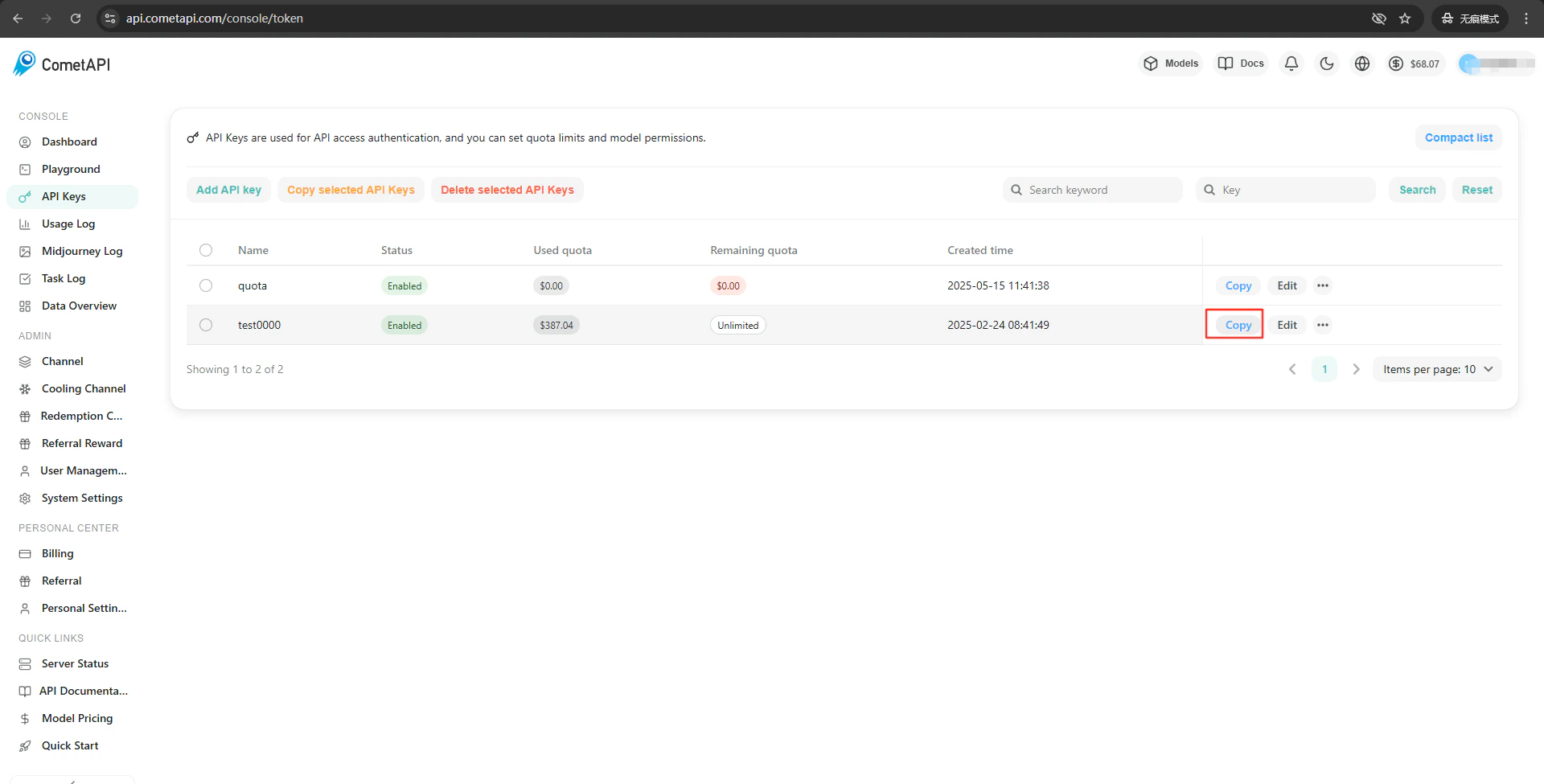
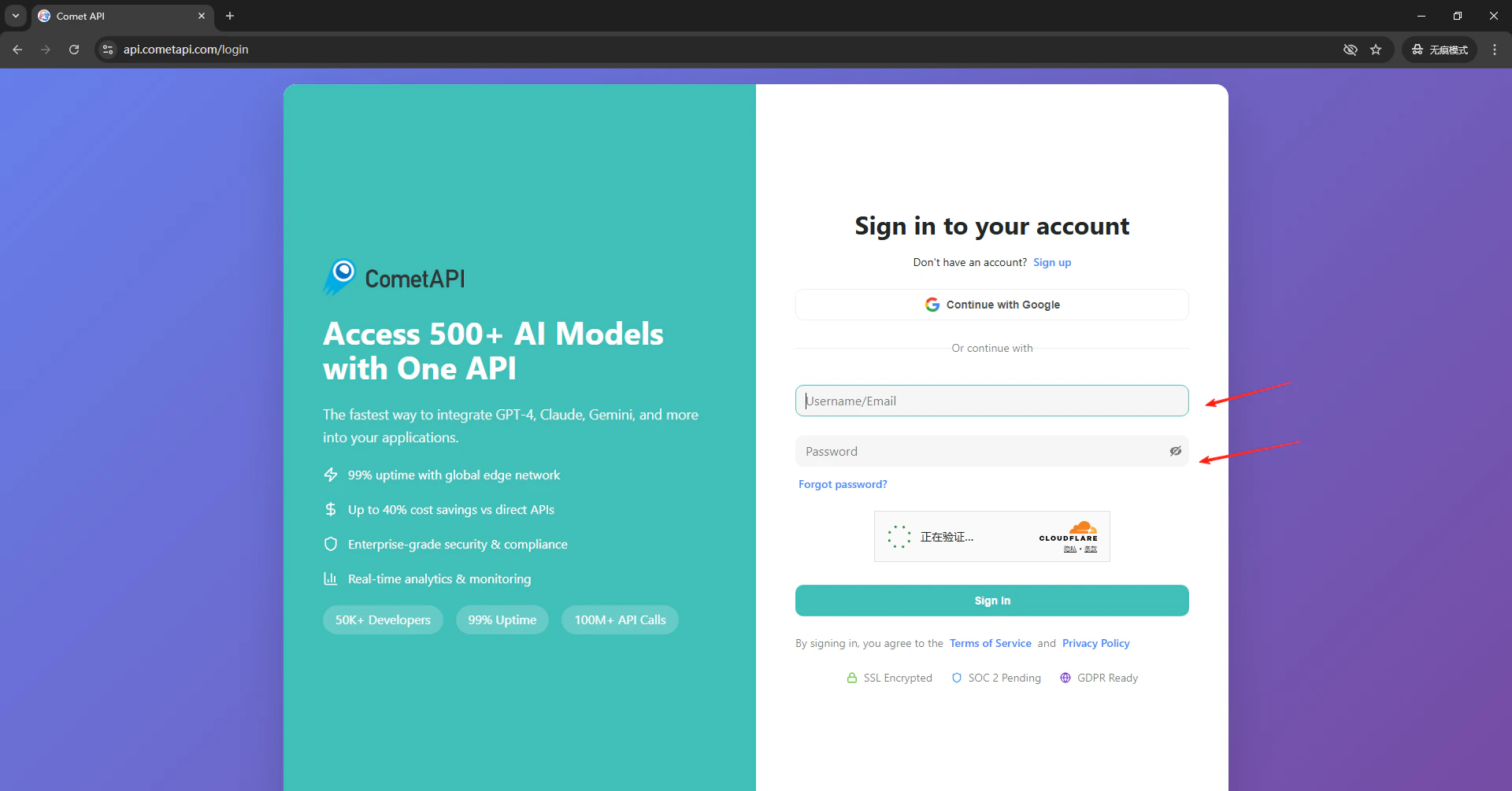
    登入 [CometAPI 控制台](https://www.cometapi.com/console)。點擊 **Add API Key** 並複製您的金鑰。
    <Frame>
      <img src="https://mintcdn.com/cometapi/E4FFvyMYmaOZoldp/images/integrations/810968_360264.png?fit=max&auto=format&n=E4FFvyMYmaOZoldp&q=85&s=686b18e5eda53581cd92f39b18683c01" alt="CometAPI 控制台 — API keys 區段" width="1920" height="1005" data-path="images/integrations/810968_360264.png" />
    </Frame>

    <Frame>
      <img src="https://mintcdn.com/cometapi/E4FFvyMYmaOZoldp/images/integrations/810968_360265.png?fit=max&auto=format&n=E4FFvyMYmaOZoldp&q=85&s=4a5a528f1fbbeb3da7ace18066b73bd1" alt="CometAPI 控制台中的 Add API Key 對話方塊" width="1914" height="999" data-path="images/integrations/810968_360265.png" />
    </Frame>

    <Frame>
      <img src="https://mintcdn.com/cometapi/E4FFvyMYmaOZoldp/images/integrations/810968_360266.png?fit=max&auto=format&n=E4FFvyMYmaOZoldp&q=85&s=8462dfff1cf0a880c44effc7dccbc131" alt="CometAPI API key 與 base URL" width="1920" height="975" data-path="images/integrations/810968_360266.png" />
    </Frame>
  </Step>

  <Step title="設定翻譯引擎">
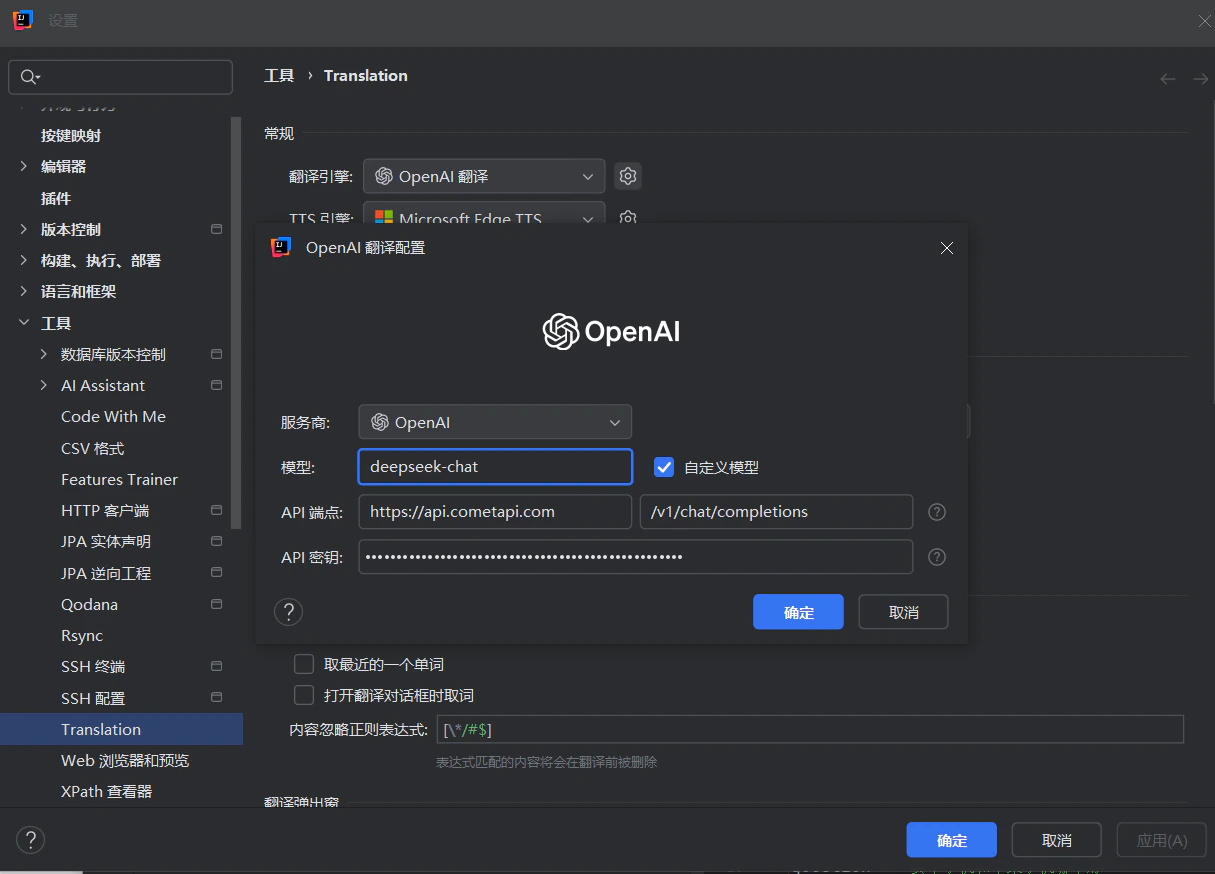
    點擊 IDE 工具列中的 Translation Plugin 圖示 → **Settings** → **Translation**。選擇 **OpenAI Translation** 作為引擎。在右側的設定面板中，於 **API Endpoint** 欄位輸入 `https://api.cometapi.com`（第二個欄位預設為 `/v1/chat/completions`）。將您的 CometAPI 金鑰貼到 **API Key**，然後點擊 **Confirm**。

    <Frame>
      <img src="https://mintcdn.com/cometapi/SZhlxZhCnMLn__BW/images/overview/810968_364191.png?fit=max&auto=format&n=SZhlxZhCnMLn__BW&q=85&s=aef81a83f29f8eb16655ed4060425f50" alt="CometAPI 控制台 — Add API Key 按鈕與金鑰清單" width="3824" height="1892" data-path="images/overview/810968_364191.png" />
    </Frame>

    <Frame>
      <img src="https://mintcdn.com/cometapi/HhtmQffktazbxUvS/images/overview/810968_364193.png?fit=max&auto=format&n=HhtmQffktazbxUvS&q=85&s=d893f659267150d0faf45f99eb5dffc1" alt="CometAPI API key 詳細資訊" width="2434" height="1232" data-path="images/overview/810968_364193.png" />
    </Frame>
  </Step>

  <Step title="測試整合">
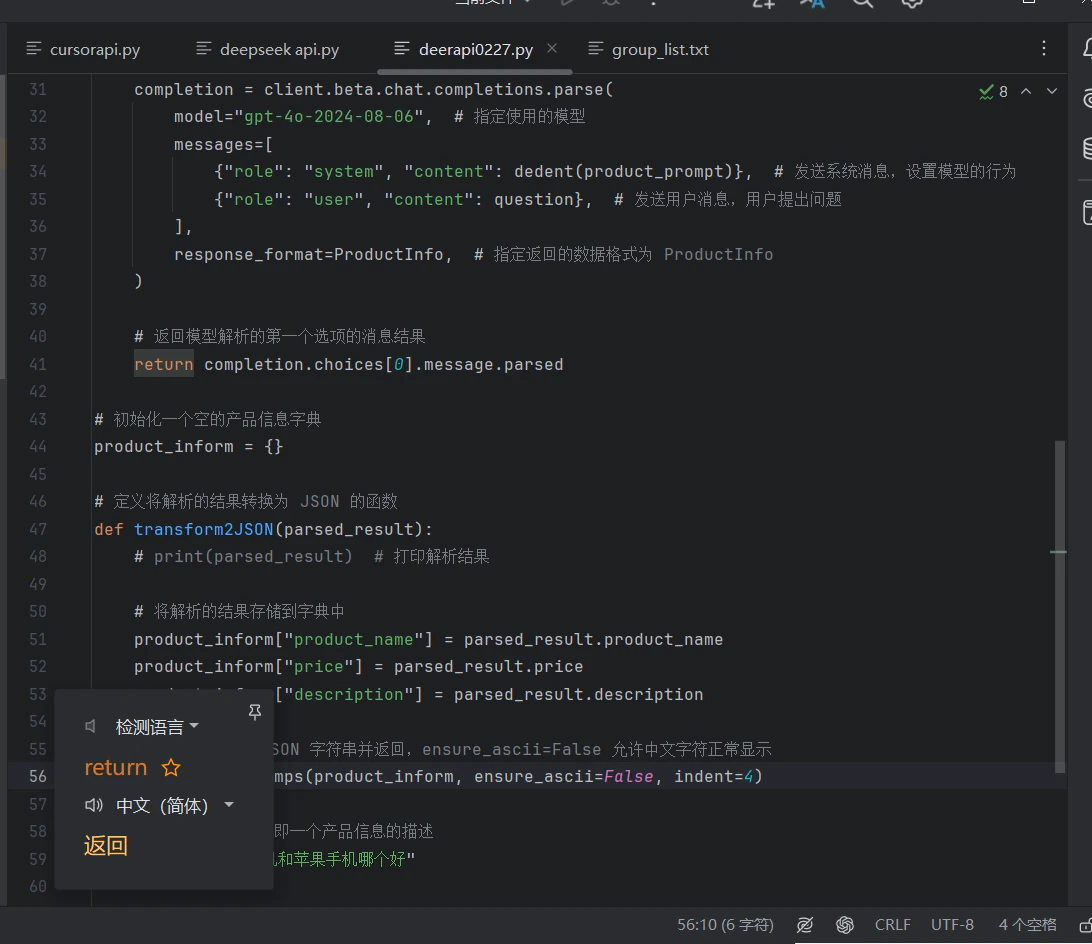
    在外掛設定中點擊 **Test Service**。驗證成功即表示設定已正常運作。
    <Frame>
      <img src="https://mintcdn.com/cometapi/mA1ovj6s0e3RM42l/images/integrations/810968_352997.png?fit=max&auto=format&n=mA1ovj6s0e3RM42l&q=85&s=2acec03c1fcd4584cf8448d588cf5d68" alt="IntelliJ Translation Plugin 測試 — 成功結果" width="1092" height="944" data-path="images/integrations/810968_352997.png" />
    </Frame>
  </Step>
</Steps>

<Tip>
  若要新增自訂模型，請在外掛的模型設定欄位中輸入目前的 model ID。

  <Frame>
    <img src="https://mintcdn.com/cometapi/mA1ovj6s0e3RM42l/images/integrations/810968_352998.png?fit=max&auto=format&n=mA1ovj6s0e3RM42l&q=85&s=1138ce4ff04851f6db1ff996ea91f667" alt="顯示已新增自訂模型的 IntelliJ Translation Plugin 模型設定" width="1215" height="874" data-path="images/integrations/810968_352998.png" />
  </Frame>
</Tip>

<script type="application/ld+json">
  {`
    {
    "@context": "https://schema.org",
    "@graph": [
      {
        "@type": "HowTo",
        "@id": "https://apidoc.cometapi.com/integrations/intellij-translation-plugin#howto",
        "name": "使用 IntelliJ Translation Plugin 搭配 CometAPI",
        "description": "使用本指南可透過設定 base URL、API key，以及模型或供應商選項，來配置 IntelliJ Translation Plugin 與 CometAPI。",
        "step": [
          {
            "@type": "HowToStep",
            "@id": "https://apidoc.cometapi.com/integrations/intellij-translation-plugin#step-1",
            "position": 1,
            "name": "取得您的 CometAPI API key",
            "text": "建立或開啟您的 CometAPI 帳戶，然後從控制台複製一個有效的 API key。"
          },
          {
            "@type": "HowToStep",
            "@id": "https://apidoc.cometapi.com/integrations/intellij-translation-plugin#step-2",
            "position": 2,
            "name": "設定翻譯引擎",
            "text": "完成〈使用 IntelliJ Translation Plugin 搭配 CometAPI〉指南中的「設定翻譯引擎」步驟。"
          },
          {
            "@type": "HowToStep",
            "@id": "https://apidoc.cometapi.com/integrations/intellij-translation-plugin#step-3",
            "position": 3,
            "name": "測試整合",
            "text": "完成〈使用 IntelliJ Translation Plugin 搭配 CometAPI〉指南中的「測試整合」步驟。"
          }
        ]
      },
      {
        "@type": "BreadcrumbList",
        "itemListElement": [
          {
            "@type": "ListItem",
            "position": 1,
            "name": "CometAPI 文件",
            "item": "https://apidoc.cometapi.com/"
          },
          {
            "@type": "ListItem",
            "position": 2,
            "name": "整合",
            "item": "https://apidoc.cometapi.com/integrations"
          },
          {
            "@type": "ListItem",
            "position": 3,
            "name": "使用 IntelliJ Translation Plugin 搭配 CometAPI",
            "item": "https://apidoc.cometapi.com/integrations/intellij-translation-plugin"
          }
        ]
      }
    ]
    }
    `}
</script>