

- Tekst-til-bilde-generering
- Bilde-til-bilde-redigering
- Komposisjon med flere bilder
- Lagring av genererte bilder
- Base URL:
https://api.cometapi.com - Installer SDK-en:
pip install google-genai(Python) ellernpm install @google/genai(Node.js)
Oppsett
Initialiser klienten med CometAPIs base URL:Tekst-til-bilde-generering
Generer et bilde fra en tekst Prompt og lagre det til en fil.candidates[0].content.parts, som kan inneholde tekst- og/eller bildedeler. Gemini-bildemodeller kan også returnere mellomliggende thought-deler før det endelige bildet, spesielt når du ber om både tekst og bilder eller eksplisitt aktiverer thinking-utdata. Ikke lagre den første inlineData blindt; hopp over deler der thought er true, og lagre deretter den siste gjenværende bildedelen.
Typisk respons med bare det endelige bildet:
Bilde-til-bilde-generering
Last opp et inndatabilde og transformer det med en tekst-Prompt.- Python SDK-en godtar
PIL.Image-objekter direkte — ingen manuell Base64-koding er nødvendig. - Ikke inkluder prefikset
data:image/jpeg;base64,når du sender rå Base64-strenger.
Komponering med flere bilder
Generer et nytt bilde fra flere inndatabilder. CometAPI støtter to tilnærminger:Metode 1: Ett kollasjbilde
Kombiner flere kildebilder til én kollasj, og beskriv deretter ønsket utdata.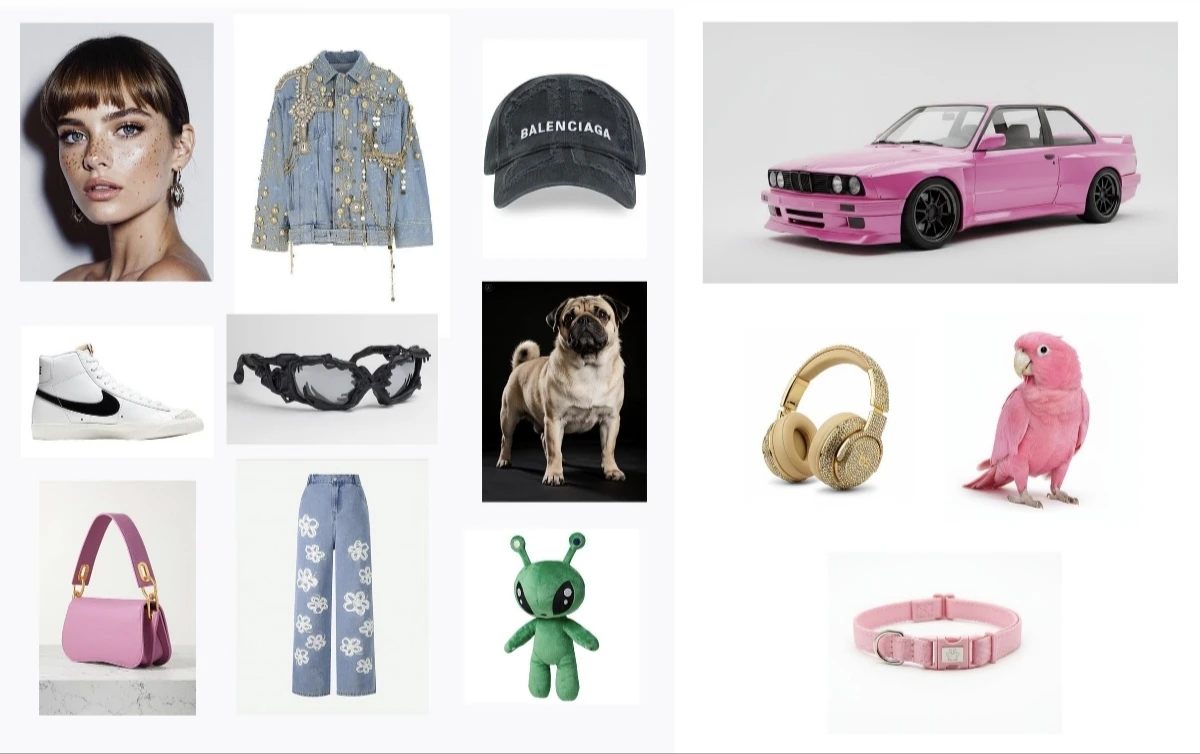
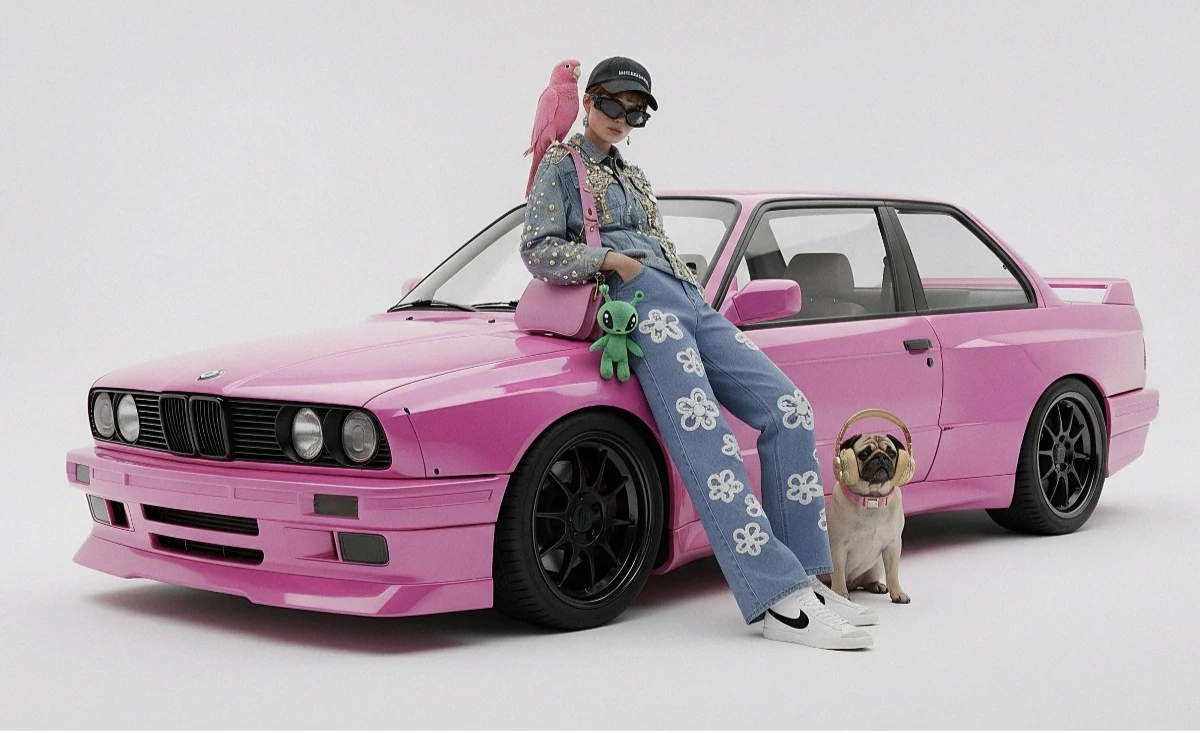
Metode 2: Flere separate bilder (opptil 14)
Send flere bilder direkte. Gemini 3-modeller støtter opptil 14 referansebilder (objekter + karakterer):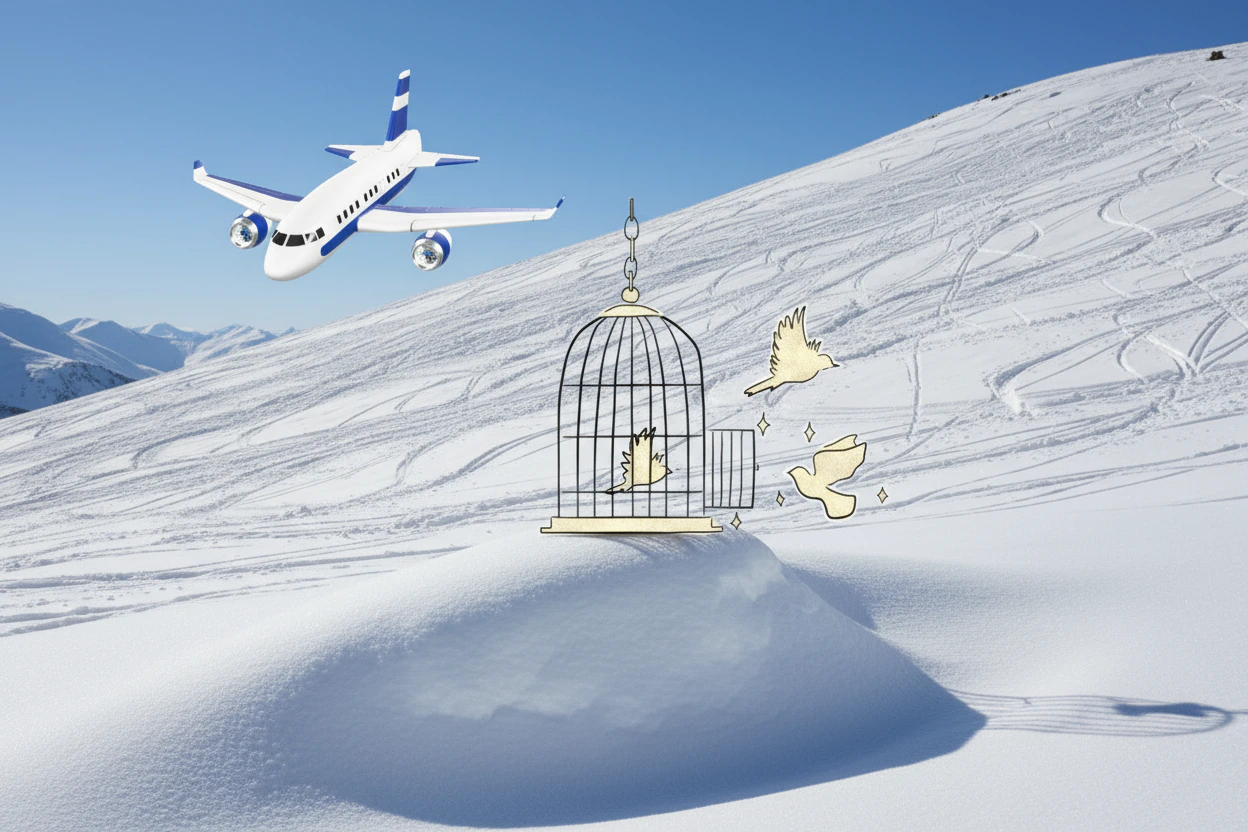
4K-bildegenerering
Spesifiserimage_config med aspect_ratio og image_size for høyoppløselig utdata:
For høyoppløselige forespørsler bør du vurdere resultatet ut fra den siste ikke-thought-bildedelen. Hvis integrasjonen din lagrer den første
inlineData-delen, kan den lagre et mellomliggende thought-bilde med lavere oppløsning enn den forespurte imageSize.Flerturns bilderedigering (chat)
Bruk SDK-ens chat-funksjon til å forbedre bilder iterativt:Tips
Prompt-optimalisering
Prompt-optimalisering
Spesifiser stilnøkkelord (f.eks. “cyberpunk, film grain, low contrast”), sideforhold, motiv, bakgrunn, belysning og detaljnivå.
Base64-format
Base64-format
Når du bruker rå HTTP, ikke inkluder prefikset
data:image/png;base64, — bruk bare den rå Base64-strengen. Python SDK håndterer dette automatisk med PIL.Image-objekter.Tving bildeutdata
Tving bildeutdata
Sett
"responseModalities" til bare ["IMAGE"] for å garantere bildeutdata uten tekst.Hvorfor er bildet mitt uskarpt eller i lavere oppløsning?
Hvorfor er bildet mitt uskarpt eller i lavere oppløsning?
Sjekk om koden din lagret et mellomliggende thought-bilde. Gemini-bildesvar kan inkludere bildedeler der
thought er true; disse er ikke den endelige utdataen. Hopp over deler med thought: true og lagre den siste bildedelen der inlineData finnes og thought ikke er true. Hvis du ikke trenger tekstutdata, be om "responseModalities": ["IMAGE"] for å redusere håndtering av blandede tekst-/bildesvar.