

- Metinden görsel üretimi
- Görselden görsele düzenleme
- Çoklu görsel kompozisyonu
- Üretilen görselleri kaydetme
- Base URL:
https://api.cometapi.com - SDK’yi yükleyin:
pip install google-genai(Python) veyanpm install @google/genai(Node.js)
Kurulum
İstemciyi CometAPI’nin base URL’i ile başlatın:Metinden görüntü oluşturma
Bir metin isteminden görüntü oluşturun ve bunu bir dosyaya kaydedin.candidates[0].content.parts içindedir; burada metin ve/veya görüntü bölümleri bulunabilir. Gemini görüntü modelleri, özellikle hem metin hem de görüntü istediğinizde veya düşünme çıktısını açıkça etkinleştirdiğinizde, nihai görüntüden önce ara düşünce bölümleri de döndürebilir. İlk inlineData öğesini körü körüne kaydetmeyin; thought değeri true olan bölümleri atlayın, ardından kalan son görüntü bölümünü kaydedin.
Yalnızca nihai görüntüyü içeren tipik yanıt:
Görüntüden görüntü üretimi
Bir giriş görüntüsü yükleyin ve bunu bir metin prompt’u ile dönüştürün.- Python SDK,
PIL.Imagenesnelerini doğrudan kabul eder — manuel Base64 kodlaması gerekmez. - Ham Base64 string’leri geçirirken
data:image/jpeg;base64,önekini eklemeyin.
Çoklu görüntü kompozisyonu
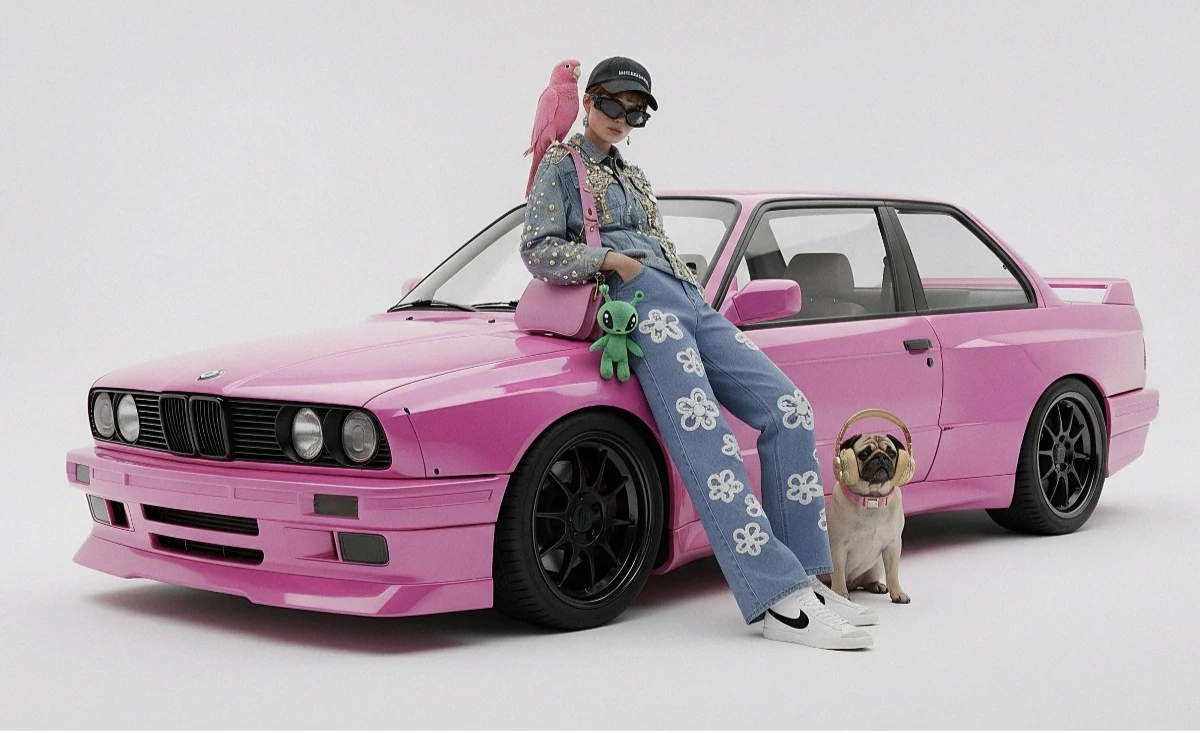
Birden fazla giriş görüntüsünden yeni bir görüntü oluşturun. CometAPI iki yaklaşımı destekler:Yöntem 1: Tek kolaj görüntüsü
Birden fazla kaynak görüntüyü tek bir kolajda birleştirin, ardından istenen çıktıyı açıklayın.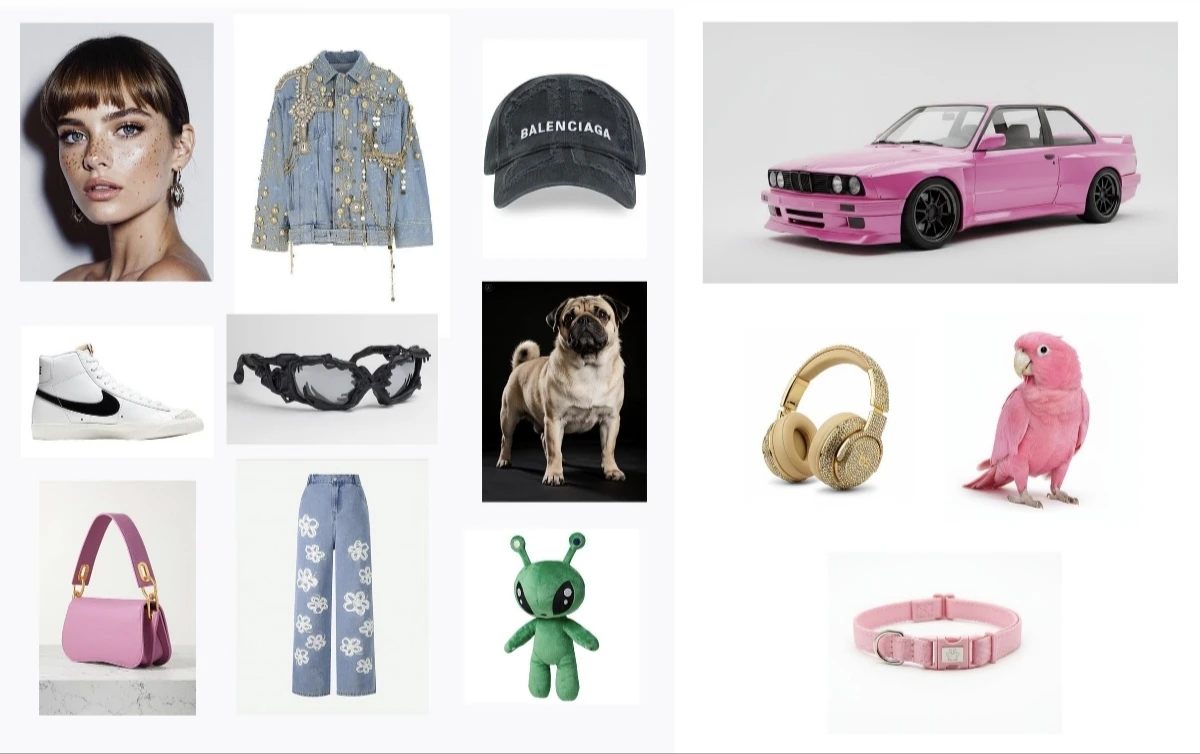
Yöntem 2: Birden fazla ayrı görüntü (14’e kadar)
Birden fazla görüntüyü doğrudan iletin. Gemini 3 modelleri en fazla 14 referans görüntüsünü destekler (nesneler + karakterler):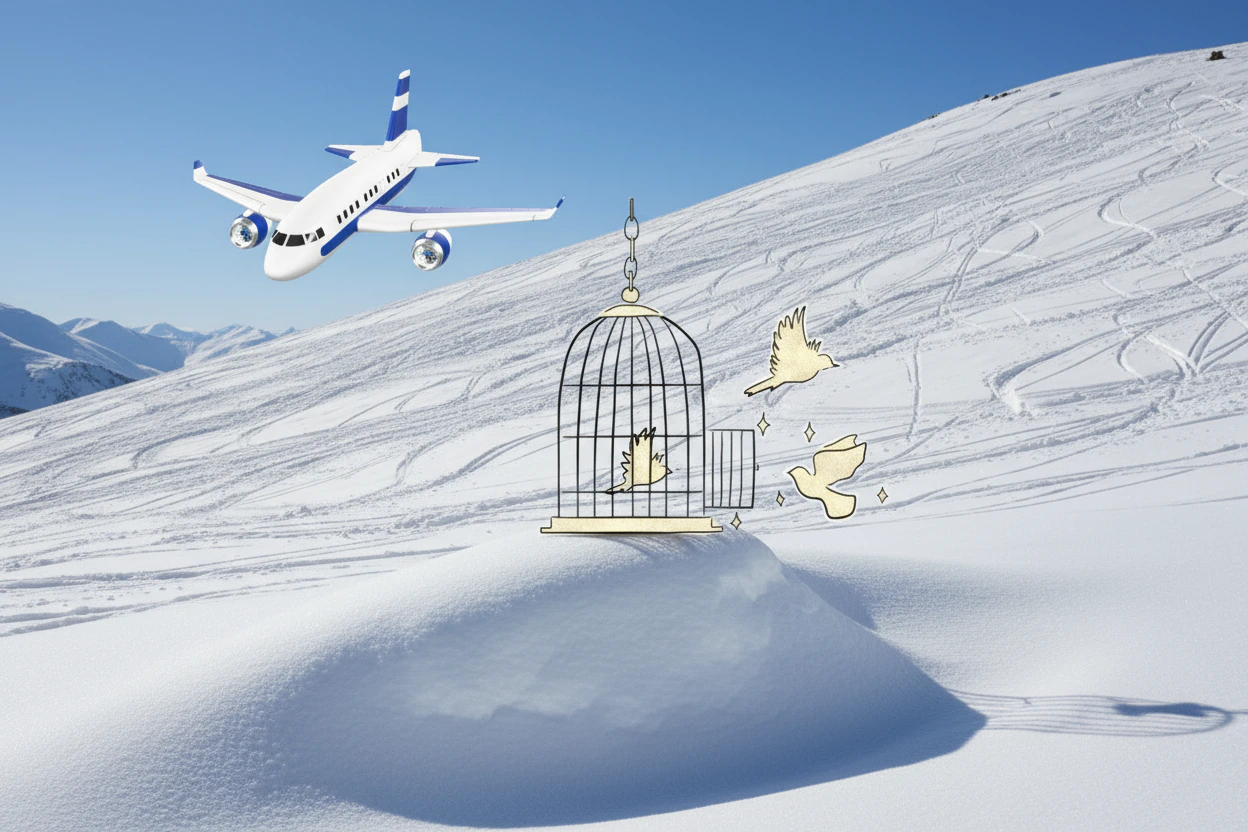
4K görsel oluşturma
Yüksek çözünürlüklü çıktı içinaspect_ratio ve image_size ile image_config belirtin:
Yüksek çözünürlüklü isteklerde, çıktıyı düşünce olmayan son görsel part’a göre değerlendirin. Entegrasyonunuz ilk
inlineData part’ını kaydediyorsa, istenen imageSize değerinden daha düşük çözünürlüklü bir ara düşünce görselini kaydedebilir.Çok turlu görsel düzenleme (sohbet)
Görselleri yinelemeli olarak iyileştirmek için SDK’nın chat özelliğini kullanın:İpuçları
Prompt Optimizasyonu
Prompt Optimizasyonu
Stil anahtar kelimelerini (ör. “cyberpunk, film grain, low contrast”), en-boy oranını, özneyi, arka planı, aydınlatmayı ve ayrıntı seviyesini belirtin.
Base64 Formatı
Base64 Formatı
Ham HTTP kullanırken
data:image/png;base64, önekini eklemeyin — yalnızca ham Base64 dizesini kullanın. Python SDK bunu PIL.Image nesneleriyle otomatik olarak işler.Görüntü çıktısını zorunlu kılma
Görüntü çıktısını zorunlu kılma
Metin olmadan görüntü çıktısını garanti etmek için
"responseModalities" değerini yalnızca ["IMAGE"] olarak ayarlayın.Görüntüm neden bulanık veya daha düşük çözünürlüklü?
Görüntüm neden bulanık veya daha düşük çözünürlüklü?
Kodunuzun ara bir thought görüntüsü kaydedip kaydetmediğini kontrol edin. Gemini görüntü yanıtları,
thought değeri true olan görüntü parçaları içerebilir; bunlar nihai çıktı değildir. thought: true parçalarını atlayın ve inlineData bulunan ve thought değeri true olmayan son görüntü parçasını kaydedin. Metin çıktısına ihtiyacınız yoksa, karışık metin/görüntü yanıtı işlemeyi azaltmak için "responseModalities": ["IMAGE"] isteğinde bulunun.