

- Tạo ảnh từ văn bản
- Chỉnh sửa ảnh từ ảnh
- Ghép nhiều hình ảnh
- Lưu hình ảnh được tạo
- Base URL:
https://api.cometapi.com - Cài đặt SDK:
pip install google-genai(Python) hoặcnpm install @google/genai(Node.js)
Thiết lập
Khởi tạo client với base URL của CometAPI:Tạo ảnh từ văn bản
Tạo một hình ảnh từ prompt văn bản và lưu nó vào một tệp.candidates[0].content.parts, có thể chứa các phần văn bản và/hoặc hình ảnh. Các model hình ảnh Gemini cũng có thể trả về các phần suy nghĩ trung gian trước hình ảnh cuối cùng, đặc biệt khi bạn yêu cầu cả văn bản và hình ảnh hoặc bật rõ ràng đầu ra thinking. Không nên lưu inlineData đầu tiên một cách máy móc; hãy bỏ qua các phần có thought là true, rồi lưu phần ảnh còn lại cuối cùng.
Phản hồi điển hình chỉ có hình ảnh cuối cùng:
Tạo ảnh từ ảnh
Tải lên một ảnh đầu vào và biến đổi nó bằng một Prompt văn bản.- SDK Python chấp nhận trực tiếp các đối tượng
PIL.Image— không cần mã hóa Base64 thủ công. - Không thêm tiền tố
data:image/jpeg;base64,khi truyền các chuỗi Base64 thô.
Tổ hợp nhiều ảnh
Tạo một hình ảnh mới từ nhiều hình ảnh đầu vào. CometAPI hỗ trợ hai cách tiếp cận:Phương pháp 1: Một ảnh ghép duy nhất
Kết hợp nhiều ảnh nguồn thành một ảnh ghép, sau đó mô tả đầu ra mong muốn.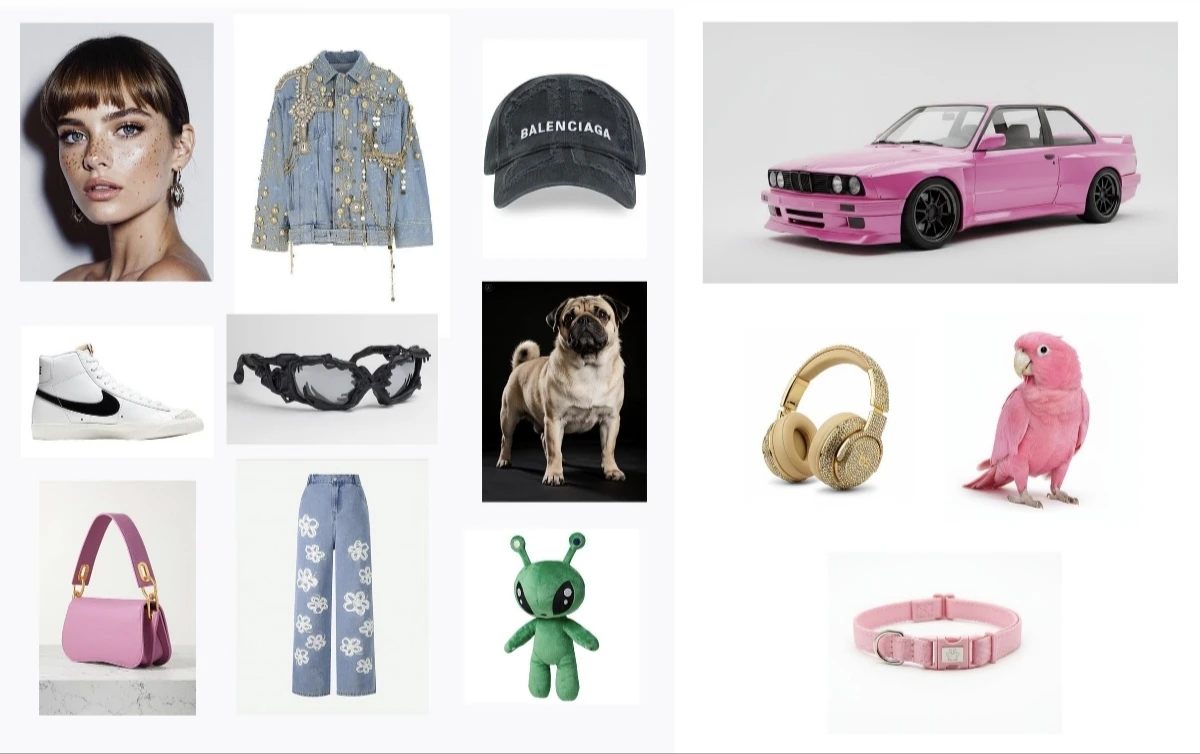
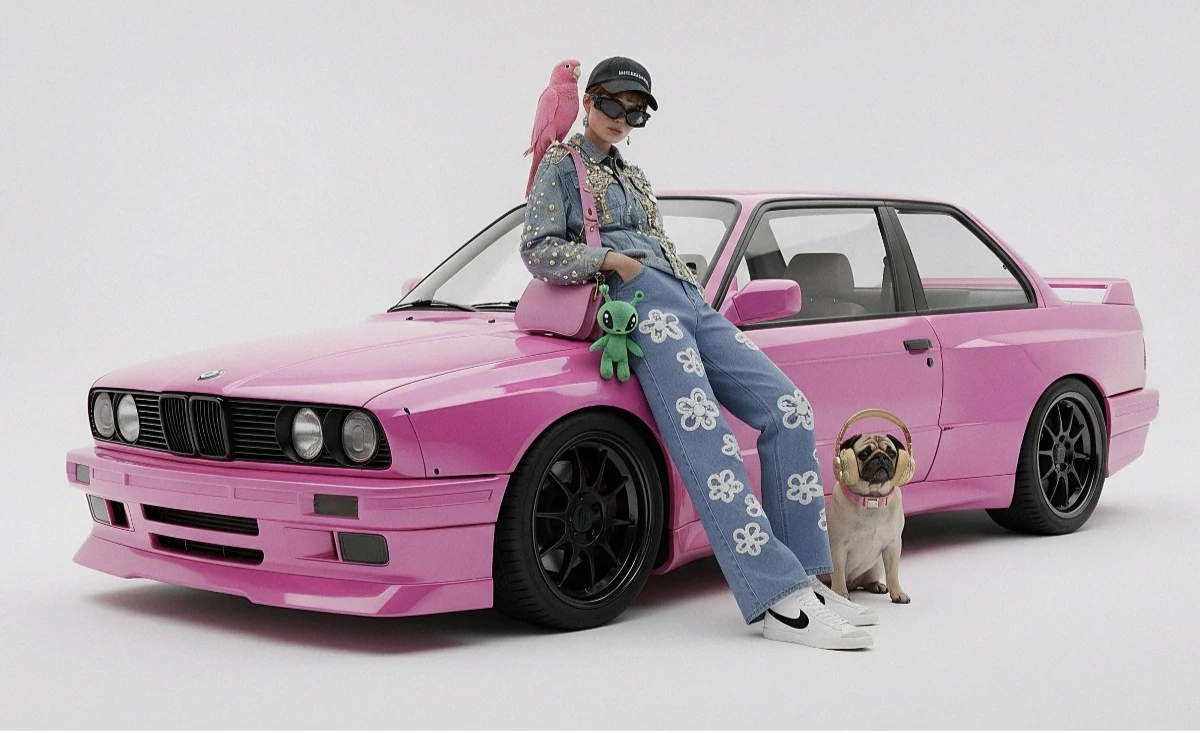
Phương pháp 2: Nhiều ảnh riêng biệt (tối đa 14)
Truyền trực tiếp nhiều ảnh. Các model Gemini 3 hỗ trợ tối đa 14 ảnh tham chiếu (đối tượng + nhân vật):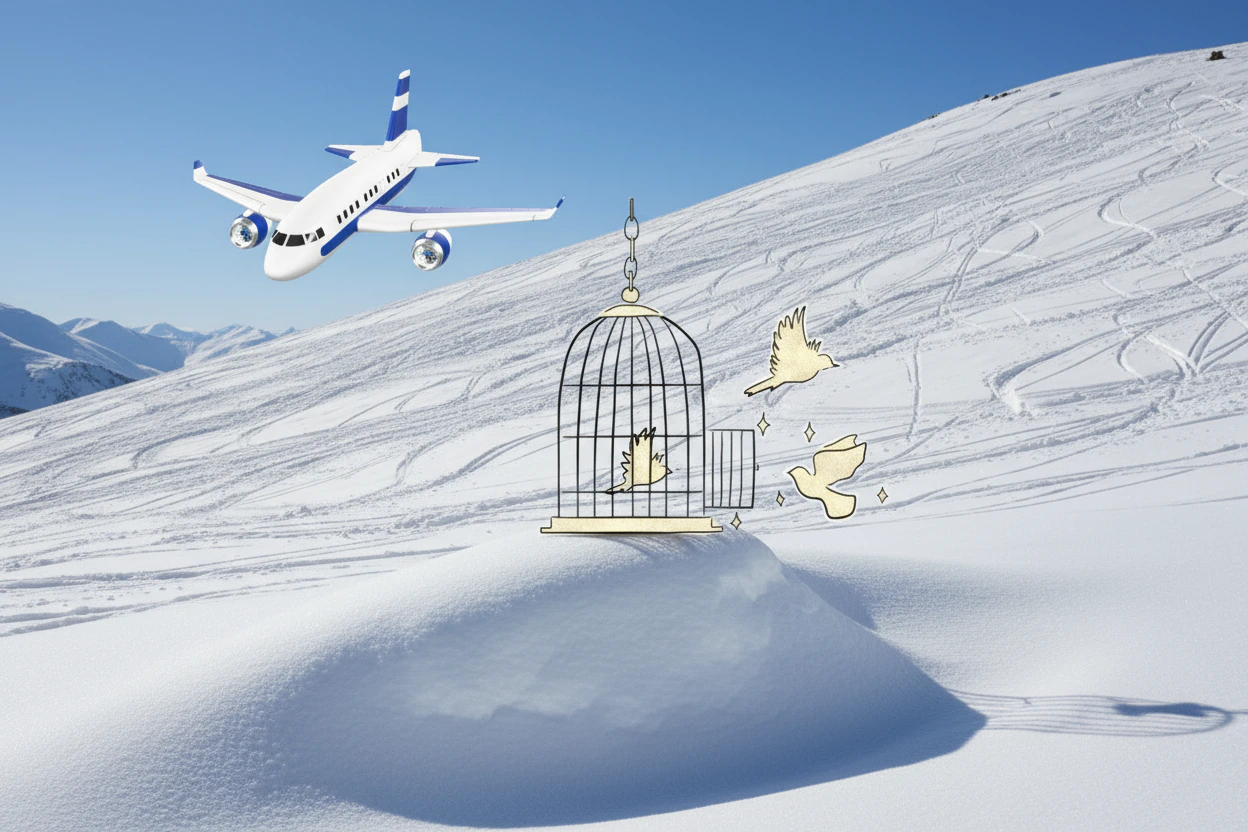
Tạo ảnh 4K
Chỉ địnhimage_config với aspect_ratio và image_size để có đầu ra độ phân giải cao:
Với các yêu cầu độ phân giải cao, hãy đánh giá đầu ra dựa trên phần ảnh không phải thought cuối cùng. Nếu tích hợp của bạn lưu phần
inlineData đầu tiên, nó có thể lưu một ảnh thought trung gian có độ phân giải thấp hơn imageSize được yêu cầu.Chỉnh sửa ảnh nhiều lượt (chat)
Sử dụng tính năng chat của SDK để tinh chỉnh ảnh theo từng bước lặp:Mẹo
Tối ưu Prompt
Tối ưu Prompt
Chỉ định các từ khóa về phong cách (ví dụ: “cyberpunk, film grain, low contrast”), tỷ lệ khung hình, chủ thể, nền, ánh sáng và mức độ chi tiết.
Định dạng Base64
Định dạng Base64
Khi sử dụng HTTP thô, không bao gồm tiền tố
data:image/png;base64, — chỉ dùng chuỗi Base64 thô. Python SDK tự động xử lý việc này với các đối tượng PIL.Image.Buộc xuất ra hình ảnh
Buộc xuất ra hình ảnh
Đặt
"responseModalities" thành chỉ ["IMAGE"] để đảm bảo đầu ra là hình ảnh mà không có văn bản.Tại sao hình ảnh của tôi bị mờ hoặc độ phân giải thấp hơn?
Tại sao hình ảnh của tôi bị mờ hoặc độ phân giải thấp hơn?
Kiểm tra xem mã của bạn có lưu một hình ảnh thought trung gian hay không. Phản hồi hình ảnh của Gemini có thể bao gồm các phần hình ảnh mà
thought là true; đây không phải là đầu ra cuối cùng. Hãy bỏ qua các phần thought: true và lưu phần hình ảnh cuối cùng nơi inlineData tồn tại và thought không phải là true. Nếu bạn không cần đầu ra văn bản, hãy yêu cầu "responseModalities": ["IMAGE"] để giảm việc xử lý phản hồi hỗn hợp văn bản/hình ảnh.