

Créer un compte et une clé API
Créez un compte CometAPI et une clé API avant d’appeler l’API.1
Se connecter ou créer un compte
Ouvrez la page de connexion CometAPI. Continuez avec Google, continuez avec GitHub, ou saisissez votre e-mail ou votre nom d’utilisateur. Si vous n’avez pas de compte, terminez la création du compte depuis cette page.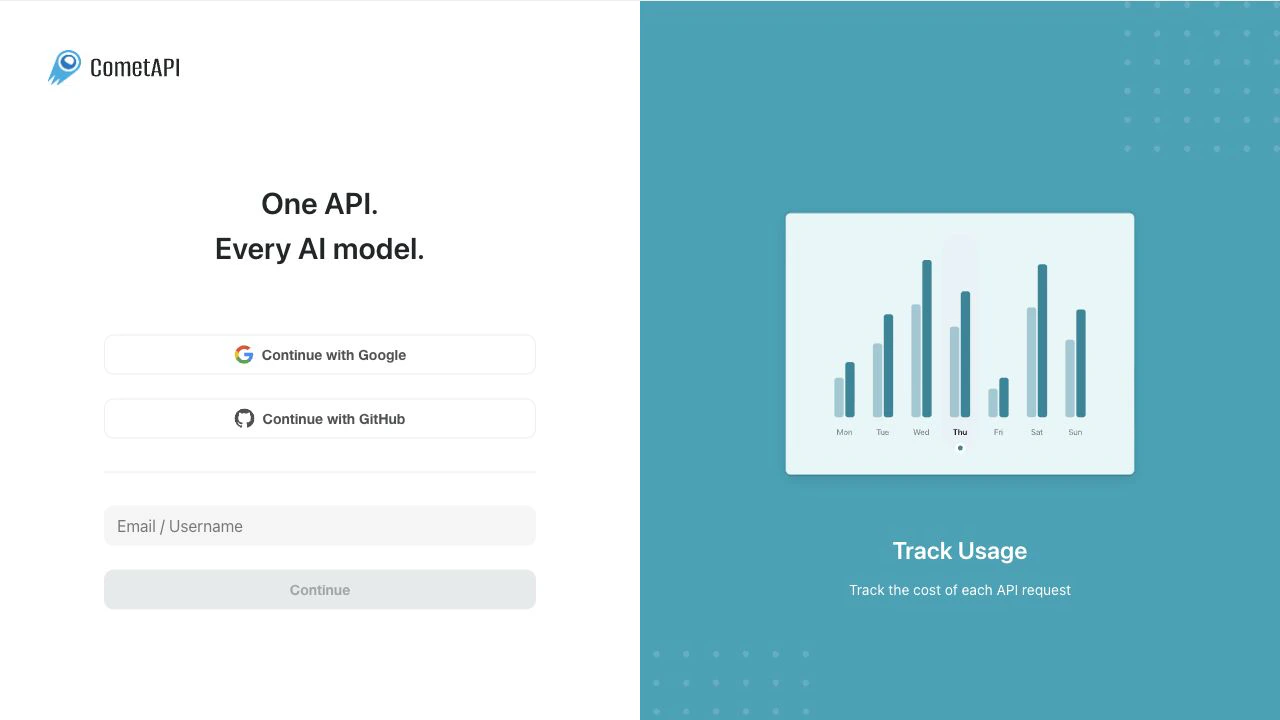
2
Ouvrir les clés API
Après vous être connecté, ouvrez la page des clés API. Vous pouvez également sélectionner API Keys dans la barre latérale du tableau de bord.
3
Créer une clé API
Cliquez sur Create API Key, saisissez un nom explicite comme 
local-test, et laissez Unlimited Quota activé pour un premier test, sauf si vous souhaitez définir un plafond de dépenses. Cliquez sur Create.4
Copier la clé API
Cliquez sur le bouton de copie dans la colonne Key. Stockez la clé copiée dans une variable d’environnement côté serveur ou dans un fichier local 
.env. Ne collez pas de véritable clé API dans des dépôts publics, du code frontend, des captures d’écran ou des tickets de support.COMETAPI_KEY depuis votre environnement.
Stocker votre clé API localement
Pour les tests en local, exportez votre clé API en tant que variable d’environnement :URL de base
Utilisez cette URL de base pour les SDK OpenAI compatibles et les appels d’API :Changement en 30 secondes depuis OpenAI
Une fois que vous avez une clé API CometAPI, utilisez cette différence en deux paramètres lorsque vous faites passer un client SDK OpenAI à CometAPI :Effectuez votre premier appel
Après avoir définiCOMETAPI_KEY dans votre environnement, remplacez your-model-id par un model ID actuel depuis la page Models.
Choisissez un modèle
Choisissez un model ID depuis la page Models, puis transmettez cette valeur dans le champmodel.
Quelle est la suite
- Pour les échecs de requête, consultez Error Codes & Handling.
- Pour les conseils sur les nouvelles tentatives, consultez comment gérer les limites de débit.
- Pour l’utilisation spécifique à un modèle, commencez par Chat Completions, Responses, Create image ou Create video.
- Pour les détails de facturation, consultez About Pricing.
- Pour inviter des membres de l’équipe et gérer les Credits partagés, consultez Gérer une équipe avec Workspace.
- Pour obtenir de l’aide, consultez le Help Center ou contactez le support CometAPI.
FAQ
Comment créer un compte CometAPI ?
Comment créer un compte CometAPI ?
Ouvrez la page de connexion CometAPI, puis continuez avec Google, continuez avec GitHub, ou saisissez votre e-mail ou votre nom d’utilisateur. Si vous n’avez pas de compte, créez-en un depuis la même page.
Comment obtenir une clé API CometAPI ?
Comment obtenir une clé API CometAPI ?
Ouvrez la page des clés API dans le tableau de bord CometAPI, cliquez sur Create API Key, saisissez un nom, cliquez sur Create, puis copiez la clé API générée. Utilisez
$COMETAPI_KEY dans les exemples au lieu d’une vraie clé API.Où dois-je stocker ma clé API ?
Où dois-je stocker ma clé API ?
Stockez votre clé API dans une variable d’environnement côté serveur ou dans un fichier local
.env. Ne la validez pas dans des dépôts publics, ne la collez pas dans du code frontend, ne l’incluez pas dans des captures d’écran et ne l’envoyez pas dans des tickets de support.Quelle est l’URL de base CometAPI pour les appels API ?
Quelle est l’URL de base CometAPI pour les appels API ?
Utilisez
https://api.cometapi.com/v1 pour les SDK et endpoints compatibles OpenAI tels que /v1/chat/completions.Est-ce que CometAPI fonctionne avec le SDK Python OpenAI ?
Est-ce que CometAPI fonctionne avec le SDK Python OpenAI ?
Oui. Créez un client
OpenAI, définissez api_key sur votre clé API CometAPI, et définissez base_url sur https://api.cometapi.com/v1.Comment passer de OpenAI à CometAPI ?
Comment passer de OpenAI à CometAPI ?
Remplacez l’URL de base par
https://api.cometapi.com/v1, remplacez la clé API par votre clé API CometAPI, et utilisez un model ID CometAPI depuis la page Models.Quel model ID dois-je utiliser en premier ?
Quel model ID dois-je utiliser en premier ?
Choisissez le model ID selon votre cas d’usage. Commencez par la page Models, puis sélectionnez un modèle de chat, de code, d’image ou de vidéo qui correspond à la page API que vous prévoyez d’appeler.
Quels langages de programmation CometAPI prend-il en charge ?
Quels langages de programmation CometAPI prend-il en charge ?
CometAPI fonctionne avec n’importe quel langage de programmation capable d’envoyer des requêtes HTTPS. Commencez avec les exemples curl, Python et Node.js de cette page, ou utilisez un SDK compatible OpenAI qui vous permet de remplacer l’URL de base.
CometAPI propose-t-il un essai gratuit ou une clé API gratuite ?
CometAPI propose-t-il un essai gratuit ou une clé API gratuite ?
Vous pouvez créer une clé API CometAPI depuis le tableau de bord. Pour vérifier la disponibilité de l’essai gratuit, les crédits d’essai gratuit et les détails de facturation, consultez la page des tarifs CometAPI et À propos de la tarification.