

- Instalasi dan penyiapan Claude Desktop
- Konfigurasi gateway Claude Desktop
- Referensi konfigurasi Claude Desktop
Third-party inference Claude Desktop memerlukan gateway yang kompatibel dengan Anthropic. CometAPI mendukung model Claude melalui Anthropic Messages API.
Prasyarat
- Claude Desktop terpasang dari claude.com/download
- Build Claude Desktop yang mencakup Developer mode dan Configure third-party inference
- Akun CometAPI dengan API key yang aktif
- Akses ke model Claude di CometAPI
- Jalur jaringan yang dapat menjangkau
https://api.cometapi.com
Konfigurasi
1
Aktifkan mode developer
Buka Claude Desktop dan tetap berada di layar masuk. Di menu aplikasi, buka Help → Troubleshooting, lalu pilih Enable Developer Mode.Di Windows, menu bisa sulit dijangkau sebelum masuk. Fokuskan field email, tekan
Tab hingga menu terfokus, lalu tekan Enter.2
Buka pengaturan inference pihak ketiga
Setelah mode developer diaktifkan, buka Developer → Configure third-party inference.Jendela konfigurasi akan terbuka dengan beberapa bagian di sidebar kiri. Gunakan bagian Connection untuk pengaturan CometAPI.
3
Konfigurasikan gateway
Di bagian Connection, masukkan nilai CometAPI di bawah ini: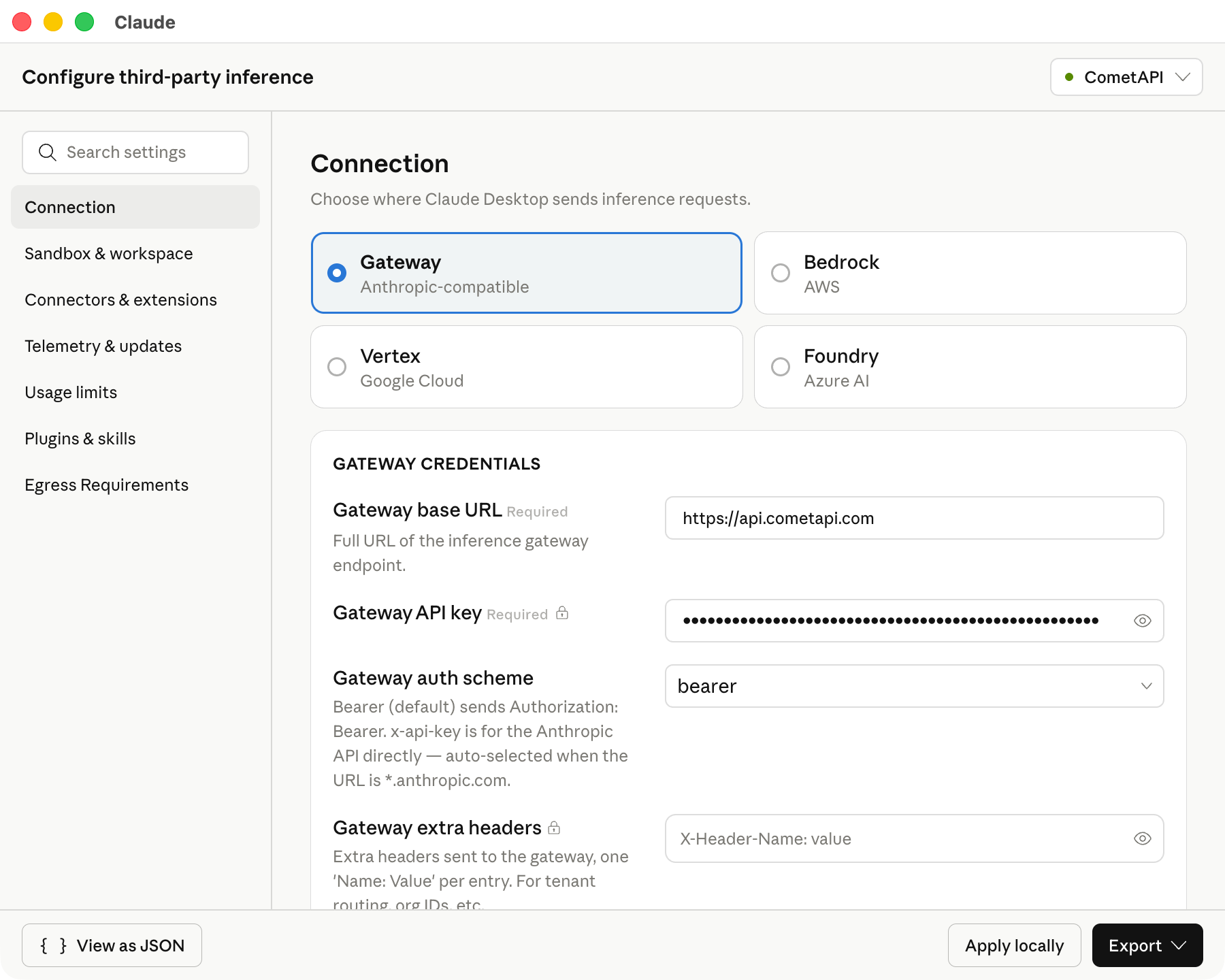
Pertahankan URL dasar persis seperti yang ditampilkan. Claude Desktop memerlukan URL dasar HTTPS.Tangkapan layar berikut menunjukkan bagian Connection yang telah diisi dengan nilai CometAPI.
4
Tambahkan model ID
Di Model list, tambahkan model ID ini secara manual: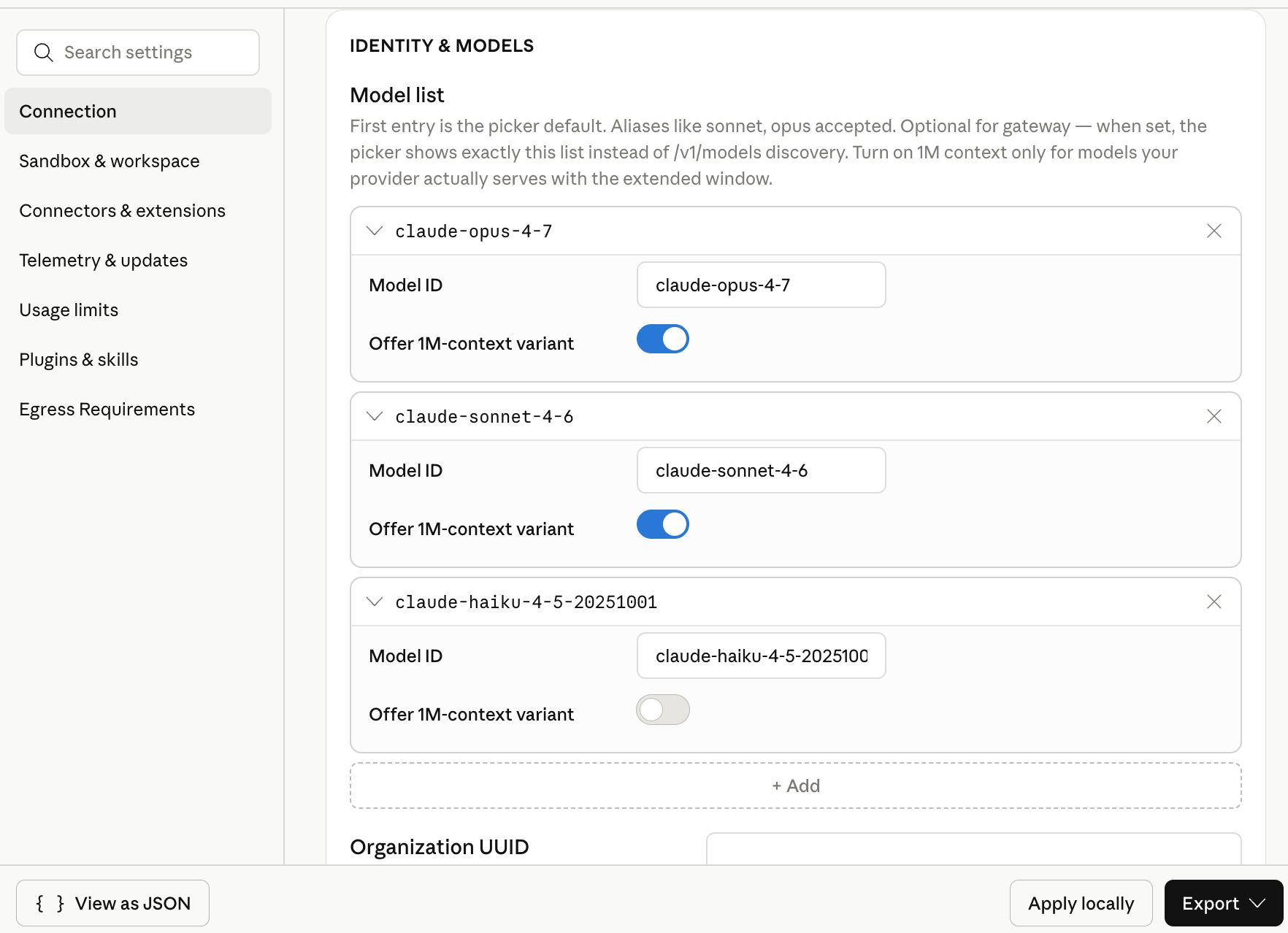
Model pertama dalam daftar akan menjadi model default. Letakkan
claude-sonnet-4-6 di urutan pertama jika Anda menginginkan default serbaguna.Tangkapan layar berikut menunjukkan daftar model dengan tiga model ID Claude yang dikonfigurasi untuk CometAPI.5
Terapkan konfigurasi secara lokal
Klik Apply locally. Claude Desktop menulis konfigurasi yang dipilih ke profil pengguna lokal dan meluncurkan ulang aplikasi.Jika aplikasi tidak diluncurkan ulang, tutup Claude Desktop sepenuhnya lalu buka lagi.
6
Mulai sesi Cowork
Di layar masuk, pilih opsi untuk Cowork pada inference pihak ketiga. Buka Cowork atau Projects, pilih salah satu model Claude yang telah dikonfigurasi, lalu kirim Prompt uji singkat.Respons yang berhasil mengonfirmasi bahwa Claude Desktop menggunakan CometAPI untuk panggilan model.
Verifikasi konfigurasi
Gunakan Prompt singkat yang tidak memerlukan alat eksternal: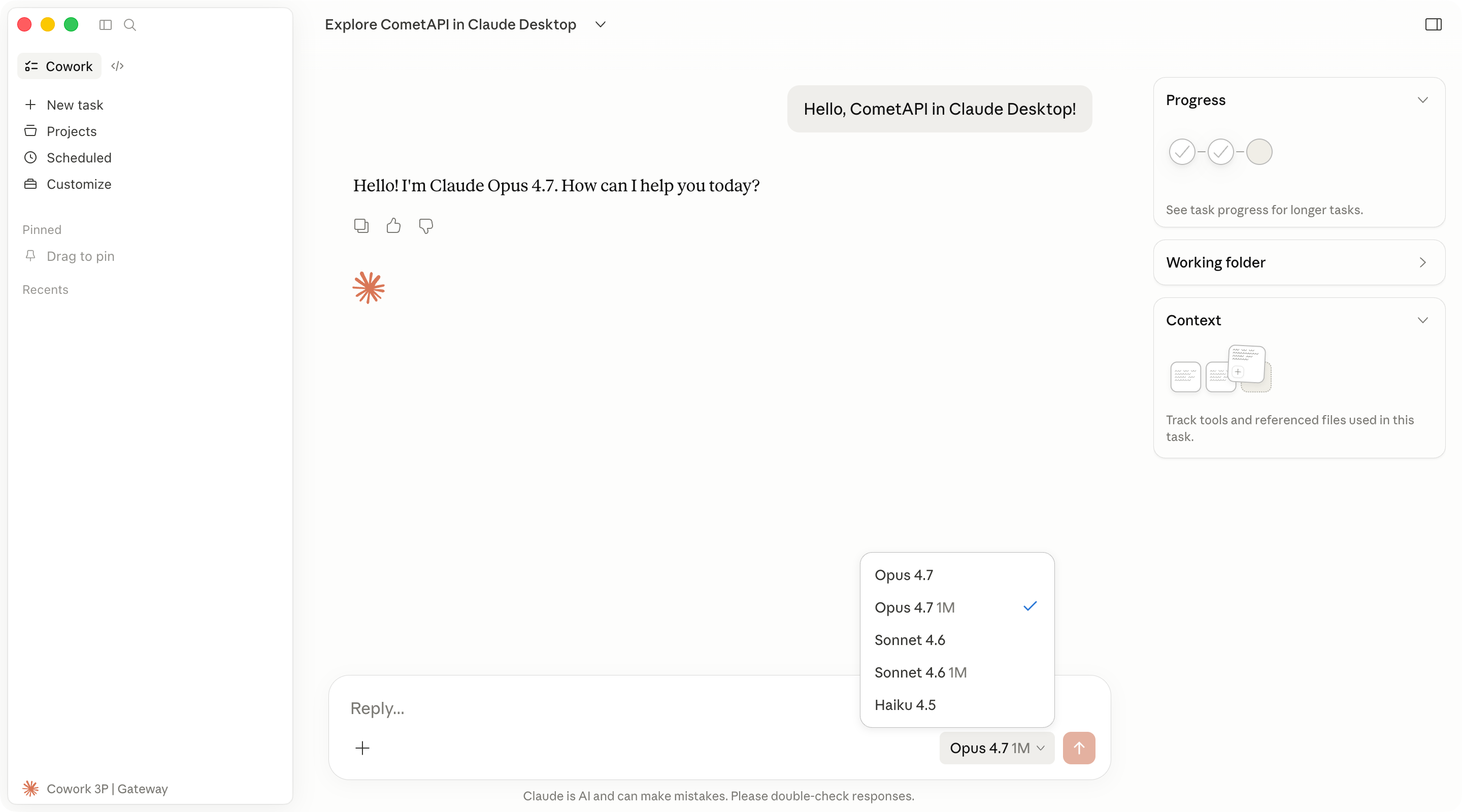
Pemecahan masalah
Claude Desktop membuka alur masuk standar
Claude Desktop membuka alur masuk standar
Periksa hal-hal berikut:
- Inference provider diatur ke Gateway.
- Gateway base URL adalah
https://api.cometapi.com. - Gateway API key berisi API key CometAPI Anda tanpa spasi tambahan.
- Anda mengklik Apply locally dan sepenuhnya memulai ulang Claude Desktop.
Validasi koneksi gagal
Validasi koneksi gagal
Pastikan base URL dimulai dengan
https://. Claude Desktop tidak menerima URL gateway HTTP biasa.Pastikan juga akun CometAPI Anda memiliki akses ke model Claude dan API key tersebut belum dihapus atau dinonaktifkan.Model yang dikonfigurasi tidak muncul
Model yang dikonfigurasi tidak muncul
Buka kembali Developer → Configure third-party inference dan periksa entri Model list. Model ID harus cocok dengan ID yang diekspos oleh CometAPI.Tambahkan setiap model ID sebagai entri terpisah. Jangan sertakan tanda kutip, koma, atau spasi tambahan di kolom UI.
Base URL yang kompatibel dengan OpenAI tidak berfungsi
Base URL yang kompatibel dengan OpenAI tidak berfungsi
Inference pihak ketiga Claude Desktop mengharapkan gateway yang kompatibel dengan Anthropic untuk alur ini. Gunakan
https://api.cometapi.com dan model ID Claude yang tercantum di atas.Tab Code berperilaku berbeda
Tab Code berperilaku berbeda
Tab Code menggunakan mesin Claude Code di dalam Claude Desktop. Beberapa pengaturan desktop mungkin tidak berlaku untuk sesi Code dengan cara yang sama seperti saat berlaku untuk Cowork.Untuk penggunaan terminal mandiri, lihat panduan integrasi Claude Code.