

Crea un account e una chiave API
Crea un account CometAPI e una chiave API prima di chiamare l’API.1
Accedi o crea un account
Apri la pagina di accesso di CometAPI. Continua con Google, continua con GitHub oppure inserisci la tua email o il nome utente. Se non hai un account, completa la creazione dell’account da questa pagina.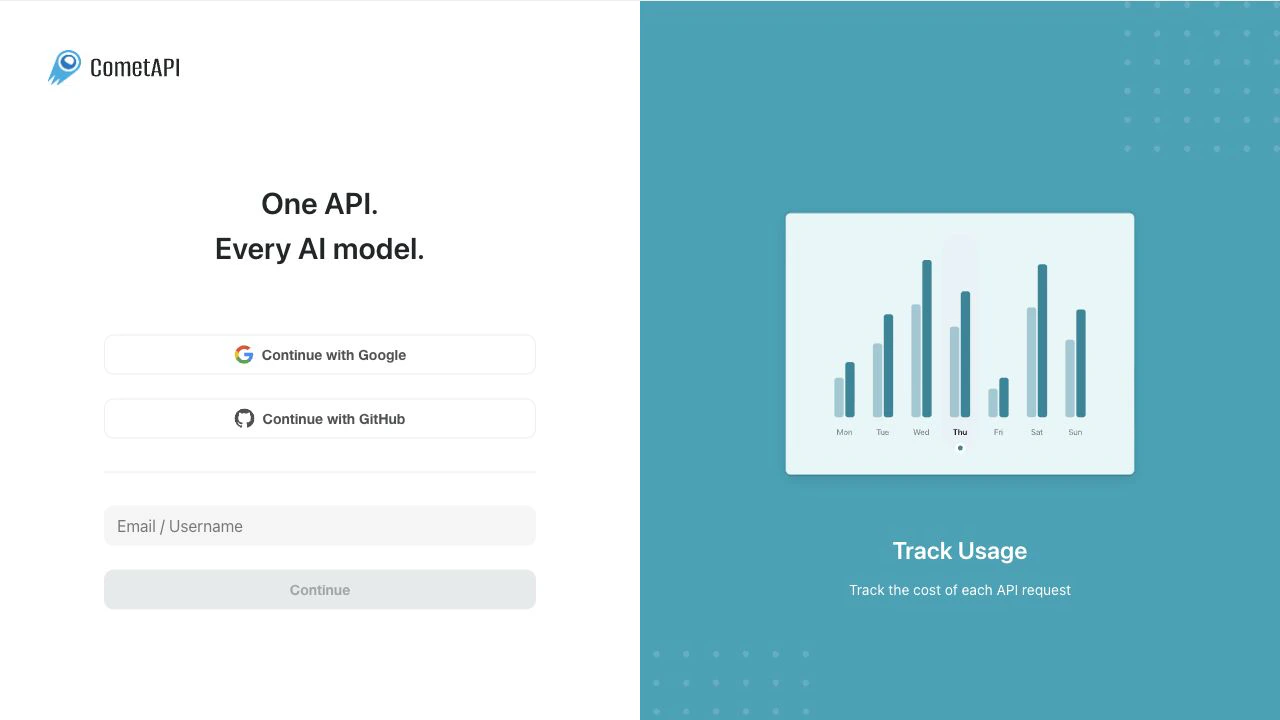
2
Apri le chiavi API
Dopo aver effettuato l’accesso, apri la pagina delle chiavi API. Puoi anche selezionare API Keys nella barra laterale della dashboard.
3
Crea una chiave API
Fai clic su Create API Key, inserisci un nome chiaro come 
local-test e lascia Unlimited Quota abilitato per un primo test, a meno che tu non voglia impostare un limite di spesa. Fai clic su Create.4
Copia la chiave API
Fai clic sul pulsante di copia nella colonna Key. Salva la chiave copiata in una variabile d’ambiente lato server o in un file 
.env locale. Non incollare una chiave API reale in repository pubblici, codice frontend, screenshot o ticket di supporto.COMETAPI_KEY dal tuo ambiente.
Salva la tua chiave API in locale
Per i test locali, esporta la tua chiave API come variabile d’ambiente:Base URL
Usa questa base URL per gli SDK compatibili con OpenAI e per le chiamate API:Passa da OpenAI in 30 secondi
Dopo aver ottenuto una chiave API CometAPI, usa questa modifica di due impostazioni quando passi un client SDK OpenAI a CometAPI:Effettua la tua prima chiamata
Dopo aver impostatoCOMETAPI_KEY nel tuo ambiente, sostituisci your-model-id con un model ID attuale dalla pagina Models.
Scegli un modello
Scegli un model ID dalla pagina Models, quindi passa quel valore nel campomodel.
Qual è il prossimo passo
- Per gli errori nelle richieste, consulta Error Codes & Handling.
- Per indicazioni sui retry, consulta how to handle rate limits.
- Per l’utilizzo specifico del modello, inizia con Chat Completions, Responses, Create image o Create video.
- Per i dettagli sulla fatturazione, consulta About Pricing.
- Per invitare membri del team e gestire i crediti condivisi, consulta Gestire un team con Workspace.
- Per assistenza, consulta il Help Center o contatta il supporto CometAPI.
FAQ
Come faccio a creare un account CometAPI?
Come faccio a creare un account CometAPI?
Apri la pagina di accesso di CometAPI, quindi continua con Google, continua con GitHub oppure inserisci la tua email o il tuo nome utente. Se non hai un account, completa la creazione dell’account dalla stessa pagina.
Come ottengo una chiave API di CometAPI?
Come ottengo una chiave API di CometAPI?
Apri la pagina delle chiavi API nella dashboard di CometAPI, fai clic su Create API Key, inserisci un nome, fai clic su Create e copia la chiave API generata. Usa
$COMETAPI_KEY negli esempi al posto di una chiave API reale.Dove dovrei archiviare la mia chiave API?
Dove dovrei archiviare la mia chiave API?
Archivia la tua chiave API in una variabile d’ambiente lato server o in un file locale
.env. Non eseguirne il commit in repository pubblici, non incollarla nel codice frontend, non includerla negli screenshot e non inviarla nei ticket di supporto.Qual è il base URL di CometAPI per le chiamate API?
Qual è il base URL di CometAPI per le chiamate API?
Usa
https://api.cometapi.com/v1 per gli SDK compatibili con OpenAI e gli endpoint come /v1/chat/completions.CometAPI funziona con l'SDK Python di OpenAI?
CometAPI funziona con l'SDK Python di OpenAI?
Sì. Crea un client
OpenAI, imposta api_key sulla tua chiave API di CometAPI e imposta base_url su https://api.cometapi.com/v1.Come faccio a passare da OpenAI a CometAPI?
Come faccio a passare da OpenAI a CometAPI?
Modifica il base URL in
https://api.cometapi.com/v1, sostituisci la chiave API con la tua chiave API di CometAPI e usa un model ID di CometAPI dalla pagina Models.Quale model ID dovrei usare per primo?
Quale model ID dovrei usare per primo?
Scegli il model ID in base al caso d’uso. Parti dalla pagina Models, quindi seleziona un modello chat, coding, image o video che corrisponda alla pagina API che intendi chiamare.
Quali linguaggi di programmazione supporta CometAPI?
Quali linguaggi di programmazione supporta CometAPI?
CometAPI funziona con qualsiasi linguaggio di programmazione in grado di inviare richieste HTTPS. Inizia con gli esempi curl, Python e Node.js in questa pagina, oppure usa un SDK compatibile con OpenAI che ti consenta di sovrascrivere il base URL.
CometAPI offre una prova gratuita o una chiave API gratuita?
CometAPI offre una prova gratuita o una chiave API gratuita?
Puoi creare una chiave API di CometAPI dalla dashboard. Per verificare la disponibilità della prova gratuita, i crediti della prova gratuita e i dettagli di fatturazione, consulta la pagina dei prezzi di CometAPI e Informazioni sui prezzi.