Naar hoofdinhoud gaan
Deze handleiding laat zien hoe je Gemini-afbeeldingsmodellen via CometAPI gebruikt met de Google Gen AI SDK. Het behandelt:
  • Text-to-image-generatie
  • Image-to-image-bewerking
  • Compositie met meerdere afbeeldingen
  • Gegenereerde afbeeldingen opslaan
  • Base URL: https://api.cometapi.com
  • Installeer de SDK: pip install google-genai (Python) of npm install @google/genai (Node.js)

Setup

Initialiseer de client met de base URL van CometAPI:
from google import genai
from google.genai import types
import os

COMETAPI_KEY = os.environ.get("COMETAPI_KEY") or "<YOUR_COMETAPI_KEY>"

client = genai.Client(
    http_options={"api_version": "v1beta", "base_url": "https://api.cometapi.com"},
    api_key=COMETAPI_KEY,
)

Text-to-Image-generatie

Genereer een afbeelding op basis van een tekstprompt en sla deze op in een bestand.
from google import genai
from google.genai import types
from PIL import Image
import os

client = genai.Client(
    http_options={"api_version": "v1beta", "base_url": "https://api.cometapi.com"},
    api_key=os.environ.get("COMETAPI_KEY"),
)

response = client.models.generate_content(
    model="gemini-3.1-flash-image-preview",
    contents="Create a picture of a nano banana dish in a fancy restaurant with a Gemini theme",
    config=types.GenerateContentConfig(
        response_modalities=["TEXT", "IMAGE"],
    ),
)

for part in response.parts:
    if part.text is not None:
        print(part.text)
    elif part.inline_data is not None:
        image = part.as_image()
        image.save("generated_image.png")
        print("Image saved to generated_image.png")
Responsestructuur: De afbeeldingsdata staat in candidates[0].content.parts, die tekst- en/of afbeeldingselementen kan bevatten:
{
  "candidates": [{
    "content": {
      "parts": [
        { "text": "Here is your image..." },
        {
          "inlineData": {
            "mimeType": "image/png",
            "data": "<base64-encoded-image>"
          }
        }
      ]
    }
  }]
}

Image-to-Image Generation

Upload een invoerafbeelding en transformeer deze met een tekst Prompt.
from google import genai
from google.genai import types
from PIL import Image
import os

client = genai.Client(
    http_options={"api_version": "v1beta", "base_url": "https://api.cometapi.com"},
    api_key=os.environ.get("COMETAPI_KEY"),
)

# Load the source image
source_image = Image.open("source.jpg")

response = client.models.generate_content(
    model="gemini-3.1-flash-image-preview",
    contents=["Transform this into a watercolor painting", source_image],
    config=types.GenerateContentConfig(
        response_modalities=["TEXT", "IMAGE"],
    ),
)

for part in response.parts:
    if part.text is not None:
        print(part.text)
    elif part.inline_data is not None:
        image = part.as_image()
        image.save("watercolor_output.png")
  • De Python SDK accepteert PIL.Image-objecten direct — handmatige Base64-codering is niet nodig.
  • Voeg niet het voorvoegsel data:image/jpeg;base64, toe wanneer je ruwe Base64-strings doorgeeft.

Compositie met meerdere afbeeldingen

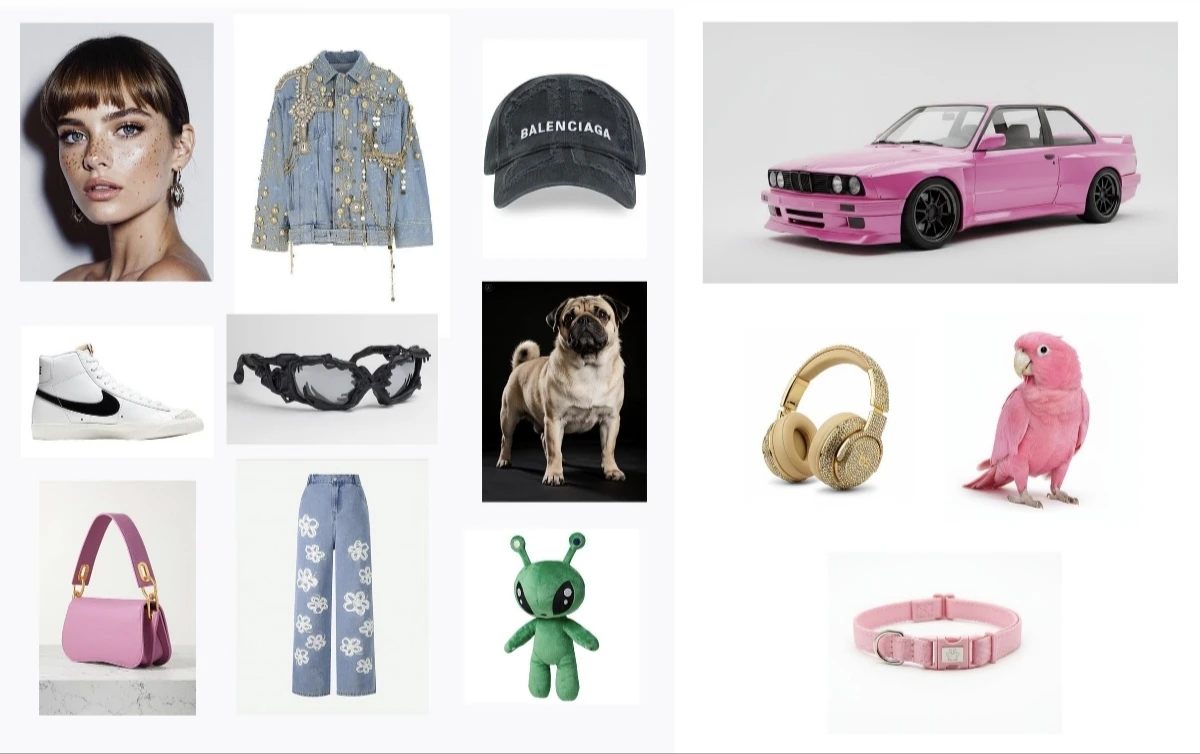
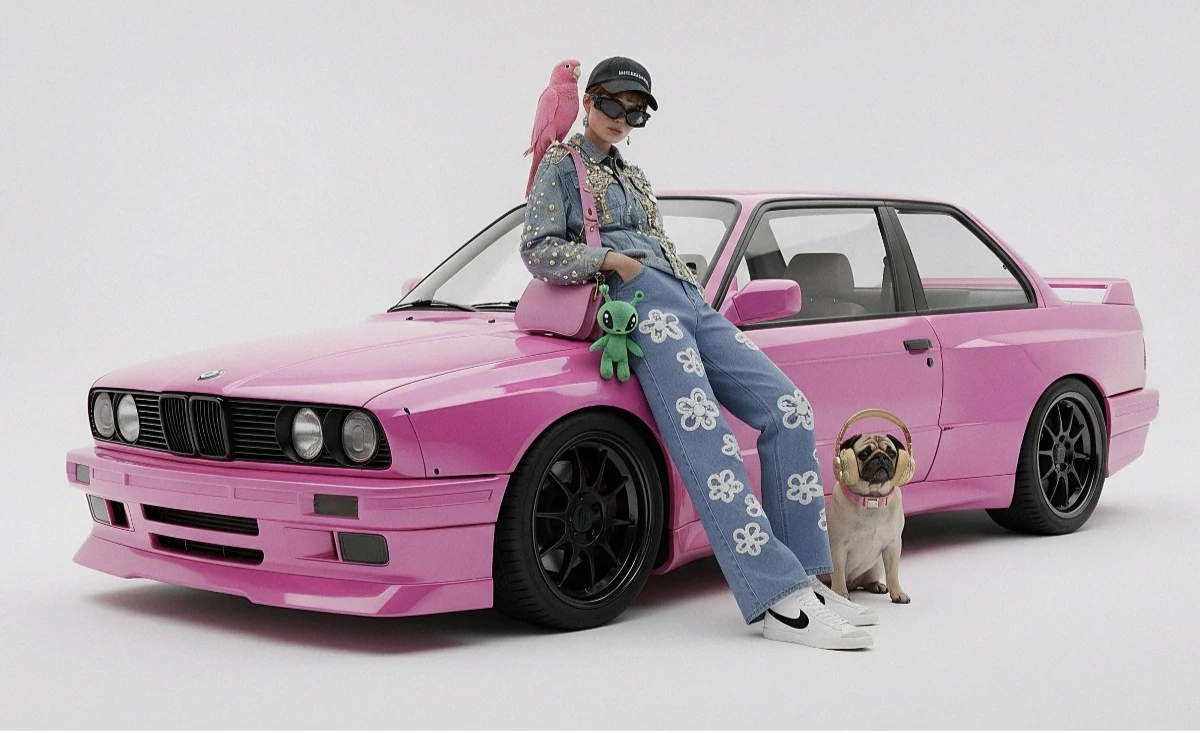
Genereer een nieuwe afbeelding op basis van meerdere invoerafbeeldingen. CometAPI ondersteunt twee benaderingen:

Methode 1: Eén collage-afbeelding

Combineer meerdere bronafbeeldingen tot één collage en beschrijf vervolgens de gewenste uitvoer.
Voorbeeld van invoercollage
Gegenereerde uitvoer
from google import genai
from google.genai import types
from PIL import Image
import os

client = genai.Client(
    http_options={"api_version": "v1beta", "base_url": "https://api.cometapi.com"},
    api_key=os.environ.get("COMETAPI_KEY"),
)

collage = Image.open("collage.jpg")

response = client.models.generate_content(
    model="gemini-3.1-flash-image-preview",
    contents=[
        "A model is posing and leaning against a pink BMW with a green alien keychain attached to a pink handbag, a pink parrot on her shoulder, and a pug wearing a pink collar and gold headphones",
        collage,
    ],
    config=types.GenerateContentConfig(
        response_modalities=["TEXT", "IMAGE"],
    ),
)

for part in response.parts:
    if part.inline_data is not None:
        part.as_image().save("composition_output.png")

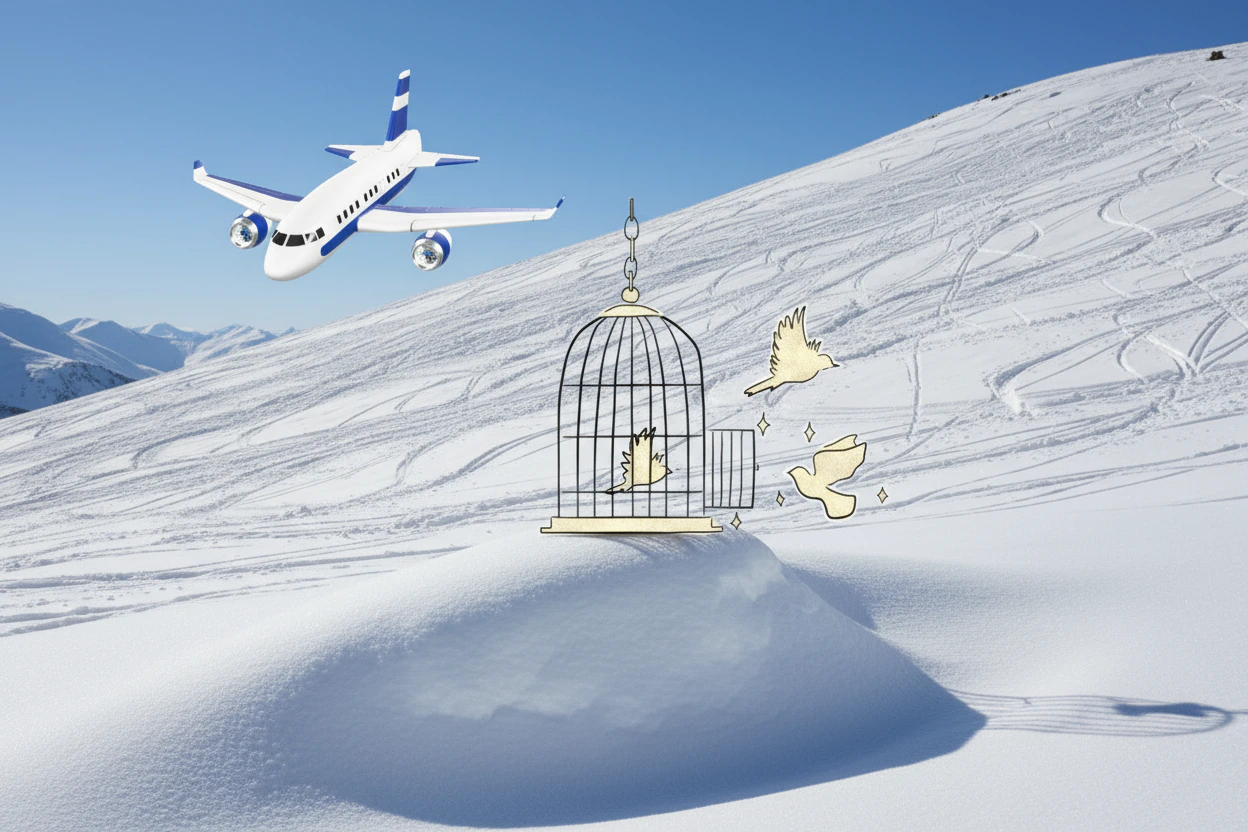
Methode 2: Meerdere losse afbeeldingen (tot 14)

Geef meerdere afbeeldingen rechtstreeks door. Gemini 3-modellen ondersteunen tot 14 referentieafbeeldingen (objecten + personages):
from google import genai
from google.genai import types
from PIL import Image
import os

client = genai.Client(
    http_options={"api_version": "v1beta", "base_url": "https://api.cometapi.com"},
    api_key=os.environ.get("COMETAPI_KEY"),
)

image1 = Image.open("image1.jpg")
image2 = Image.open("image2.jpg")
image3 = Image.open("image3.jpg")

response = client.models.generate_content(
    model="gemini-3.1-flash-image-preview",
    contents=["Merge the three images", image1, image2, image3],
    config=types.GenerateContentConfig(
        response_modalities=["TEXT", "IMAGE"],
    ),
)

for part in response.parts:
    if part.inline_data is not None:
        part.as_image().save("merged_output.png")
Resultaat van generatie met meerdere afbeeldingen

4K-afbeeldingsgeneratie

Specificeer image_config met aspect_ratio en image_size voor output met hoge resolutie:
from google import genai
from google.genai import types
import os

client = genai.Client(
    http_options={"api_version": "v1beta", "base_url": "https://api.cometapi.com"},
    api_key=os.environ.get("COMETAPI_KEY"),
)

response = client.models.generate_content(
    model="gemini-3.1-flash-image-preview",
    contents="Da Vinci style anatomical sketch of a Monarch butterfly on textured parchment",
    config=types.GenerateContentConfig(
        response_modalities=["TEXT", "IMAGE"],
        image_config=types.ImageConfig(
            aspect_ratio="1:1",
            image_size="4K",
        ),
    ),
)

for part in response.parts:
    if part.text is not None:
        print(part.text)
    elif image := part.as_image():
        image.save("butterfly_4k.png")

Multi-turn Image Editing (Chat)

Gebruik de chatfunctie van de SDK om afbeeldingen iteratief te verfijnen:
from google import genai
from google.genai import types
import os

client = genai.Client(
    http_options={"api_version": "v1beta", "base_url": "https://api.cometapi.com"},
    api_key=os.environ.get("COMETAPI_KEY"),
)

chat = client.chats.create(
    model="gemini-3.1-flash-image-preview",
    config=types.GenerateContentConfig(
        response_modalities=["TEXT", "IMAGE"],
    ),
)

# First turn: generate
response = chat.send_message(
    "Create a vibrant infographic explaining photosynthesis as a recipe, styled like a colorful kids cookbook"
)

for part in response.parts:
    if part.text is not None:
        print(part.text)
    elif image := part.as_image():
        image.save("photosynthesis.png")

# Second turn: refine
response = chat.send_message("Update this infographic to be in Spanish. Do not change any other elements.")

for part in response.parts:
    if part.text is not None:
        print(part.text)
    elif image := part.as_image():
        image.save("photosynthesis_spanish.png")

Tips

Specificeer stijlzoekwoorden (bijv. “cyberpunk, film grain, low contrast”), beeldverhouding, onderwerp, achtergrond, belichting en detailniveau.
Bij gebruik van raw HTTP moet je niet de prefix data:image/png;base64, opnemen — gebruik alleen de ruwe Base64-string. De Python SDK verwerkt dit automatisch met PIL.Image-objecten.
Stel "responseModalities" in op alleen ["IMAGE"] om beelduitvoer zonder tekst te garanderen.
Zie de API Reference voor meer details. Officiële documentatie: Gemini Image Generation