

Maak een account en API key aan
Maak een CometAPI-account en API key aan voordat je de API aanroept.1
Log in of maak een account aan
Open de CometAPI-loginpagina. Ga verder met Google, ga verder met GitHub, of voer je e-mailadres of gebruikersnaam in. Als je nog geen account hebt, rond je vanaf deze pagina het aanmaken van je account af.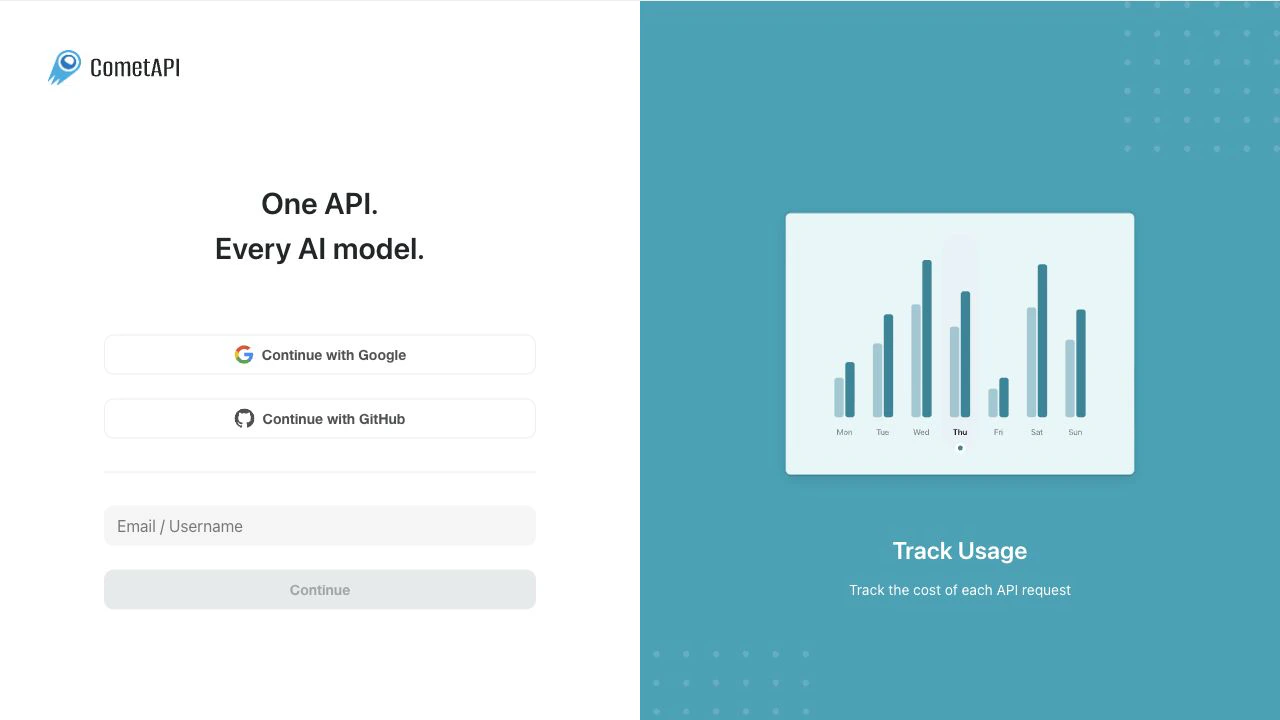
2
Open API keys
Open na het inloggen de API key-pagina. Je kunt ook API Keys in de zijbalk van het dashboard selecteren.
3
Maak een API key aan
Klik op Create API Key, voer een duidelijke naam in zoals 
local-test, en laat Unlimited Quota ingeschakeld voor een eerste test, tenzij je een bestedingslimiet wilt instellen. Klik op Create.4
Kopieer de API key
Klik op de kopieerknop in de kolom Key. Sla de gekopieerde key op in een server-side omgevingsvariabele of een lokaal 
.env-bestand. Plak nooit een echte API key in openbare repositories, frontendcode, screenshots of supporttickets.COMETAPI_KEY uit je omgeving.
Sla je API key lokaal op
Voor lokaal testen exporteer je je API key als een omgevingsvariabele:Base URL
Gebruik deze base URL voor OpenAI-compatibele SDK’s en API-calls:Wissel in 30 seconden over vanaf OpenAI
Nadat je een CometAPI API key hebt, gebruik je dit verschil van twee instellingen wanneer je een OpenAI SDK-client overschakelt naar CometAPI:Doe je eerste aanvraag
Nadat jeCOMETAPI_KEY in je omgeving hebt ingesteld, vervang je your-model-id door een actueel model ID van de Models page.
Kies een model
Kies een model ID op de Models page en geef die waarde vervolgens door in het veldmodel.
Wat is de volgende stap
- Voor mislukte aanvragen, zie Error Codes & Handling.
- Voor richtlijnen over retries, zie how to handle rate limits.
- Voor modelspecifiek gebruik begin je met Chat Completions, Responses, Create image of Create video.
- Voor factureringsdetails, zie About Pricing.
- Zie voor het uitnodigen van teamleden en het beheren van gedeelde Credits Een team beheren met Workspace.
- Voor hulp, zie het Help Center of neem contact op met CometAPI support.
Veelgestelde vragen
Hoe maak ik een CometAPI-account aan?
Hoe maak ik een CometAPI-account aan?
Open de CometAPI-inlogpagina en ga vervolgens verder met Google, verder met GitHub, of voer je e-mailadres of gebruikersnaam in. Als je geen account hebt, voltooi dan het aanmaken van een account vanaf dezelfde pagina.
Hoe krijg ik een CometAPI API key?
Hoe krijg ik een CometAPI API key?
Open de API key-pagina in het CometAPI-dashboard, klik op Create API Key, voer een naam in, klik op Create en kopieer de gegenereerde API key. Gebruik
$COMETAPI_KEY in voorbeelden in plaats van een echte API key.Waar moet ik mijn API key opslaan?
Waar moet ik mijn API key opslaan?
Sla je API key op in een server-side omgevingsvariabele of een lokaal
.env-bestand. Commit deze niet naar openbare repositories, plak deze niet in frontend-code, neem deze niet op in screenshots en verstuur deze niet in supporttickets.Wat is de CometAPI-basis-URL voor API-calls?
Wat is de CometAPI-basis-URL voor API-calls?
Gebruik
https://api.cometapi.com/v1 voor OpenAI-compatibele SDK’s en endpoints zoals /v1/chat/completions.Werkt CometAPI met de OpenAI Python SDK?
Werkt CometAPI met de OpenAI Python SDK?
Ja. Maak een
OpenAI-client aan, stel api_key in op je CometAPI API key en stel base_url in op https://api.cometapi.com/v1.Hoe stap ik over van OpenAI naar CometAPI?
Hoe stap ik over van OpenAI naar CometAPI?
Wijzig de basis-URL naar
https://api.cometapi.com/v1, vervang de API key door je CometAPI API key en gebruik een CometAPI model ID van de Models page.Welke model ID moet ik als eerste gebruiken?
Welke model ID moet ik als eerste gebruiken?
Kies de model ID op basis van de use case. Begin op de Models page en selecteer vervolgens een chat-, coding-, image- of videomodel dat past bij de API-pagina die je wilt aanroepen.
Welke programmeertalen ondersteunt CometAPI?
Welke programmeertalen ondersteunt CometAPI?
CometAPI werkt met elke programmeertaal die HTTPS-requests kan versturen. Begin met de curl-, Python- en Node.js-voorbeelden op deze pagina, of gebruik een OpenAI-compatibele SDK waarmee je de basis-URL kunt overschrijven.
Biedt CometAPI een gratis proefperiode of gratis API key aan?
Biedt CometAPI een gratis proefperiode of gratis API key aan?
Je kunt vanuit het dashboard een CometAPI API key aanmaken. Bekijk voor de beschikbaarheid van een gratis proefperiode, credits voor de gratis proefperiode en factureringsdetails de CometAPI-pricingpagina en About Pricing.