Hopp til hovedinnhold
Denne veiledningen viser hvordan du bruker Gemini-bildemodeller via CometAPI med Google Gen AI SDK. Den dekker:
  • Tekst-til-bilde-generering
  • Bilde-til-bilde-redigering
  • Komposisjon med flere bilder
  • Lagring av genererte bilder
  • Base URL: https://api.cometapi.com
  • Installer SDK-en: pip install google-genai (Python) eller npm install @google/genai (Node.js)

Oppsett

Initialiser klienten med CometAPI sin base URL:
from google import genai
from google.genai import types
import os

COMETAPI_KEY = os.environ.get("COMETAPI_KEY") or "<YOUR_COMETAPI_KEY>"

client = genai.Client(
    http_options={"api_version": "v1beta", "base_url": "https://api.cometapi.com"},
    api_key=COMETAPI_KEY,
)

Tekst-til-bilde-generering

Generer et bilde fra en tekst Prompt og lagre det til en fil.
from google import genai
from google.genai import types
from PIL import Image
import os

client = genai.Client(
    http_options={"api_version": "v1beta", "base_url": "https://api.cometapi.com"},
    api_key=os.environ.get("COMETAPI_KEY"),
)

response = client.models.generate_content(
    model="gemini-3.1-flash-image-preview",
    contents="Create a picture of a nano banana dish in a fancy restaurant with a Gemini theme",
    config=types.GenerateContentConfig(
        response_modalities=["TEXT", "IMAGE"],
    ),
)

for part in response.parts:
    if part.text is not None:
        print(part.text)
    elif part.inline_data is not None:
        image = part.as_image()
        image.save("generated_image.png")
        print("Image saved to generated_image.png")
Svarstruktur: Bildedataene ligger i candidates[0].content.parts, som kan inneholde tekst- og/eller bildedeler:
{
  "candidates": [{
    "content": {
      "parts": [
        { "text": "Here is your image..." },
        {
          "inlineData": {
            "mimeType": "image/png",
            "data": "<base64-encoded-image>"
          }
        }
      ]
    }
  }]
}

Bilde-til-bilde-generering

Last opp et inndatabilde og transformer det med en tekst-prompt.
from google import genai
from google.genai import types
from PIL import Image
import os

client = genai.Client(
    http_options={"api_version": "v1beta", "base_url": "https://api.cometapi.com"},
    api_key=os.environ.get("COMETAPI_KEY"),
)

# Load the source image
source_image = Image.open("source.jpg")

response = client.models.generate_content(
    model="gemini-3.1-flash-image-preview",
    contents=["Transform this into a watercolor painting", source_image],
    config=types.GenerateContentConfig(
        response_modalities=["TEXT", "IMAGE"],
    ),
)

for part in response.parts:
    if part.text is not None:
        print(part.text)
    elif part.inline_data is not None:
        image = part.as_image()
        image.save("watercolor_output.png")
  • Python SDK-en godtar PIL.Image-objekter direkte — ingen manuell Base64-koding er nødvendig.
  • Ikke inkluder prefikset data:image/jpeg;base64, når du sender rå Base64-strenger.

Sammensetning av flere bilder

Generer et nytt bilde fra flere inndatabilder. CometAPI støtter to tilnærminger:

Metode 1: Ett enkelt collage-bilde

Kombiner flere kildebilder til én collage, og beskriv deretter ønsket resultat.
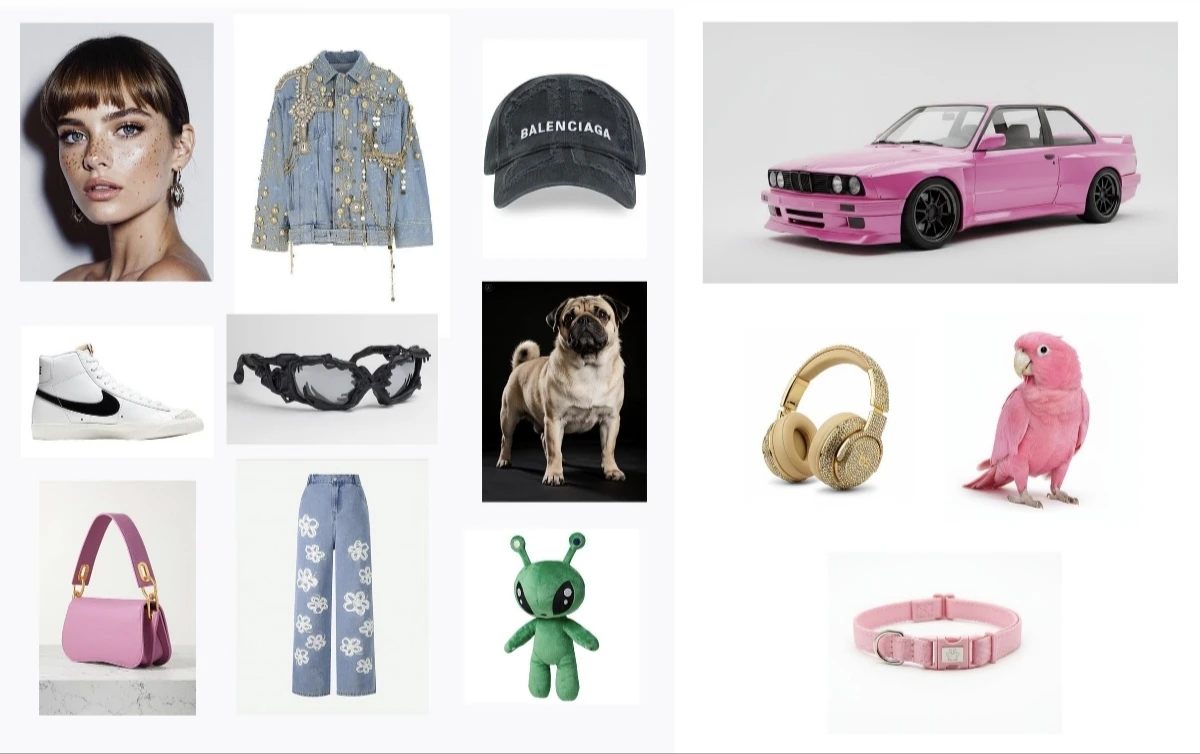
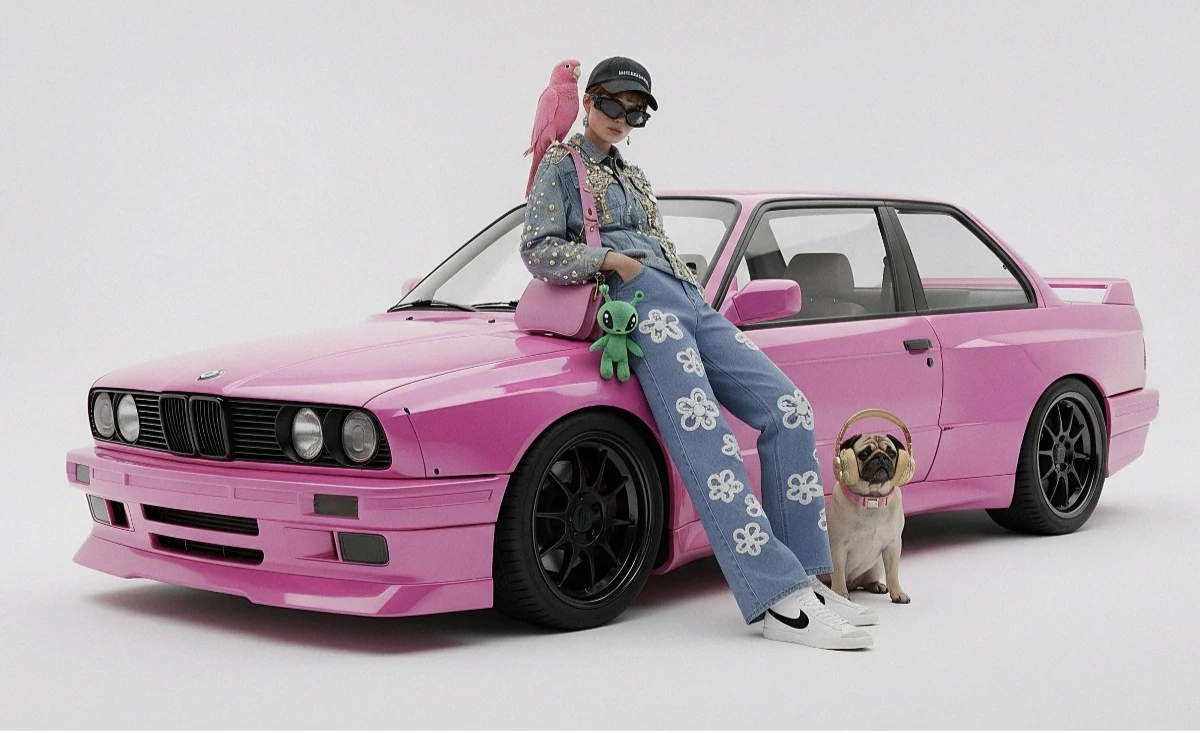
Eksempel på input-collage
Generert resultat
from google import genai
from google.genai import types
from PIL import Image
import os

client = genai.Client(
    http_options={"api_version": "v1beta", "base_url": "https://api.cometapi.com"},
    api_key=os.environ.get("COMETAPI_KEY"),
)

collage = Image.open("collage.jpg")

response = client.models.generate_content(
    model="gemini-3.1-flash-image-preview",
    contents=[
        "A model is posing and leaning against a pink BMW with a green alien keychain attached to a pink handbag, a pink parrot on her shoulder, and a pug wearing a pink collar and gold headphones",
        collage,
    ],
    config=types.GenerateContentConfig(
        response_modalities=["TEXT", "IMAGE"],
    ),
)

for part in response.parts:
    if part.inline_data is not None:
        part.as_image().save("composition_output.png")

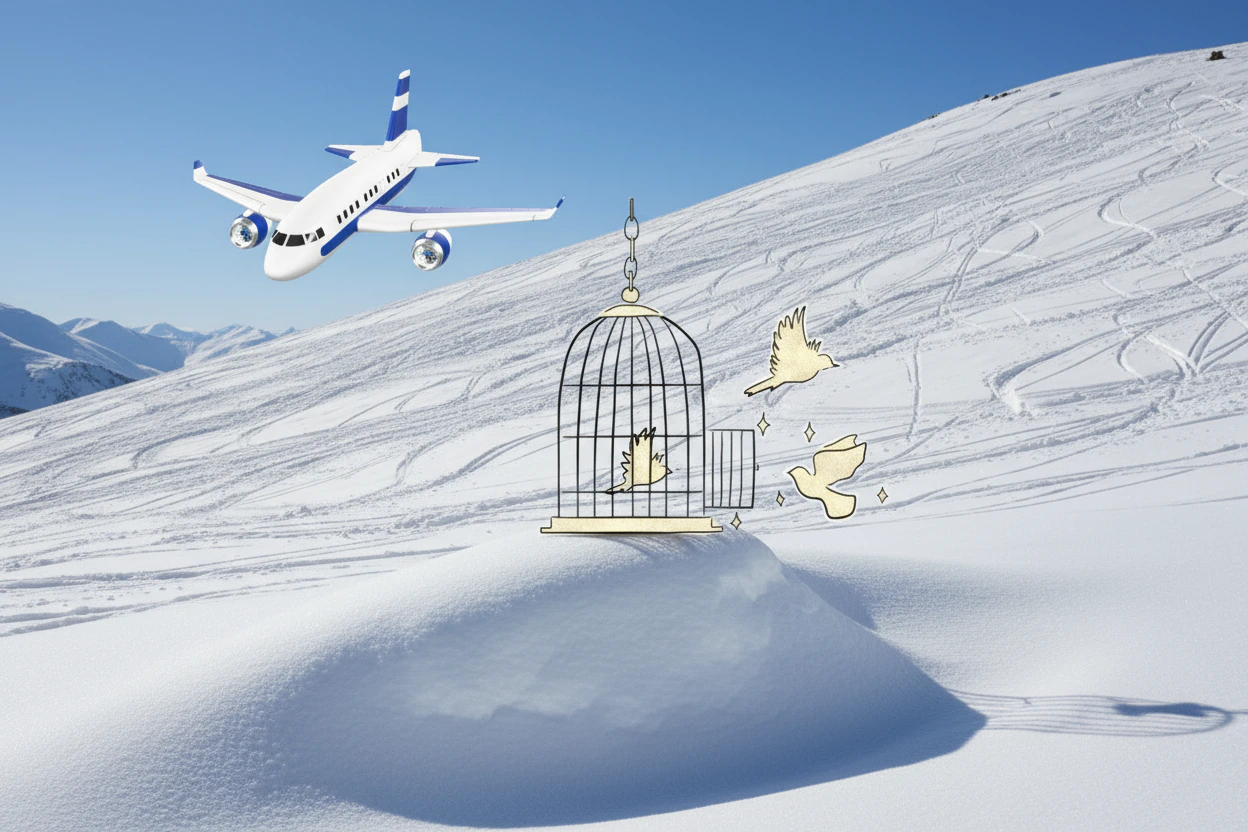
Metode 2: Flere separate bilder (opptil 14)

Send flere bilder direkte. Gemini 3-modeller støtter opptil 14 referansebilder (objekter + karakterer):
from google import genai
from google.genai import types
from PIL import Image
import os

client = genai.Client(
    http_options={"api_version": "v1beta", "base_url": "https://api.cometapi.com"},
    api_key=os.environ.get("COMETAPI_KEY"),
)

image1 = Image.open("image1.jpg")
image2 = Image.open("image2.jpg")
image3 = Image.open("image3.jpg")

response = client.models.generate_content(
    model="gemini-3.1-flash-image-preview",
    contents=["Merge the three images", image1, image2, image3],
    config=types.GenerateContentConfig(
        response_modalities=["TEXT", "IMAGE"],
    ),
)

for part in response.parts:
    if part.inline_data is not None:
        part.as_image().save("merged_output.png")
Resultat av generering med flere bilder

4K-bildegenerering

Angi image_config med aspect_ratio og image_size for høyoppløselig output:
from google import genai
from google.genai import types
import os

client = genai.Client(
    http_options={"api_version": "v1beta", "base_url": "https://api.cometapi.com"},
    api_key=os.environ.get("COMETAPI_KEY"),
)

response = client.models.generate_content(
    model="gemini-3.1-flash-image-preview",
    contents="Da Vinci style anatomical sketch of a Monarch butterfly on textured parchment",
    config=types.GenerateContentConfig(
        response_modalities=["TEXT", "IMAGE"],
        image_config=types.ImageConfig(
            aspect_ratio="1:1",
            image_size="4K",
        ),
    ),
)

for part in response.parts:
    if part.text is not None:
        print(part.text)
    elif image := part.as_image():
        image.save("butterfly_4k.png")

Bilde­redigering over flere runder (Chat)

Bruk SDK-ens chat-funksjon til å forbedre bilder iterativt:
from google import genai
from google.genai import types
import os

client = genai.Client(
    http_options={"api_version": "v1beta", "base_url": "https://api.cometapi.com"},
    api_key=os.environ.get("COMETAPI_KEY"),
)

chat = client.chats.create(
    model="gemini-3.1-flash-image-preview",
    config=types.GenerateContentConfig(
        response_modalities=["TEXT", "IMAGE"],
    ),
)

# First turn: generate
response = chat.send_message(
    "Create a vibrant infographic explaining photosynthesis as a recipe, styled like a colorful kids cookbook"
)

for part in response.parts:
    if part.text is not None:
        print(part.text)
    elif image := part.as_image():
        image.save("photosynthesis.png")

# Second turn: refine
response = chat.send_message("Update this infographic to be in Spanish. Do not change any other elements.")

for part in response.parts:
    if part.text is not None:
        print(part.text)
    elif image := part.as_image():
        image.save("photosynthesis_spanish.png")

Tips

Spesifiser stilnøkkelord (f.eks. “cyberpunk, film grain, low contrast”), sideforhold, motiv, bakgrunn, belysning og detaljnivå.
Når du bruker rå HTTP, må du ikke inkludere prefikset data:image/png;base64, — bruk bare den rå Base64-strengen. Python SDK håndterer dette automatisk med PIL.Image-objekter.
Sett "responseModalities" til bare ["IMAGE"] for å garantere bildeutdata uten tekst.
For flere detaljer, se API Reference. Offisiell dokumentasjon: Gemini Image Generation