

Opprett en konto og API-nøkkel
Opprett en CometAPI-konto og API-nøkkel før du kaller API-et.1
Logg inn eller opprett en konto
Åpne CometAPI-innloggingssiden. Fortsett med Google, fortsett med GitHub, eller skriv inn e-postadressen eller brukernavnet ditt. Hvis du ikke har en konto, fullfør konto-opprettelsen fra denne siden.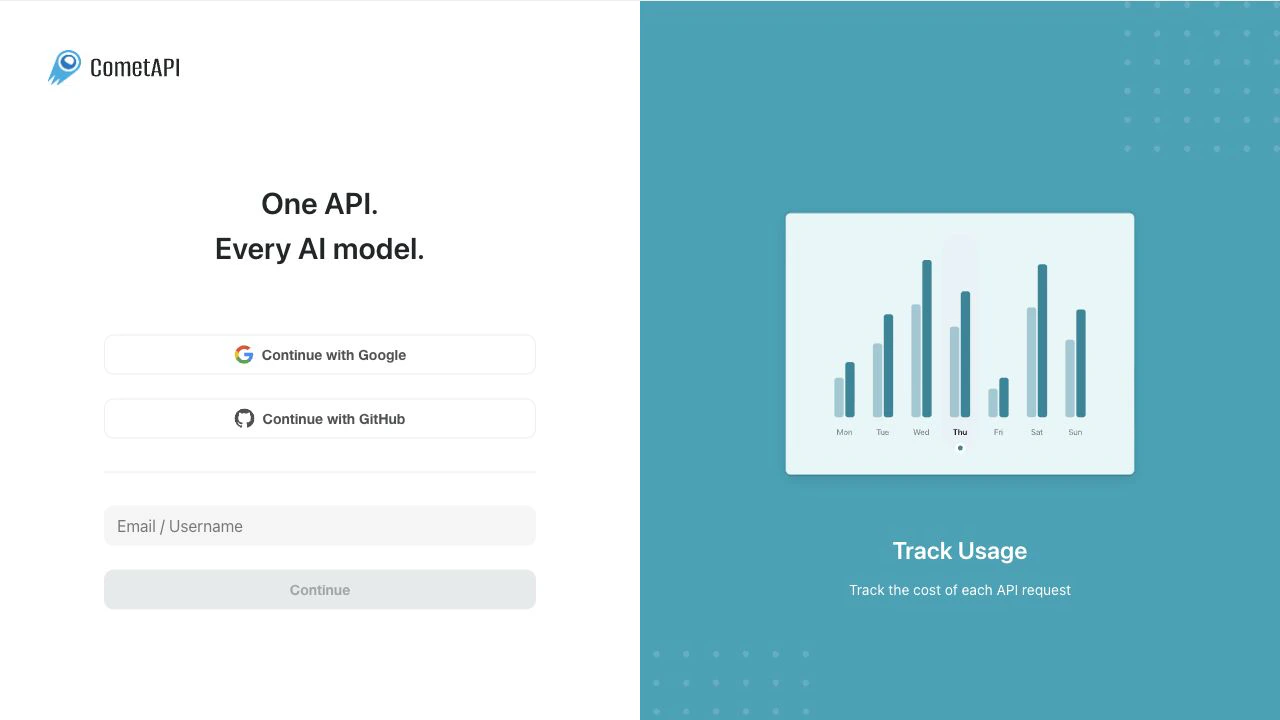
2
Åpne API-nøkler
Etter at du har logget inn, åpner du API-nøkkelsiden. Du kan også velge API Keys i sidepanelet i dashbordet.
3
Opprett en API-nøkkel
Klikk på Create API Key, skriv inn et tydelig navn som 
local-test, og la Unlimited Quota være aktivert for en første test med mindre du vil angi en utgiftsgrense. Klikk på Create.4
Kopier API-nøkkelen
Klikk på kopiknappen i kolonnen Key. Lagre den kopierte nøkkelen i en miljøvariabel på serversiden eller i en lokal 
.env-fil. Ikke lim inn en ekte API-nøkkel i offentlige repositories, frontend-kode, skjermbilder eller supportsaker.COMETAPI_KEY fra miljøet ditt.
Lagre API-nøkkelen lokalt
For lokal testing eksporterer du API-nøkkelen som en miljøvariabel:Base URL
Bruk denne base-URL-en for OpenAI-kompatible SDK-er og API-kall:30-sekunders bytte fra OpenAI
Når du har en CometAPI API-nøkkel, bruker du denne endringen med to innstillinger når du bytter en OpenAI SDK-klient til CometAPI:Gjør ditt første kall
Etter at du har sattCOMETAPI_KEY i miljøet ditt, erstatt your-model-id med en gjeldende model ID fra Models page.
Velg en modell
Velg en model ID fra Models page, og send deretter denne verdien imodel-feltet.
Hva er neste steg
- Ved feil i forespørsler, se Error Codes & Handling.
- For veiledning om gjenforsøk, se how to handle rate limits.
- For modellspesifikk bruk, start med Chat Completions, Responses, Create image eller Create video.
- For faktureringsdetaljer, se About Pricing.
- For å invitere teammedlemmer og administrere delte Credits, se Administrer et team med Workspace.
- For hjelp, se Help Center eller kontakt CometAPI support.
Vanlige spørsmål
Hvordan oppretter jeg en CometAPI-konto?
Hvordan oppretter jeg en CometAPI-konto?
Åpne CometAPI-innloggingssiden, og fortsett deretter med Google, fortsett med GitHub, eller skriv inn e-postadressen eller brukernavnet ditt. Hvis du ikke har en konto, fullfører du kontoopprettelsen fra samme side.
Hvordan får jeg en CometAPI API key?
Hvordan får jeg en CometAPI API key?
Åpne API key-siden i CometAPI-dashbordet, klikk på Create API Key, skriv inn et navn, klikk på Create, og kopier den genererte API-nøkkelen. Bruk
$COMETAPI_KEY i eksempler i stedet for en ekte API-nøkkel.Hvor bør jeg lagre API-nøkkelen min?
Hvor bør jeg lagre API-nøkkelen min?
Lagre API-nøkkelen din i en miljøvariabel på serversiden eller i en lokal
.env-fil. Ikke commit den til offentlige repositorier, lim den inn i frontend-kode, inkluder den i skjermbilder eller send den i supporthenvendelser.Hva er CometAPI base URL for API-kall?
Hva er CometAPI base URL for API-kall?
Bruk
https://api.cometapi.com/v1 for OpenAI-kompatible SDK-er og endepunkter som /v1/chat/completions.Fungerer CometAPI med OpenAI Python SDK?
Fungerer CometAPI med OpenAI Python SDK?
Ja. Opprett en
OpenAI-klient, sett api_key til CometAPI API key-en din, og sett base_url til https://api.cometapi.com/v1.Hvordan bytter jeg fra OpenAI til CometAPI?
Hvordan bytter jeg fra OpenAI til CometAPI?
Endre base URL til
https://api.cometapi.com/v1, erstatt API key-en med CometAPI API key-en din, og bruk en CometAPI model ID fra Models-siden.Hvilken model ID bør jeg bruke først?
Hvilken model ID bør jeg bruke først?
Velg model ID ut fra bruksområdet. Start på Models-siden, og velg deretter en chat-, kode-, bilde- eller videomodell som samsvarer med API-siden du planlegger å kalle.
Hvilke programmeringsspråk støtter CometAPI?
Hvilke programmeringsspråk støtter CometAPI?
CometAPI fungerer med alle programmeringsspråk som kan sende HTTPS-forespørsler. Start med curl-, Python- og Node.js-eksemplene på denne siden, eller bruk en OpenAI-kompatibel SDK som lar deg overstyre base URL.
Tilbyr CometAPI en gratis prøveperiode eller gratis API key?
Tilbyr CometAPI en gratis prøveperiode eller gratis API key?
Du kan opprette en CometAPI API key fra dashbordet. For å sjekke tilgjengelighet for gratis prøveperiode, kreditter for gratis prøveperiode og faktureringsdetaljer, se CometAPI-prissiden og Om priser.