Przejdź do głównej treści
Ten przewodnik pokazuje, jak używać modeli obrazowych Gemini przez CometAPI z użyciem Google Gen AI SDK. Obejmuje on:
  • Generowanie tekst-na-obraz
  • Edycję obraz-na-obraz
  • Kompozycję wielu obrazów
  • Zapisywanie wygenerowanych obrazów
  • Base URL: https://api.cometapi.com
  • Zainstaluj SDK: pip install google-genai (Python) lub npm install @google/genai (Node.js)

Konfiguracja

Zainicjalizuj klienta z bazowym adresem URL CometAPI:
from google import genai
from google.genai import types
import os

COMETAPI_KEY = os.environ.get("COMETAPI_KEY") or "<YOUR_COMETAPI_KEY>"

client = genai.Client(
    http_options={"api_version": "v1beta", "base_url": "https://api.cometapi.com"},
    api_key=COMETAPI_KEY,
)

Generowanie tekstu na obraz

Wygeneruj obraz na podstawie tekstowego promptu i zapisz go do pliku.
from google import genai
from google.genai import types
from PIL import Image
import os

client = genai.Client(
    http_options={"api_version": "v1beta", "base_url": "https://api.cometapi.com"},
    api_key=os.environ.get("COMETAPI_KEY"),
)

response = client.models.generate_content(
    model="gemini-3.1-flash-image-preview",
    contents="Create a picture of a nano banana dish in a fancy restaurant with a Gemini theme",
    config=types.GenerateContentConfig(
        response_modalities=["TEXT", "IMAGE"],
    ),
)

for part in response.parts:
    if part.text is not None:
        print(part.text)
    elif part.inline_data is not None:
        image = part.as_image()
        image.save("generated_image.png")
        print("Image saved to generated_image.png")
Struktura odpowiedzi: Dane obrazu znajdują się w candidates[0].content.parts, które mogą zawierać części tekstowe i/lub części obrazu:
{
  "candidates": [{
    "content": {
      "parts": [
        { "text": "Here is your image..." },
        {
          "inlineData": {
            "mimeType": "image/png",
            "data": "<base64-encoded-image>"
          }
        }
      ]
    }
  }]
}

Generowanie obrazu na podstawie obrazu

Prześlij obraz wejściowy i przekształć go za pomocą Promptu tekstowego.
from google import genai
from google.genai import types
from PIL import Image
import os

client = genai.Client(
    http_options={"api_version": "v1beta", "base_url": "https://api.cometapi.com"},
    api_key=os.environ.get("COMETAPI_KEY"),
)

# Load the source image
source_image = Image.open("source.jpg")

response = client.models.generate_content(
    model="gemini-3.1-flash-image-preview",
    contents=["Transform this into a watercolor painting", source_image],
    config=types.GenerateContentConfig(
        response_modalities=["TEXT", "IMAGE"],
    ),
)

for part in response.parts:
    if part.text is not None:
        print(part.text)
    elif part.inline_data is not None:
        image = part.as_image()
        image.save("watercolor_output.png")
  • Python SDK akceptuje obiekty PIL.Image bezpośrednio — nie jest potrzebne ręczne kodowanie Base64.
  • Nie dołączaj prefiksu data:image/jpeg;base64, podczas przekazywania surowych ciągów Base64.

Kompozycja z wielu obrazów

Wygeneruj nowy obraz z wielu obrazów wejściowych. CometAPI obsługuje dwa podejścia:

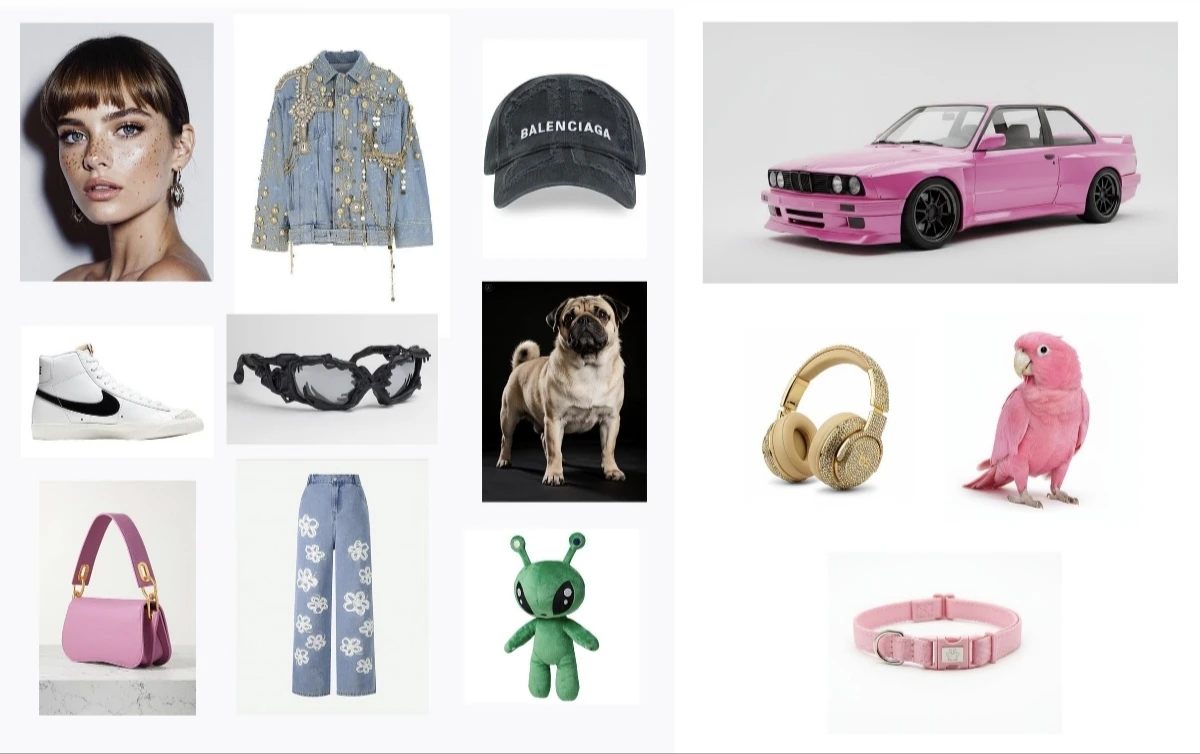
Metoda 1: Pojedynczy obraz-kolaż

Połącz wiele obrazów źródłowych w jeden kolaż, a następnie opisz oczekiwany wynik.
Przykład kolażu wejściowego
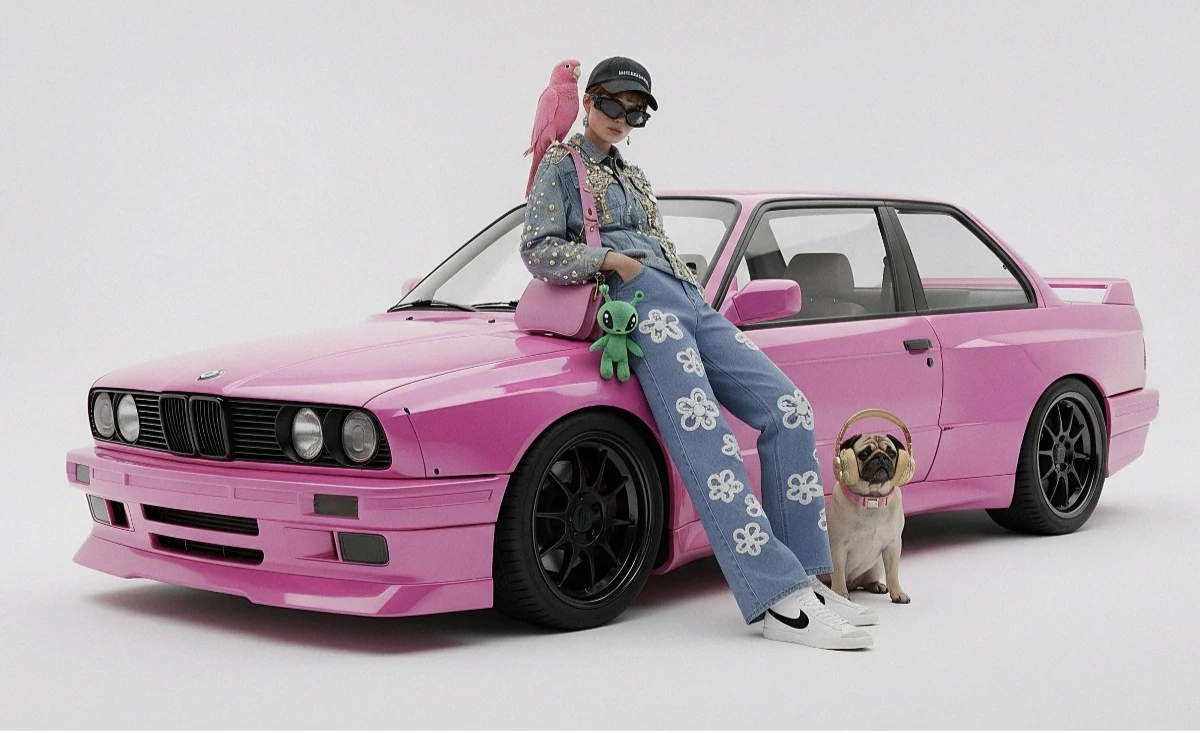
Wygenerowany wynik
from google import genai
from google.genai import types
from PIL import Image
import os

client = genai.Client(
    http_options={"api_version": "v1beta", "base_url": "https://api.cometapi.com"},
    api_key=os.environ.get("COMETAPI_KEY"),
)

collage = Image.open("collage.jpg")

response = client.models.generate_content(
    model="gemini-3.1-flash-image-preview",
    contents=[
        "A model is posing and leaning against a pink BMW with a green alien keychain attached to a pink handbag, a pink parrot on her shoulder, and a pug wearing a pink collar and gold headphones",
        collage,
    ],
    config=types.GenerateContentConfig(
        response_modalities=["TEXT", "IMAGE"],
    ),
)

for part in response.parts:
    if part.inline_data is not None:
        part.as_image().save("composition_output.png")

Metoda 2: Wiele oddzielnych obrazów (do 14)

Przekaż wiele obrazów bezpośrednio. Modele Gemini 3 obsługują do 14 obrazów referencyjnych (obiekty + postacie):
from google import genai
from google.genai import types
from PIL import Image
import os

client = genai.Client(
    http_options={"api_version": "v1beta", "base_url": "https://api.cometapi.com"},
    api_key=os.environ.get("COMETAPI_KEY"),
)

image1 = Image.open("image1.jpg")
image2 = Image.open("image2.jpg")
image3 = Image.open("image3.jpg")

response = client.models.generate_content(
    model="gemini-3.1-flash-image-preview",
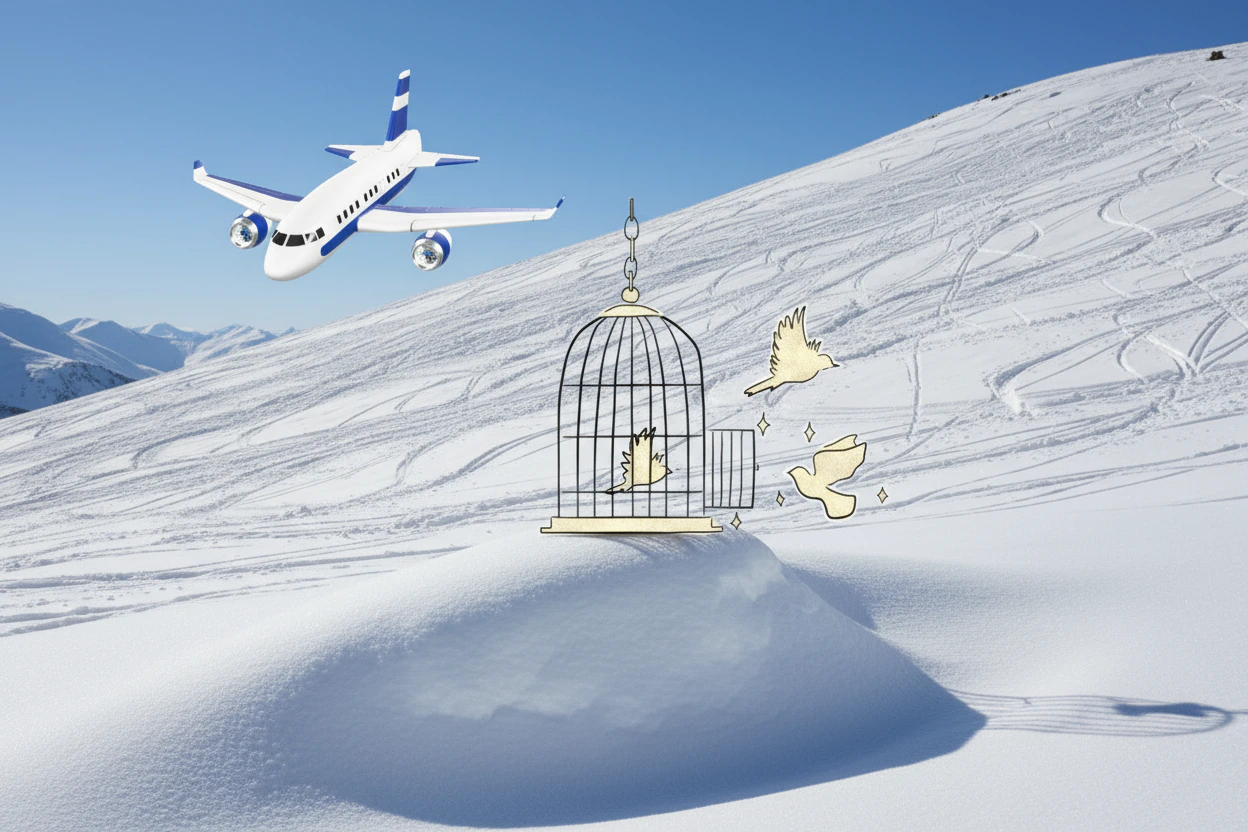
    contents=["Merge the three images", image1, image2, image3],
    config=types.GenerateContentConfig(
        response_modalities=["TEXT", "IMAGE"],
    ),
)

for part in response.parts:
    if part.inline_data is not None:
        part.as_image().save("merged_output.png")
Wynik generowania z wielu obrazów

Generowanie obrazów 4K

Określ image_config z aspect_ratio i image_size, aby uzyskać wynik w wysokiej rozdzielczości:
from google import genai
from google.genai import types
import os

client = genai.Client(
    http_options={"api_version": "v1beta", "base_url": "https://api.cometapi.com"},
    api_key=os.environ.get("COMETAPI_KEY"),
)

response = client.models.generate_content(
    model="gemini-3.1-flash-image-preview",
    contents="Da Vinci style anatomical sketch of a Monarch butterfly on textured parchment",
    config=types.GenerateContentConfig(
        response_modalities=["TEXT", "IMAGE"],
        image_config=types.ImageConfig(
            aspect_ratio="1:1",
            image_size="4K",
        ),
    ),
)

for part in response.parts:
    if part.text is not None:
        print(part.text)
    elif image := part.as_image():
        image.save("butterfly_4k.png")

Edycja obrazów wieloetapowa (Chat)

Użyj funkcji chat w SDK, aby iteracyjnie dopracowywać obrazy:
from google import genai
from google.genai import types
import os

client = genai.Client(
    http_options={"api_version": "v1beta", "base_url": "https://api.cometapi.com"},
    api_key=os.environ.get("COMETAPI_KEY"),
)

chat = client.chats.create(
    model="gemini-3.1-flash-image-preview",
    config=types.GenerateContentConfig(
        response_modalities=["TEXT", "IMAGE"],
    ),
)

# First turn: generate
response = chat.send_message(
    "Create a vibrant infographic explaining photosynthesis as a recipe, styled like a colorful kids cookbook"
)

for part in response.parts:
    if part.text is not None:
        print(part.text)
    elif image := part.as_image():
        image.save("photosynthesis.png")

# Second turn: refine
response = chat.send_message("Update this infographic to be in Spanish. Do not change any other elements.")

for part in response.parts:
    if part.text is not None:
        print(part.text)
    elif image := part.as_image():
        image.save("photosynthesis_spanish.png")

Wskazówki

Określ słowa kluczowe stylu (np. “cyberpunk, film grain, low contrast”), proporcje obrazu, temat, tło, oświetlenie i poziom szczegółowości.
Podczas korzystania z surowego HTTP nie dołączaj prefiksu data:image/png;base64, — używaj tylko surowego ciągu Base64. Python SDK obsługuje to automatycznie za pomocą obiektów PIL.Image.
Ustaw "responseModalities" wyłącznie na ["IMAGE"], aby zagwarantować wyjście obrazu bez tekstu.
Aby uzyskać więcej informacji, zobacz API Reference. Oficjalna dokumentacja: Gemini Image Generation