

Utwórz konto i klucz API
Utwórz konto CometAPI i klucz API, zanim wywołasz API.1
Zaloguj się lub utwórz konto
Otwórz stronę logowania CometAPI. Kontynuuj przez Google, kontynuuj przez GitHub albo wpisz swój e-mail lub nazwę użytkownika. Jeśli nie masz konta, zakończ proces tworzenia konta z tej strony.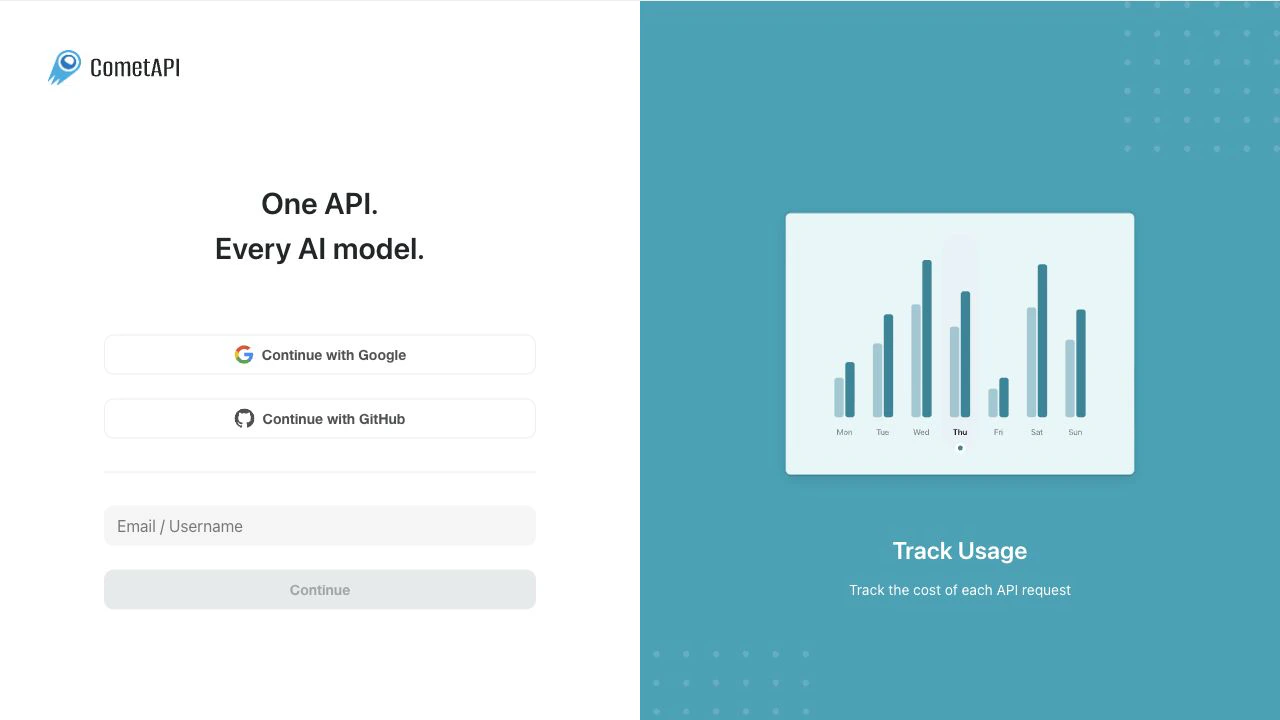
2
Otwórz klucze API
Po zalogowaniu otwórz stronę kluczy API. Możesz też wybrać API Keys na pasku bocznym panelu.
3
Utwórz klucz API
Kliknij Create API Key, wpisz czytelną nazwę, na przykład 
local-test, i pozostaw włączone Unlimited Quota dla pierwszego testu, chyba że chcesz ustawić limit wydatków. Kliknij Create.4
Skopiuj klucz API
Kliknij przycisk kopiowania w kolumnie Key. Zapisz skopiowany klucz w zmiennej środowiskowej po stronie serwera albo w lokalnym pliku 
.env. Nie wklejaj prawdziwego klucza API do publicznych repozytoriów, kodu frontendowego, zrzutów ekranu ani zgłoszeń do pomocy technicznej.COMETAPI_KEY z Twojego środowiska.
Zapisz klucz API lokalnie
Do lokalnego testowania wyeksportuj klucz API jako zmienną środowiskową:Base URL
Użyj tego base URL dla SDK zgodnych z OpenAI i wywołań API:30-sekundowe przejście z OpenAI
Gdy masz już klucz API CometAPI, użyj tej zmiany dwóch ustawień podczas przełączania klienta OpenAI SDK na CometAPI:Wykonaj swoje pierwsze wywołanie
Po ustawieniuCOMETAPI_KEY w swoim środowisku zastąp your-model-id aktualnym model ID ze strony Models page.
Wybierz model
Wybierz model ID ze strony Models page, a następnie przekaż tę wartość w polumodel.
Co dalej
- W przypadku niepowodzeń żądań zobacz Error Codes & Handling.
- Wskazówki dotyczące ponawiania znajdziesz w sekcji how to handle rate limits.
- W przypadku użycia specyficznego dla modelu zacznij od Chat Completions, Responses, Create image lub Create video.
- Szczegóły rozliczeń znajdziesz w About Pricing.
- Aby zapraszać członków zespołu i zarządzać współdzielonymi środkami Credits, zobacz Zarządzanie zespołem za pomocą Workspace.
- Aby uzyskać pomoc, zobacz Help Center lub skontaktuj się z pomocą CometAPI.
FAQ
Jak utworzyć konto CometAPI?
Jak utworzyć konto CometAPI?
Otwórz stronę logowania CometAPI, a następnie kontynuuj przez Google, kontynuuj przez GitHub albo wpisz swój adres e-mail lub nazwę użytkownika. Jeśli nie masz konta, zakończ proces tworzenia konta z tej samej strony.
Jak uzyskać klucz API CometAPI?
Jak uzyskać klucz API CometAPI?
Otwórz stronę kluczy API w panelu CometAPI, kliknij Create API Key, wpisz nazwę, kliknij Create i skopiuj wygenerowany klucz API. W przykładach używaj
$COMETAPI_KEY zamiast prawdziwego klucza API.Gdzie powinienem przechowywać swój klucz API?
Gdzie powinienem przechowywać swój klucz API?
Przechowuj swój klucz API w zmiennej środowiskowej po stronie serwera albo w lokalnym pliku
.env. Nie zapisuj go w publicznych repozytoriach, nie wklejaj go do kodu frontendowego, nie umieszczaj go na zrzutach ekranu ani nie wysyłaj go w zgłoszeniach do pomocy technicznej.Jaki jest bazowy URL CometAPI dla wywołań API?
Jaki jest bazowy URL CometAPI dla wywołań API?
Użyj
https://api.cometapi.com/v1 dla SDK zgodnych z OpenAI oraz endpointów takich jak /v1/chat/completions.Czy CometAPI działa z OpenAI Python SDK?
Czy CometAPI działa z OpenAI Python SDK?
Tak. Utwórz klienta
OpenAI, ustaw api_key na swój klucz API CometAPI i ustaw base_url na https://api.cometapi.com/v1.Jak przejść z OpenAI na CometAPI?
Jak przejść z OpenAI na CometAPI?
Zmień bazowy URL na
https://api.cometapi.com/v1, zamień klucz API na swój klucz API CometAPI i użyj model ID CometAPI ze strony Models.Którego model ID powinienem użyć najpierw?
Którego model ID powinienem użyć najpierw?
Wybierz model ID zgodnie z zastosowaniem. Zacznij od strony Models, a następnie wybierz model czatu, kodowania, obrazów lub wideo, który pasuje do strony API, którą planujesz wywołać.
Jakie języki programowania obsługuje CometAPI?
Jakie języki programowania obsługuje CometAPI?
CometAPI działa z dowolnym językiem programowania, który potrafi wysyłać żądania HTTPS. Zacznij od przykładów curl, Python i Node.js na tej stronie albo użyj SDK zgodnego z OpenAI, które pozwala nadpisać bazowy URL.
Czy CometAPI oferuje bezpłatny okres próbny lub darmowy klucz API?
Czy CometAPI oferuje bezpłatny okres próbny lub darmowy klucz API?
Możesz utworzyć klucz API CometAPI z poziomu panelu. Aby sprawdzić dostępność bezpłatnego okresu próbnego, kredyty w okresie próbnym oraz szczegóły rozliczeń, zobacz stronę cen CometAPI i Informacje o cenach.