

- Генерацію text-to-image
- Редагування image-to-image
- Композицію з кількох зображень
- Збереження згенерованих зображень
- Base URL:
https://api.cometapi.com - Встановіть SDK:
pip install google-genai(Python) абоnpm install @google/genai(Node.js)
Налаштування
Ініціалізуйте клієнт із base URL CometAPI:Генерація Text-to-Image
Згенеруйте зображення з текстового Prompt і збережіть його у файл.candidates[0].content.parts, які можуть містити текстові частини та/або частини зображення:
Генерація зображення із зображення
Завантажте вхідне зображення та трансформуйте його за допомогою текстового Prompt.- Python SDK напряму приймає об’єкти
PIL.Image— ручне кодування Base64 не потрібне. - Не додавайте префікс
data:image/jpeg;base64,під час передавання сирих рядків Base64.
Композиція з кількох зображень
Згенеруйте нове зображення з кількох вхідних зображень. CometAPI підтримує два підходи:Спосіб 1: Одне зображення-колаж
Об’єднайте кілька вихідних зображень в один колаж, а потім опишіть бажаний результат.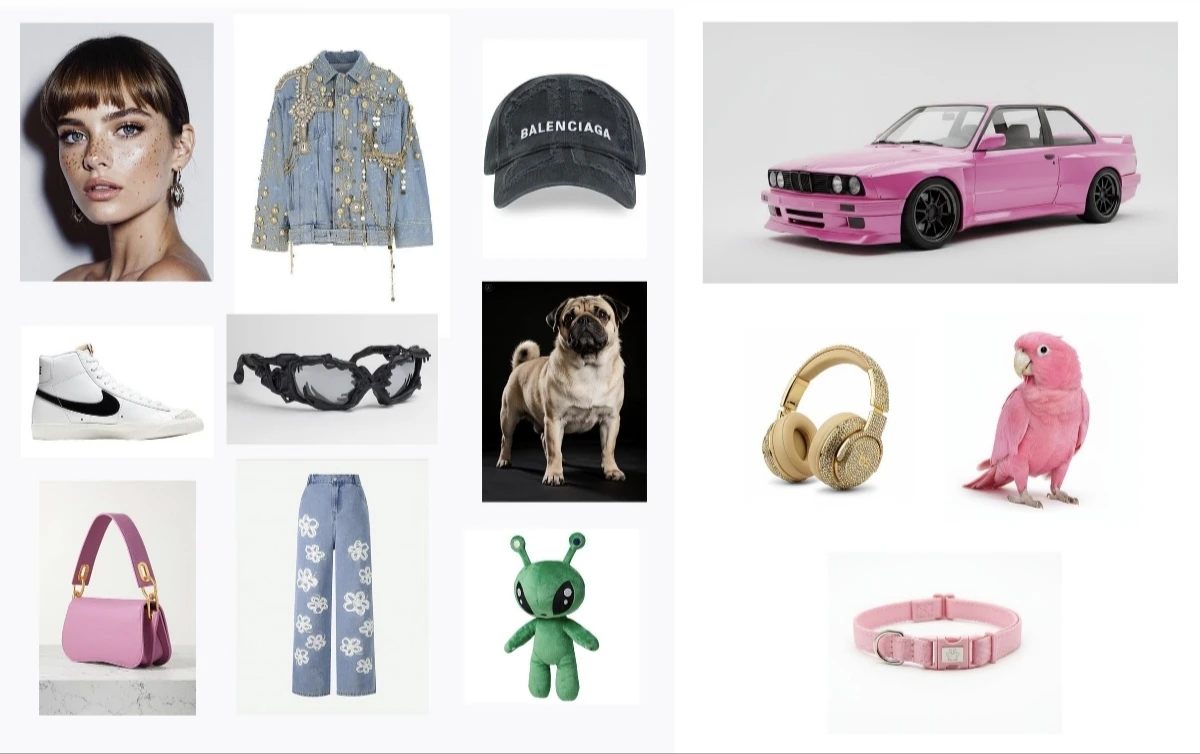
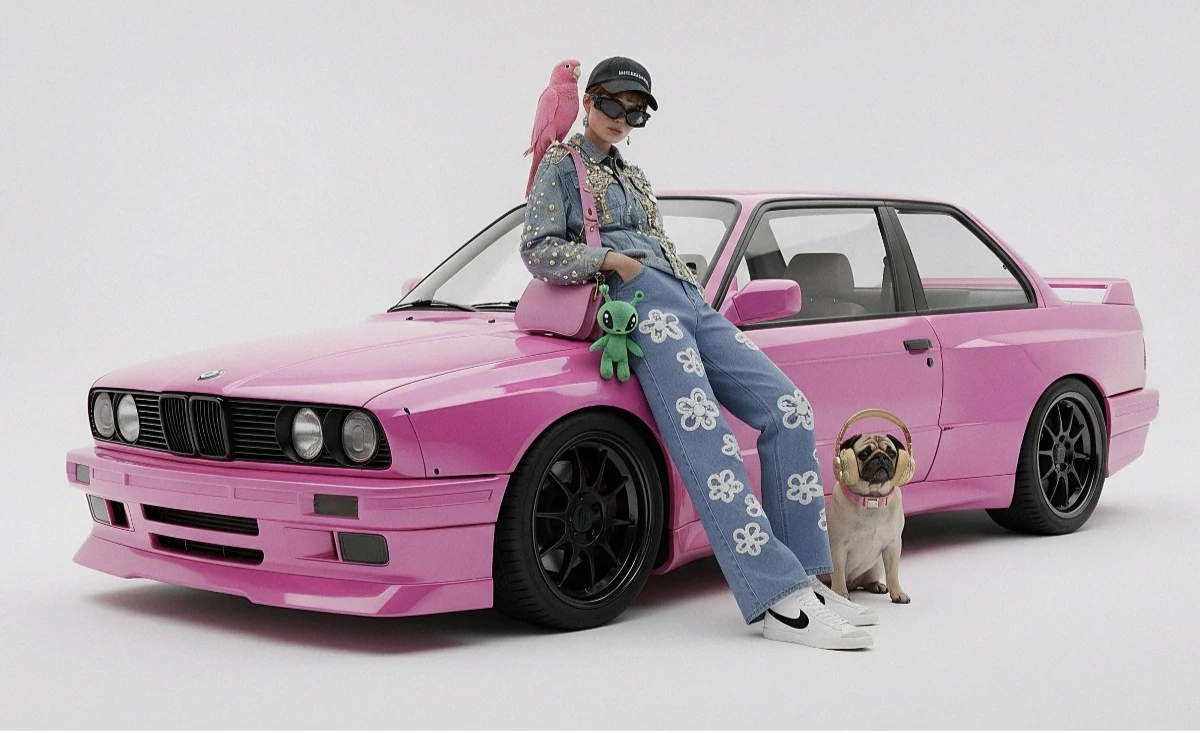
Спосіб 2: Кілька окремих зображень (до 14)
Передавайте кілька зображень безпосередньо. Моделі Gemini 3 підтримують до 14 еталонних зображень (об’єкти + персонажі):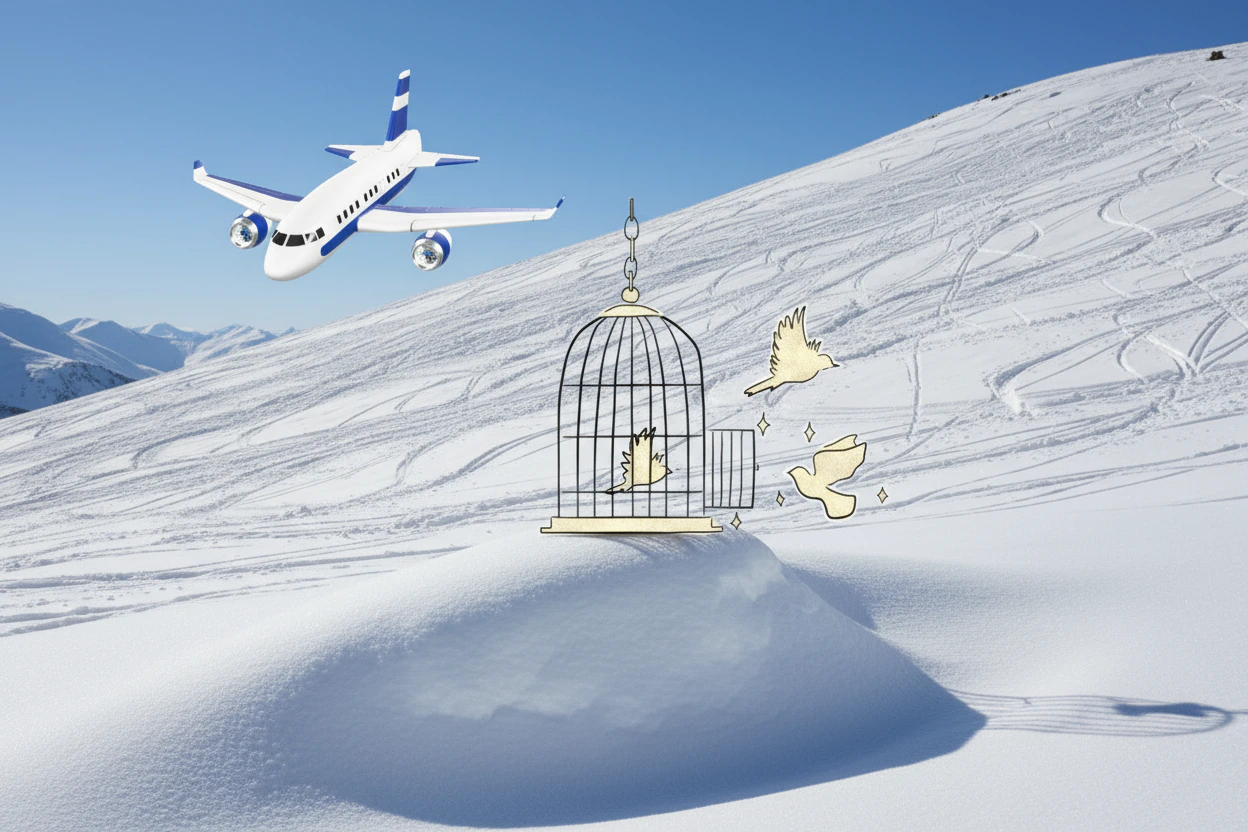
Генерація зображень 4K
Вкажітьimage_config з aspect_ratio та image_size для виведення у високій роздільній здатності:
Багатокрокове редагування зображень (Chat)
Використовуйте функцію chat у SDK, щоб покроково вдосконалювати зображення:Поради
Оптимізація Prompt
Оптимізація Prompt
Укажіть ключові слова стилю (наприклад, “cyberpunk, film grain, low contrast”), співвідношення сторін, об’єкт, фон, освітлення та рівень деталізації.
Формат Base64
Формат Base64
Під час використання raw HTTP не додавайте префікс
data:image/png;base64, — використовуйте лише raw рядок Base64. Python SDK обробляє це автоматично за допомогою об’єктів PIL.Image.Примусове виведення зображення
Примусове виведення зображення
Установіть
"responseModalities" у ["IMAGE"], щоб гарантовано отримати зображення без тексту.