

建立帳號與 API key
在呼叫 API 之前,請先建立 CometAPI 帳號與 API key。1
登入或建立帳號
開啟 CometAPI 登入頁面。使用 Google 繼續、使用 GitHub 繼續,或輸入你的電子郵件或使用者名稱。若你還沒有帳號,請在此頁面完成帳號建立。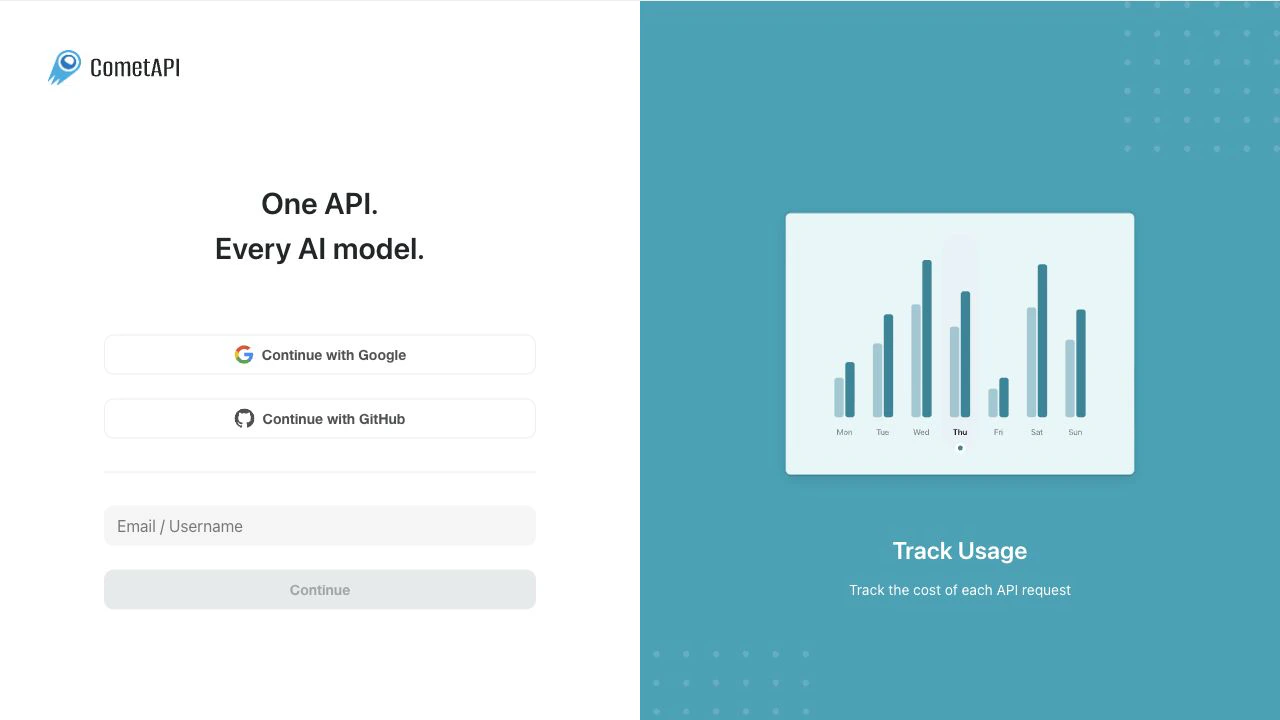
2
開啟 API keys
登入後,開啟 API key 頁面。你也可以在控制台側邊欄中選擇 API Keys。
3
建立 API key
點擊 Create API Key,輸入清楚易懂的名稱,例如 
local-test,並在第一次測試時保持 Unlimited Quota 啟用,除非你想設定支出上限。點擊 Create。4
複製 API key
點擊 Key 欄位中的複製按鈕。請將複製的 key 儲存在伺服器端環境變數或本機 
.env 檔案中。請勿將真實的 API key 貼到公開儲存庫、前端程式碼、螢幕截圖或支援工單中。COMETAPI_KEY。
在本機儲存你的 API key
若要進行本機測試,請將你的 API key 匯出為環境變數:Base URL
請為 OpenAI 相容的 SDK 與 API 呼叫使用以下 base URL:從 OpenAI 切換只要 30 秒
取得 CometAPI API key 後,當你將 OpenAI SDK 用戶端切換到 CometAPI 時,請使用這個只需調整兩個設定的 diff:進行第一次呼叫
在你的環境中設定好COMETAPI_KEY 後,請將 your-model-id 替換為來自模型頁面的目前 model ID。
選擇模型
從模型頁面選擇一個 model ID,然後將該值傳入model 欄位。
接下來是什麼
- 如遇請求失敗,請參閱錯誤代碼與處理。
- 如需重試指引,請參閱如何處理速率限制。
- 如需特定模型的使用方式,請從聊天補全、回應、Create image或Create video開始。
- 如需計費詳細資訊,請參閱關於定價。
- 若要邀請團隊成員並管理共用點數,請參閱 使用 Workspace 管理團隊。
- 如需協助,請參閱說明中心或聯絡CometAPI 支援。
常見問題
如何建立 CometAPI 帳戶?
如何建立 CometAPI 帳戶?
開啟 CometAPI 登入頁面,然後選擇使用 Google 繼續、使用 GitHub 繼續,或輸入您的電子郵件或使用者名稱。如果您還沒有帳戶,可以在同一頁完成帳戶建立。
如何取得 CometAPI API key?
如何取得 CometAPI API key?
在 CometAPI 控制台中開啟 API key 頁面,點擊 Create API Key,輸入名稱,點擊 Create,然後複製產生的 API key。在範例中請使用
$COMETAPI_KEY,不要使用真實的 API key。我應該將 API key 儲存在哪裡?
我應該將 API key 儲存在哪裡?
將您的 API key 儲存在伺服器端環境變數或本機
.env 檔案中。不要將它提交到公開儲存庫、貼到前端程式碼中、包含在螢幕截圖裡,或透過支援工單傳送。CometAPI 用於 API 呼叫的 base URL 是什麼?
CometAPI 用於 API 呼叫的 base URL 是什麼?
對於 OpenAI 相容的 SDK 和端點(例如
/v1/chat/completions),請使用 https://api.cometapi.com/v1。CometAPI 是否可搭配 OpenAI Python SDK 使用?
CometAPI 是否可搭配 OpenAI Python SDK 使用?
可以。建立一個
OpenAI client,將 api_key 設為您的 CometAPI API key,並將 base_url 設為 https://api.cometapi.com/v1。如何從 OpenAI 切換到 CometAPI?
如何從 OpenAI 切換到 CometAPI?
將 base URL 改為
https://api.cometapi.com/v1,把 API key 換成您的 CometAPI API key,並使用來自 Models 頁面 的 CometAPI model ID。我應該先使用哪個 model ID?
我應該先使用哪個 model ID?
請依據使用情境選擇 model ID。先從 Models 頁面 開始,然後選擇符合您打算呼叫之 API 頁面的聊天、程式設計、圖片或影片模型。
CometAPI 支援哪些程式語言?
CometAPI 支援哪些程式語言?
CometAPI 可搭配任何能傳送 HTTPS 請求的程式語言使用。您可以先從本頁的 curl、Python 和 Node.js 範例開始,或使用允許您覆寫 base URL 的 OpenAI 相容 SDK。
CometAPI 是否提供免費試用或免費 API key?
CometAPI 是否提供免費試用或免費 API key?
您可以從控制台建立 CometAPI API key。如需查看免費試用是否可用、免費試用額度與計費詳細資訊,請參閱 CometAPI pricing page 和 About Pricing。