

- Text-zu-Bild-Generierung
- Bild-zu-Bild-Bearbeitung
- Komposition mehrerer Bilder
- Generierte Bilder speichern
- Base URL:
https://api.cometapi.com - Installieren Sie das SDK:
pip install google-genai(Python) odernpm install @google/genai(Node.js)
Einrichtung
Initialisieren Sie den Client mit der Base URL von CometAPI:Text-to-Image-Generierung
Erzeugen Sie ein Bild aus einem Text-Prompt und speichern Sie es in einer Datei.candidates[0].content.parts, das Text- und/oder Bildteile enthalten kann:
Bild-zu-Bild-Generierung
Laden Sie ein Eingabebild hoch und transformieren Sie es mit einem Text-Prompt.- Das Python SDK akzeptiert
PIL.Image-Objekte direkt — keine manuelle Base64-Kodierung erforderlich. - Fügen Sie nicht das Präfix
data:image/jpeg;base64,hinzu, wenn Sie rohe Base64-Strings übergeben.
Multi-Image-Komposition
Erzeuge ein neues Bild aus mehreren Eingabebildern. CometAPI unterstützt zwei Ansätze:Methode 1: Einzelnes Collage-Bild
Kombiniere mehrere Quellbilder zu einer Collage und beschreibe dann die gewünschte Ausgabe.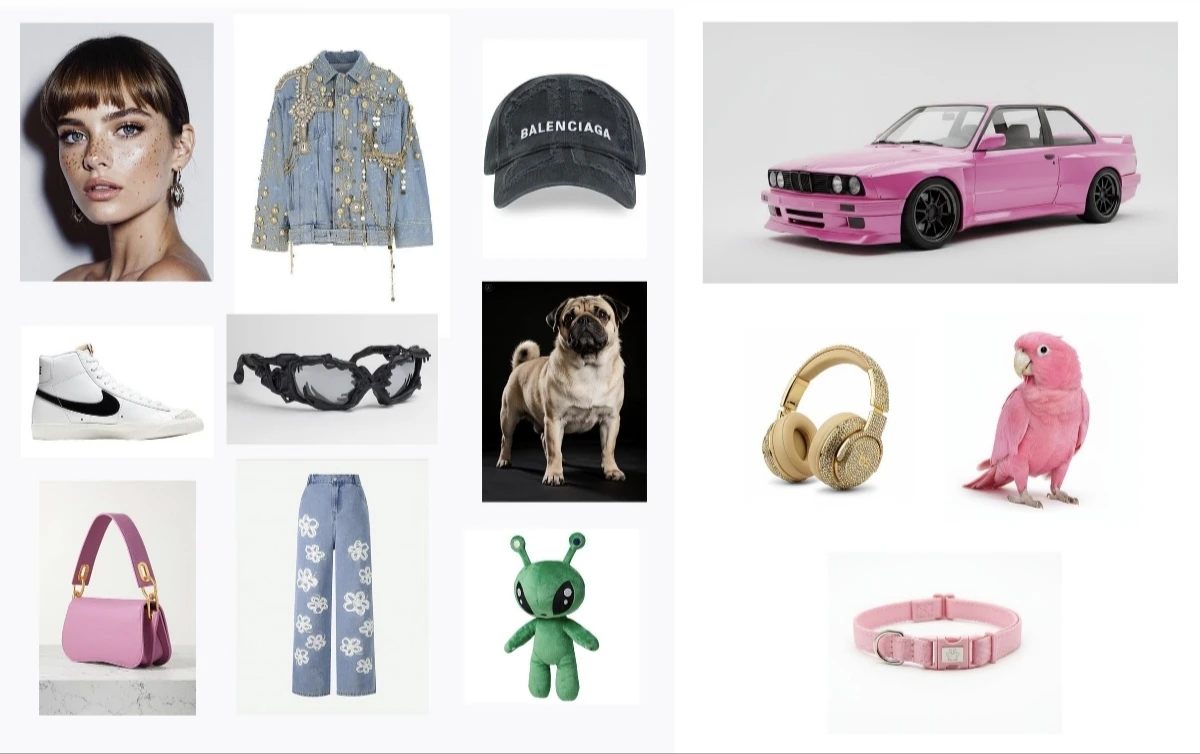
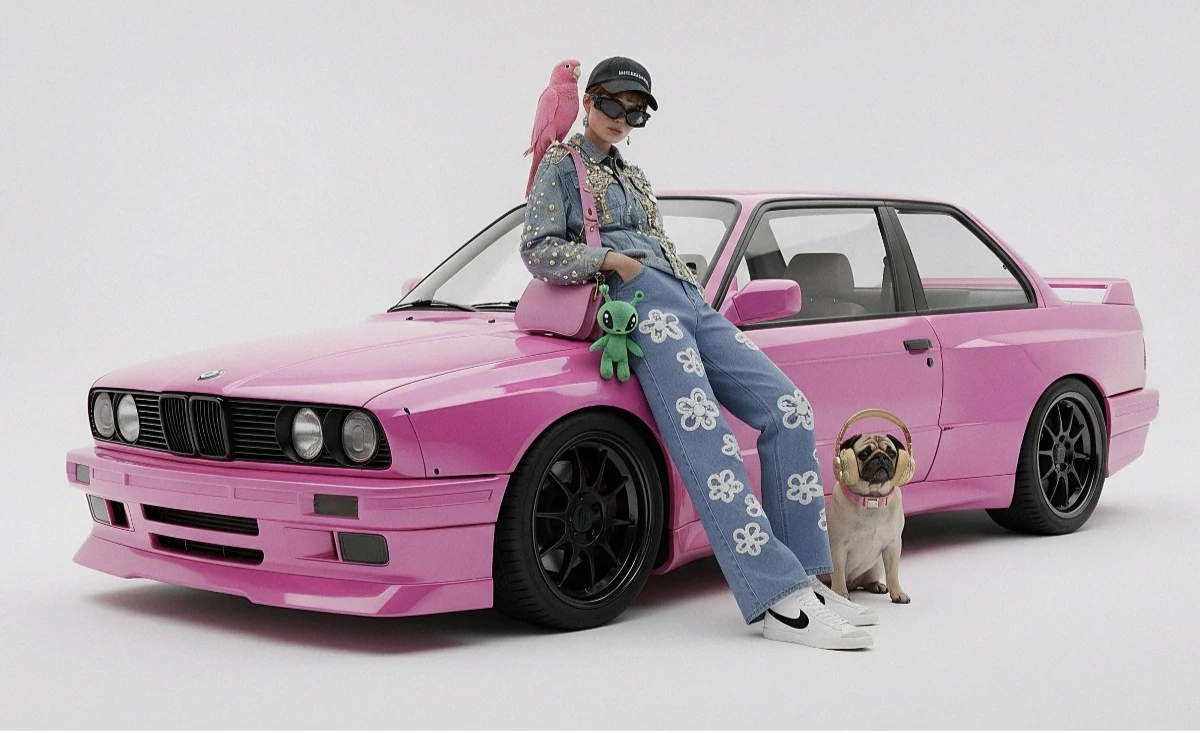
Methode 2: Mehrere separate Bilder (bis zu 14)
Übergebe mehrere Bilder direkt. Gemini 3-Modelle unterstützen bis zu 14 Referenzbilder (Objekte + Charaktere):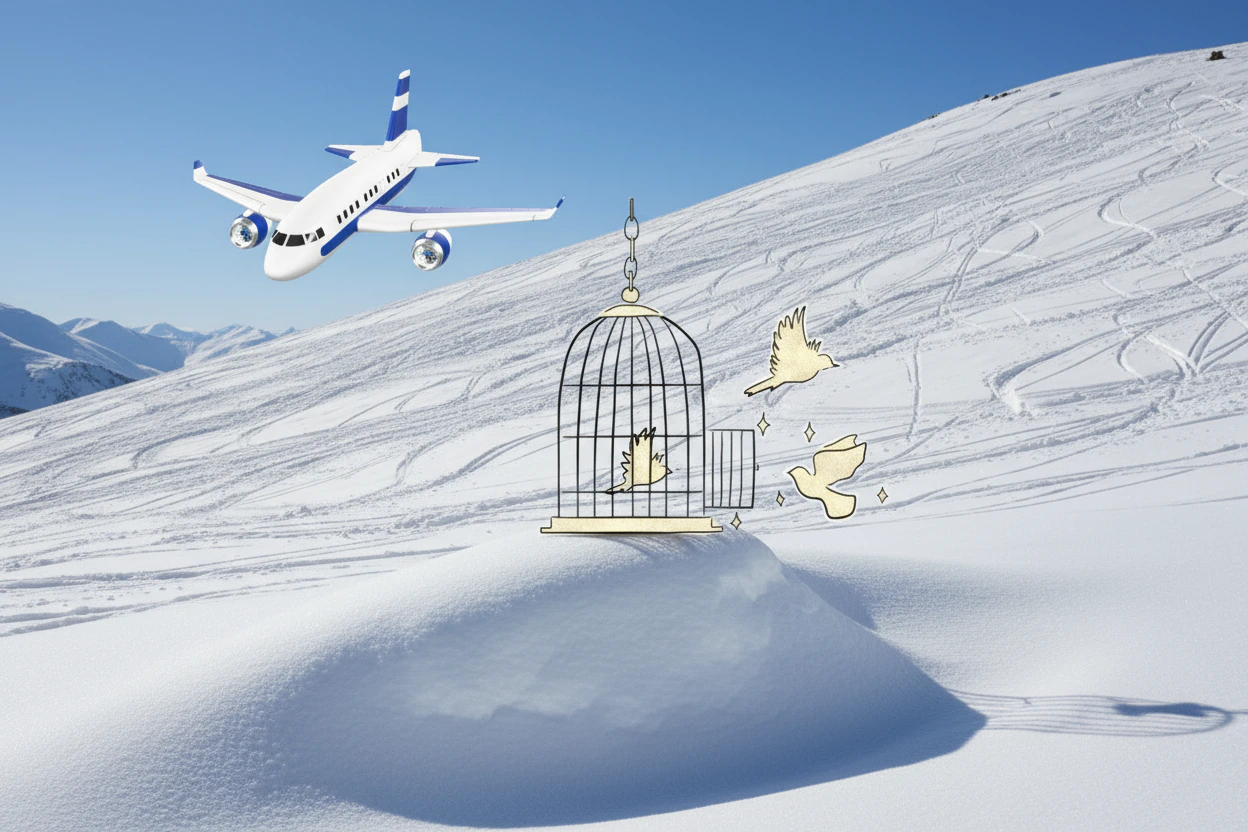
4K-Bildgenerierung
Gibimage_config mit aspect_ratio und image_size an, um eine hochauflösende Ausgabe zu erhalten:
Mehrstufige Bildbearbeitung (Chat)
Verwenden Sie die Chat-Funktion des SDK, um Bilder iterativ zu verfeinern:Tipps
Prompt-Optimierung
Prompt-Optimierung
Geben Sie Stil-Keywords an (z. B. „cyberpunk, film grain, low contrast“), Seitenverhältnis, Motiv, Hintergrund, Beleuchtung und Detailgrad.
Base64-Format
Base64-Format
Wenn Sie rohes HTTP verwenden, fügen Sie nicht das Präfix
data:image/png;base64, hinzu — verwenden Sie nur den rohen Base64-String. Das Python-SDK übernimmt dies automatisch mit PIL.Image-Objekten.Bildausgabe erzwingen
Bildausgabe erzwingen
Setzen Sie
"responseModalities" nur auf ["IMAGE"], um eine Bildausgabe ohne Text zu garantieren.