

Ein Konto und einen API-Schlüssel erstellen
Erstellen Sie ein CometAPI-Konto und einen API-Schlüssel, bevor Sie die API aufrufen.1
Anmelden oder ein Konto erstellen
Öffnen Sie die CometAPI-Anmeldeseite. Fahren Sie mit Google fort, fahren Sie mit GitHub fort oder geben Sie Ihre E-Mail-Adresse oder Ihren Benutzernamen ein. Wenn Sie noch kein Konto haben, schließen Sie die Kontoerstellung auf dieser Seite ab.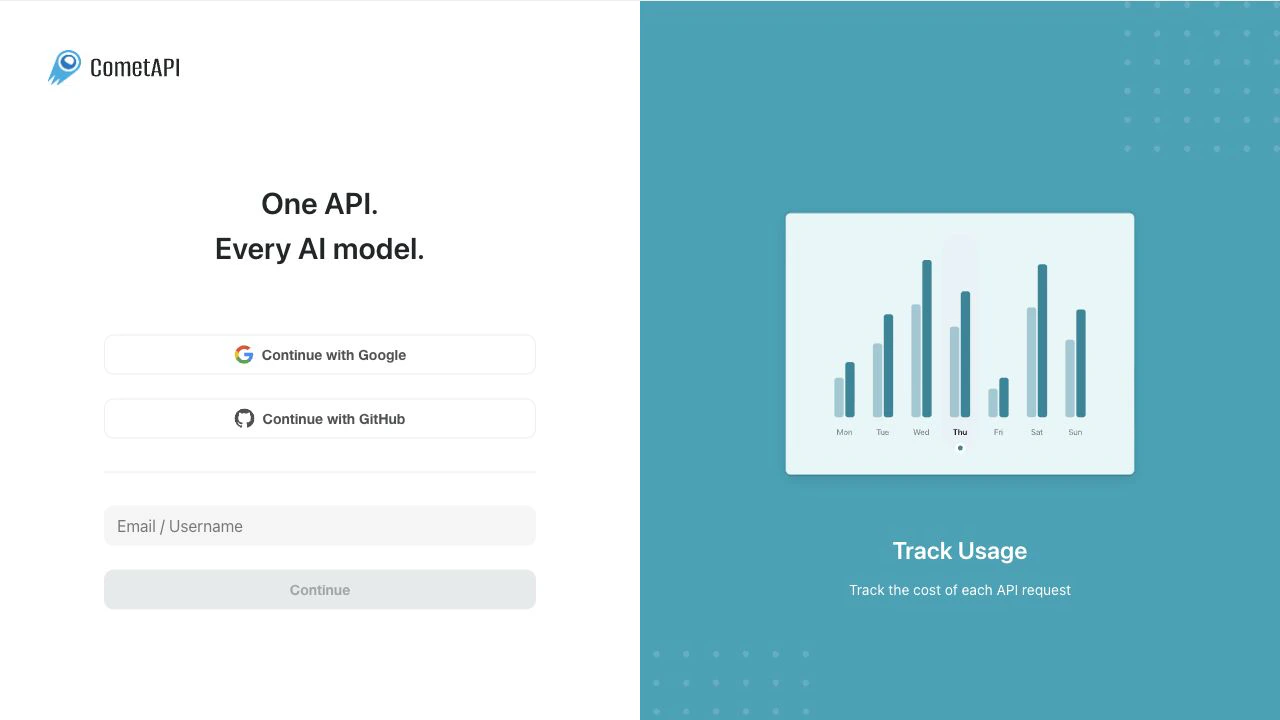
2
API-Schlüssel öffnen
Öffnen Sie nach der Anmeldung die API-Schlüsselseite. Sie können auch API Keys in der Seitenleiste des Dashboards auswählen.
3
Einen API-Schlüssel erstellen
Klicken Sie auf Create API Key, geben Sie einen eindeutigen Namen wie 
local-test ein und lassen Sie Unlimited Quota für einen ersten Test aktiviert, sofern Sie keine Ausgabenbegrenzung festlegen möchten. Klicken Sie auf Create.4
Den API-Schlüssel kopieren
Klicken Sie in der Spalte Key auf die Kopierschaltfläche. Speichern Sie den kopierten Schlüssel in einer serverseitigen Umgebungsvariable oder in einer lokalen 
.env-Datei. Fügen Sie niemals einen echten API-Schlüssel in öffentliche Repositories, Frontend-Code, Screenshots oder Support-Tickets ein.COMETAPI_KEY aus Ihrer Umgebung.
Ihren API-Schlüssel lokal speichern
Für lokale Tests exportieren Sie Ihren API-Schlüssel als Umgebungsvariable:Base URL
Verwenden Sie diese base URL für OpenAI-kompatible SDKs und API-Aufrufe:In 30 Sekunden von OpenAI wechseln
Sobald Sie einen CometAPI-API-Schlüssel haben, verwenden Sie diese Änderung mit zwei Einstellungen, wenn Sie einen OpenAI-SDK-Client auf CometAPI umstellen:Führen Sie Ihren ersten Aufruf aus
Nachdem SieCOMETAPI_KEY in Ihrer Umgebung gesetzt haben, ersetzen Sie your-model-id durch eine aktuelle model ID von der Modellseite.
Wählen Sie ein Modell aus
Wählen Sie eine model ID von der Modellseite und übergeben Sie diesen Wert dann im Feldmodel.
Was kommt als Nächstes
- Informationen zu fehlgeschlagenen Anfragen finden Sie unter Error Codes & Handling.
- Hinweise zu Wiederholungsversuchen finden Sie unter how to handle rate limits.
- Für modellspezifische Verwendung beginnen Sie mit Chat Completions, Responses, Create image oder Create video.
- Details zur Abrechnung finden Sie unter About Pricing.
- Um Teammitglieder einzuladen und gemeinsame Credits zu verwalten, siehe Ein Team mit Workspace verwalten.
- Hilfe finden Sie im Help Center oder kontaktieren Sie den CometAPI-Support.
FAQ
Wie erstelle ich ein CometAPI-Konto?
Wie erstelle ich ein CometAPI-Konto?
Öffnen Sie die CometAPI-Anmeldeseite und fahren Sie dann mit Google fort, fahren Sie mit GitHub fort oder geben Sie Ihre E-Mail-Adresse oder Ihren Benutzernamen ein. Wenn Sie noch kein Konto haben, schließen Sie die Kontoerstellung auf derselben Seite ab.
Wie erhalte ich einen CometAPI API key?
Wie erhalte ich einen CometAPI API key?
Öffnen Sie die API-key-Seite im CometAPI-Dashboard, klicken Sie auf Create API Key, geben Sie einen Namen ein, klicken Sie auf Create und kopieren Sie den generierten API key. Verwenden Sie in Beispielen
$COMETAPI_KEY anstelle eines echten API key.Wo sollte ich meinen API key speichern?
Wo sollte ich meinen API key speichern?
Speichern Sie Ihren API key in einer serverseitigen Umgebungsvariablen oder in einer lokalen
.env-Datei. Committen Sie ihn nicht in öffentliche Repositories, fügen Sie ihn nicht in Frontend-Code ein, nehmen Sie ihn nicht in Screenshots auf und senden Sie ihn nicht in Support-Tickets.Was ist die CometAPI-Basis-URL für API-Aufrufe?
Was ist die CometAPI-Basis-URL für API-Aufrufe?
Verwenden Sie
https://api.cometapi.com/v1 für OpenAI-kompatible SDKs und Endpunkte wie /v1/chat/completions.Funktioniert CometAPI mit dem OpenAI Python SDK?
Funktioniert CometAPI mit dem OpenAI Python SDK?
Ja. Erstellen Sie einen
OpenAI-Client, setzen Sie api_key auf Ihren CometAPI API key und setzen Sie base_url auf https://api.cometapi.com/v1.Wie wechsle ich von OpenAI zu CometAPI?
Wie wechsle ich von OpenAI zu CometAPI?
Ändern Sie die Basis-URL in
https://api.cometapi.com/v1, ersetzen Sie den API key durch Ihren CometAPI API key und verwenden Sie eine CometAPI model ID von der Models-Seite.Welche model ID sollte ich zuerst verwenden?
Welche model ID sollte ich zuerst verwenden?
Wählen Sie die model ID nach Anwendungsfall aus. Beginnen Sie auf der Models-Seite und wählen Sie dann ein Chat-, Coding-, Bild- oder Videomodell aus, das zur API-Seite passt, die Sie aufrufen möchten.
Welche Programmiersprachen unterstützt CometAPI?
Welche Programmiersprachen unterstützt CometAPI?
CometAPI funktioniert mit jeder Programmiersprache, die HTTPS-Anfragen senden kann. Beginnen Sie mit den curl-, Python- und Node.js-Beispielen auf dieser Seite oder verwenden Sie ein OpenAI-kompatibles SDK, mit dem Sie die Basis-URL überschreiben können.
Bietet CometAPI eine kostenlose Testversion oder einen kostenlosen API key an?
Bietet CometAPI eine kostenlose Testversion oder einen kostenlosen API key an?
Sie können im Dashboard einen CometAPI API key erstellen. Um die Verfügbarkeit einer kostenlosen Testversion, Guthaben für die kostenlose Testversion und Abrechnungsdetails zu prüfen, lesen Sie die CometAPI-Preisseite und About Pricing.