

Crea una cuenta y una API key
Crea una cuenta de CometAPI y una API key antes de llamar a la API.1
Inicia sesión o crea una cuenta
Abre la página de inicio de sesión de CometAPI. Continúa con Google, continúa con GitHub o introduce tu correo electrónico o nombre de usuario. Si no tienes una cuenta, completa la creación de la cuenta desde esta página.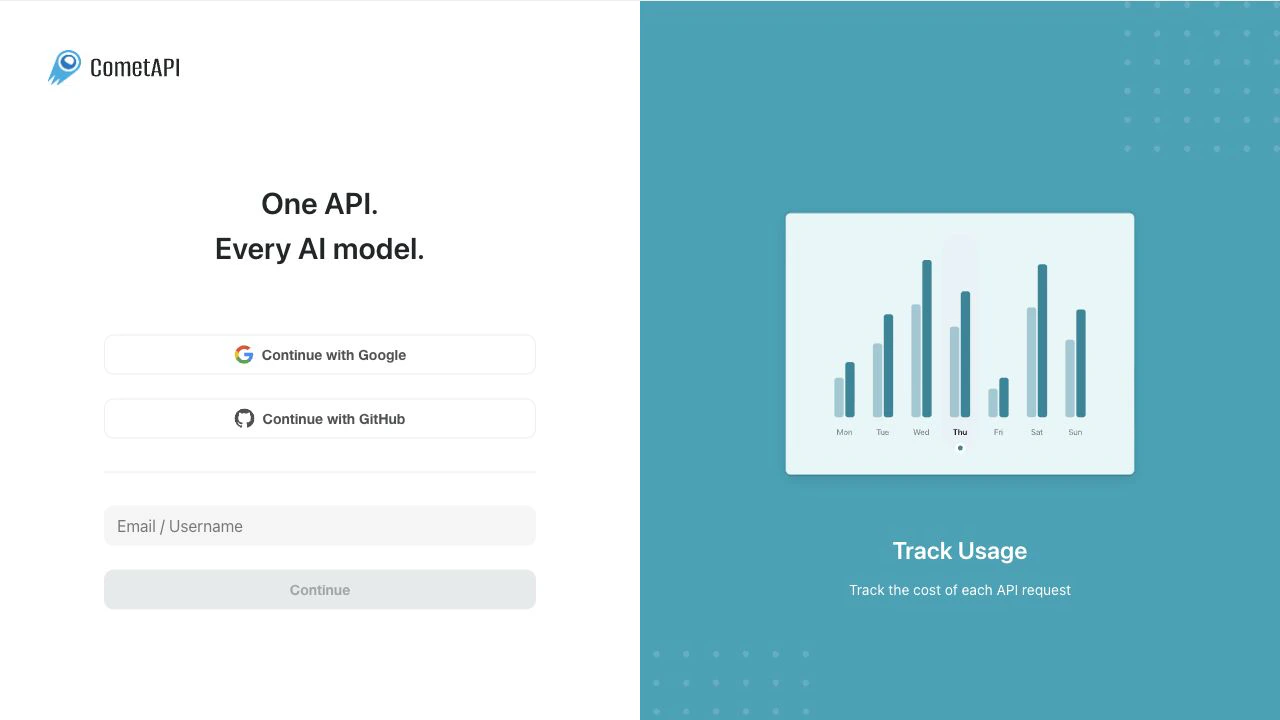
2
Abre API keys
Después de iniciar sesión, abre la página de API key. También puedes seleccionar API Keys en la barra lateral del panel.
3
Crea una API key
Haz clic en Create API Key, introduce un nombre claro como 
local-test y deja Unlimited Quota activado para una primera prueba, a menos que quieras establecer un límite de gasto. Haz clic en Create.4
Copia la API key
Haz clic en el botón de copia en la columna Key. Guarda la key copiada en una variable de entorno del lado del servidor o en un archivo 
.env local. No pegues una API key real en repositorios públicos, código frontend, capturas de pantalla ni tickets de soporte.COMETAPI_KEY desde tu entorno.
Guarda tu API key localmente
Para pruebas locales, exporta tu API key como una variable de entorno:URL base
Usa esta URL base para SDKs compatibles con OpenAI y llamadas a la API:Cambio en 30 segundos desde OpenAI
Después de tener una API key de CometAPI, usa esta diferencia de dos ajustes cuando cambies un cliente del SDK de OpenAI a CometAPI:Haz tu primera llamada
Después de configurarCOMETAPI_KEY en tu entorno, reemplaza your-model-id por un model ID actual de la página de modelos.
Elige un modelo
Elige un model ID de la página de modelos y luego pasa ese valor en el campomodel.
Qué sigue
- Para errores en las solicitudes, consulta Error Codes & Handling.
- Para orientación sobre reintentos, consulta how to handle rate limits.
- Para el uso específico por modelo, comienza con Chat Completions, Responses, Create image o Create video.
- Para detalles de facturación, consulta About Pricing.
- Para invitar a miembros del equipo y gestionar créditos compartidos, consulte Gestionar un equipo con Workspace.
- Para obtener ayuda, consulta el Help Center o contacta al soporte de CometAPI.
Preguntas frecuentes
¿Cómo creo una cuenta de CometAPI?
¿Cómo creo una cuenta de CometAPI?
Abre la página de inicio de sesión de CometAPI, luego continúa con Google, continúa con GitHub o introduce tu correo electrónico o nombre de usuario. Si no tienes una cuenta, completa la creación de la cuenta desde la misma página.
¿Cómo obtengo una clave API de CometAPI?
¿Cómo obtengo una clave API de CometAPI?
Abre la página de claves API en el panel de CometAPI, haz clic en Create API Key, introduce un nombre, haz clic en Create y copia la clave API generada. Usa
$COMETAPI_KEY en los ejemplos en lugar de una clave API real.¿Dónde debo almacenar mi clave API?
¿Dónde debo almacenar mi clave API?
Guarda tu clave API en una variable de entorno del lado del servidor o en un archivo local
.env. No la confirmes en repositorios públicos, no la pegues en código frontend, no la incluyas en capturas de pantalla ni la envíes en tickets de soporte.¿Cuál es la URL base de CometAPI para las llamadas a la API?
¿Cuál es la URL base de CometAPI para las llamadas a la API?
Usa
https://api.cometapi.com/v1 para SDKs y endpoints compatibles con OpenAI, como /v1/chat/completions.¿CometAPI funciona con el SDK de Python de OpenAI?
¿CometAPI funciona con el SDK de Python de OpenAI?
Sí. Crea un cliente
OpenAI, establece api_key con tu clave API de CometAPI y establece base_url en https://api.cometapi.com/v1.¿Cómo cambio de OpenAI a CometAPI?
¿Cómo cambio de OpenAI a CometAPI?
Cambia la URL base a
https://api.cometapi.com/v1, reemplaza la clave API por tu clave API de CometAPI y usa un model ID de CometAPI de la página de modelos.¿Qué model ID debería usar primero?
¿Qué model ID debería usar primero?
Elige el model ID según el caso de uso. Empieza en la página de modelos y luego selecciona un modelo de chat, coding, imagen o video que coincida con la página de la API que planeas llamar.
¿Qué lenguajes de programación admite CometAPI?
¿Qué lenguajes de programación admite CometAPI?
CometAPI funciona con cualquier lenguaje de programación que pueda enviar solicitudes HTTPS. Empieza con los ejemplos de curl, Python y Node.js de esta página, o usa un SDK compatible con OpenAI que te permita sobrescribir la URL base.
¿CometAPI ofrece una prueba gratuita o una clave API gratuita?
¿CometAPI ofrece una prueba gratuita o una clave API gratuita?
Puedes crear una clave API de CometAPI desde el panel. Para consultar la disponibilidad de la prueba gratuita, los créditos de prueba gratuita y los detalles de facturación, consulta la página de precios de CometAPI y Acerca de los precios.