Điều kiện tiên quyết
- Một tài khoản CometAPI với API key đang hoạt động — lấy tại đây
- Một tài khoản BuildShip — đăng nhập tại đây
1
Lấy CometAPI API key của bạn


2
Tạo một workflow với trigger REST API
- Trong bảng điều khiển BuildShip, nhấp Create a new workflow → From Scratch.
- Trên canvas, nhấp Add Trigger và chọn REST API. Thao tác này tạo một endpoint có thể gọi được cho workflow.
3
Thêm node CometAPI Text Generator
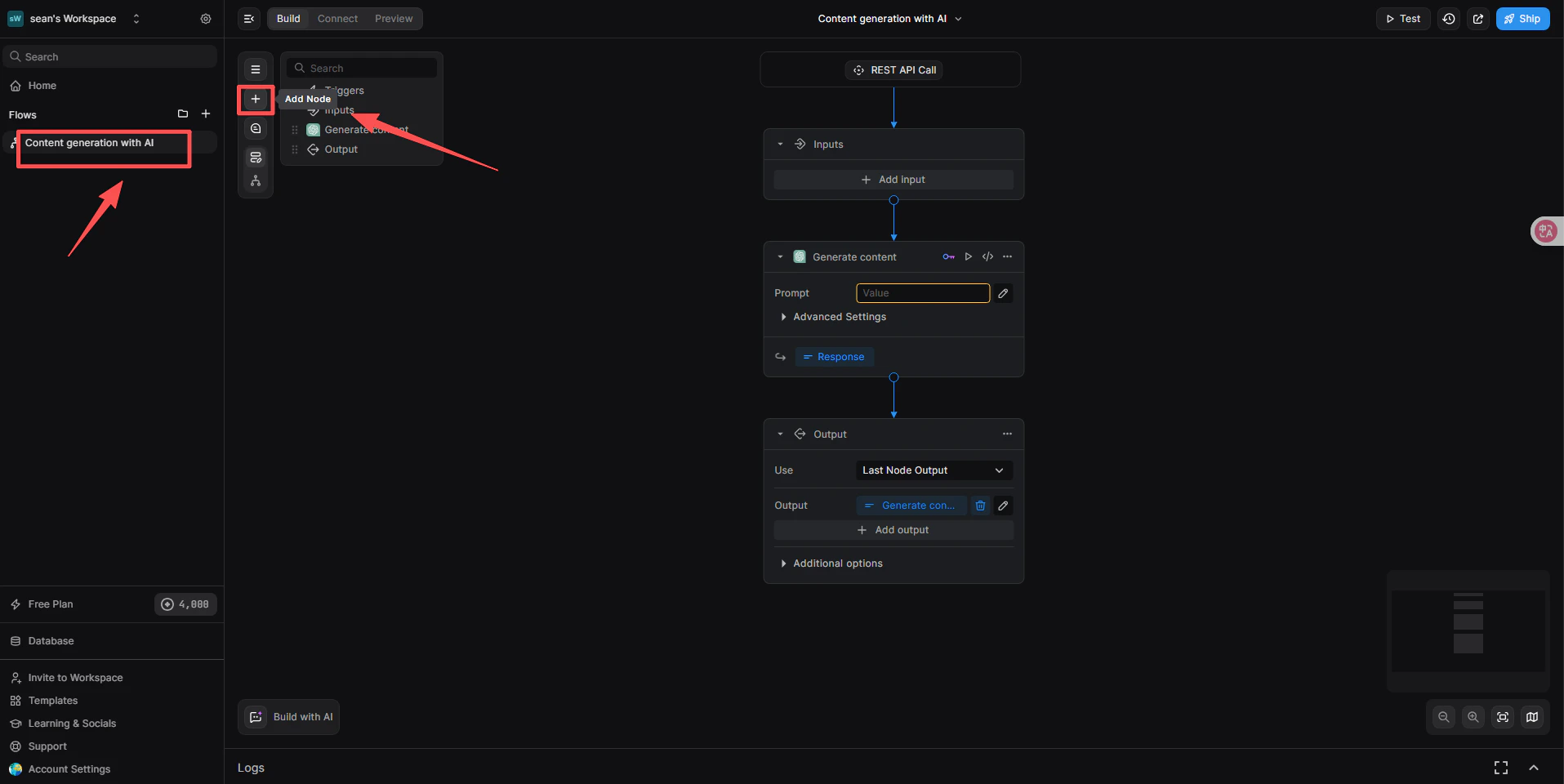
- Bên dưới trigger REST API, nhấp + Add a new step.
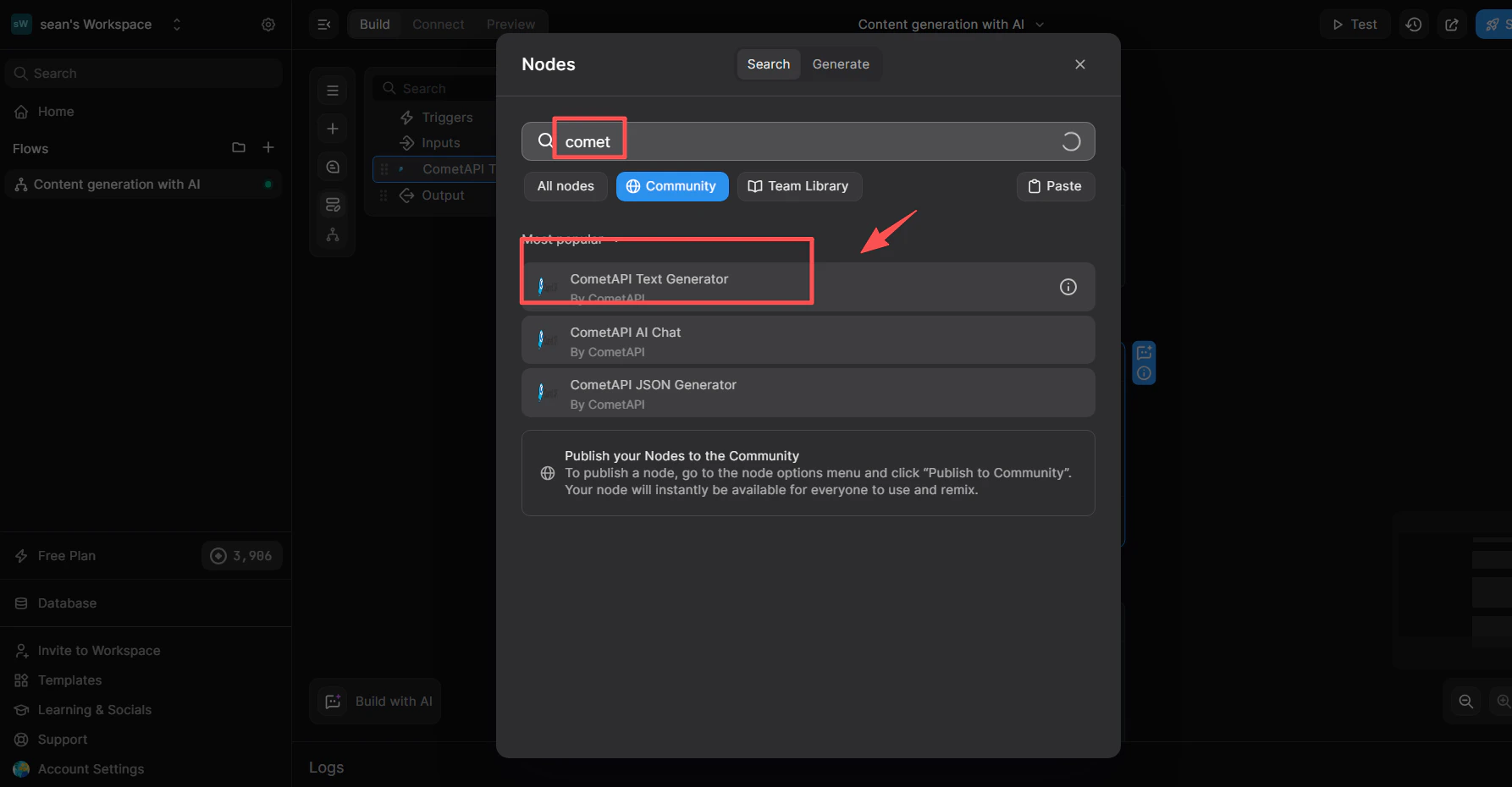
- Trong ô tìm kiếm của thư viện node, nhập
cometapi. - Từ danh sách Community, chọn CometAPI Text Generator.
4
Liên kết integration CometAPI
Bước này cho node biết cần sử dụng hệ thống quản lý key nào.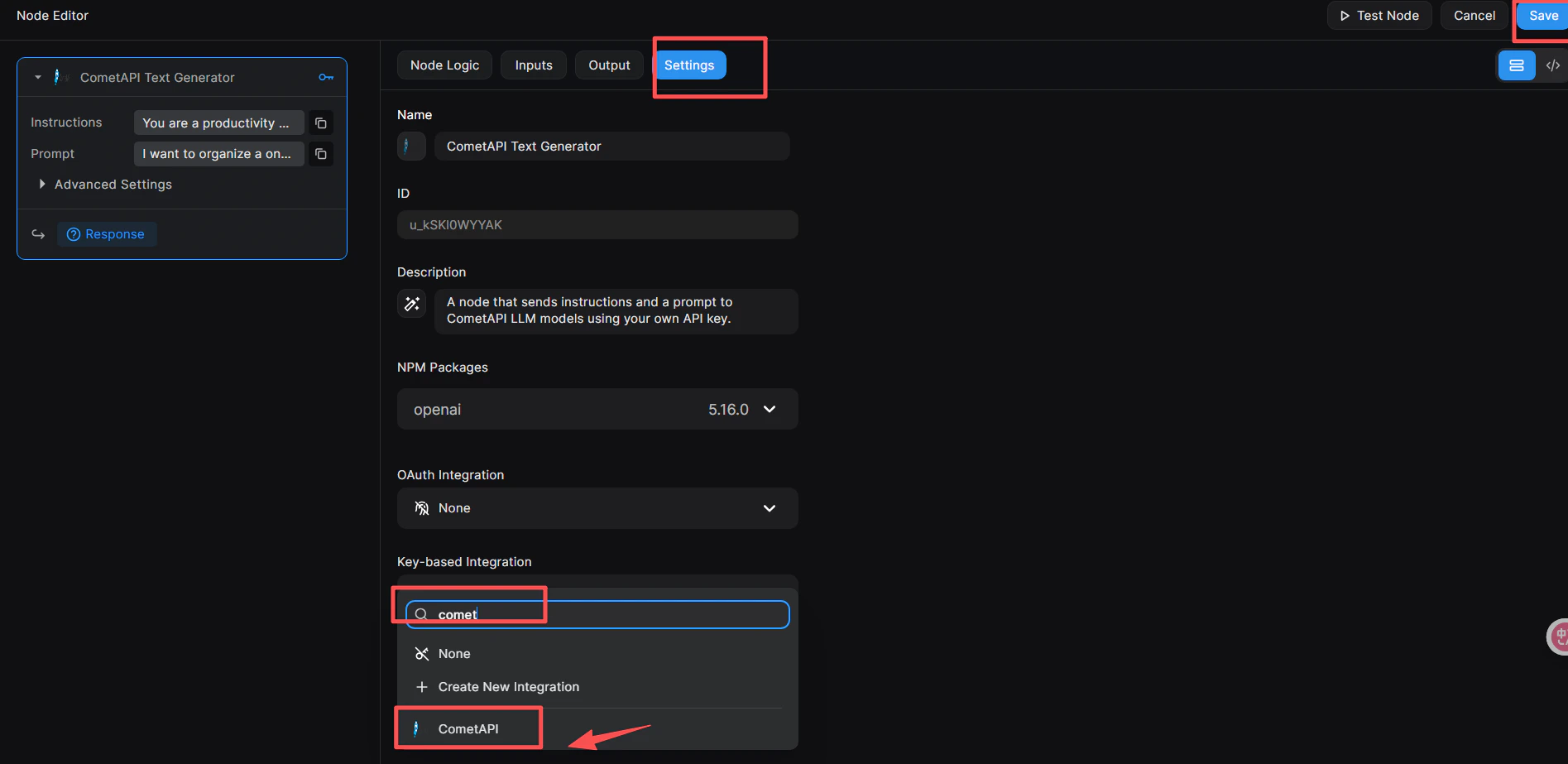
- Nhấp vào node để mở Node Editor ở bên phải.
- Chuyển sang tab Settings.
- Trong Key-based Integration, mở danh sách thả xuống và chọn CometAPI.
- Nhấp nút Save màu xanh ở góc trên bên phải.
5
Thêm API key của bạn vào node
- Trong Node Editor, chuyển sang tab Inputs (hoặc nhấp trực tiếp vào node).
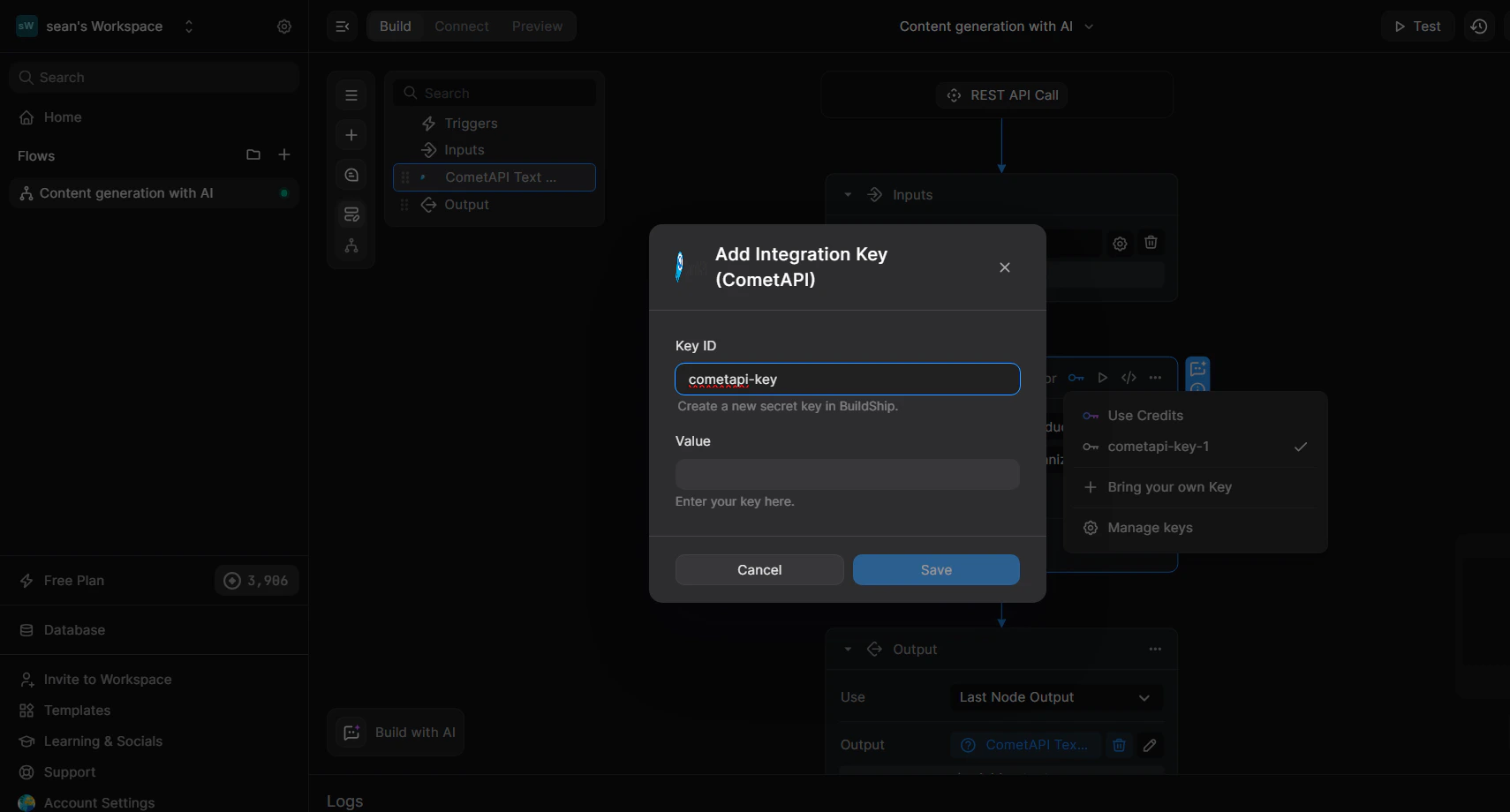
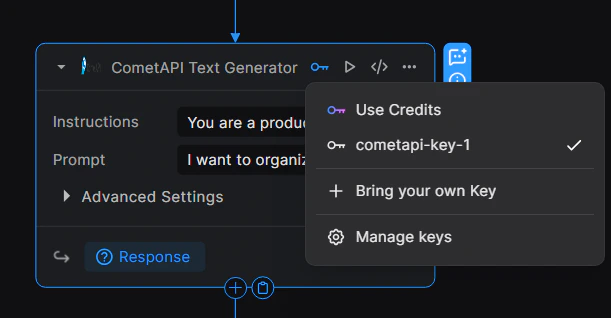
- Nhấp biểu tượng key 🔑 ở góc trên bên phải của node để mở danh sách key.
- Chọn + Bring your own Key.
- Nhập Key ID (ví dụ:
cometapi-key-1) và dán CometAPI API key của bạn vào Value. - Nhấp Save.
6
Cấu hình các tham số đầu vào
Trong tab Inputs của node: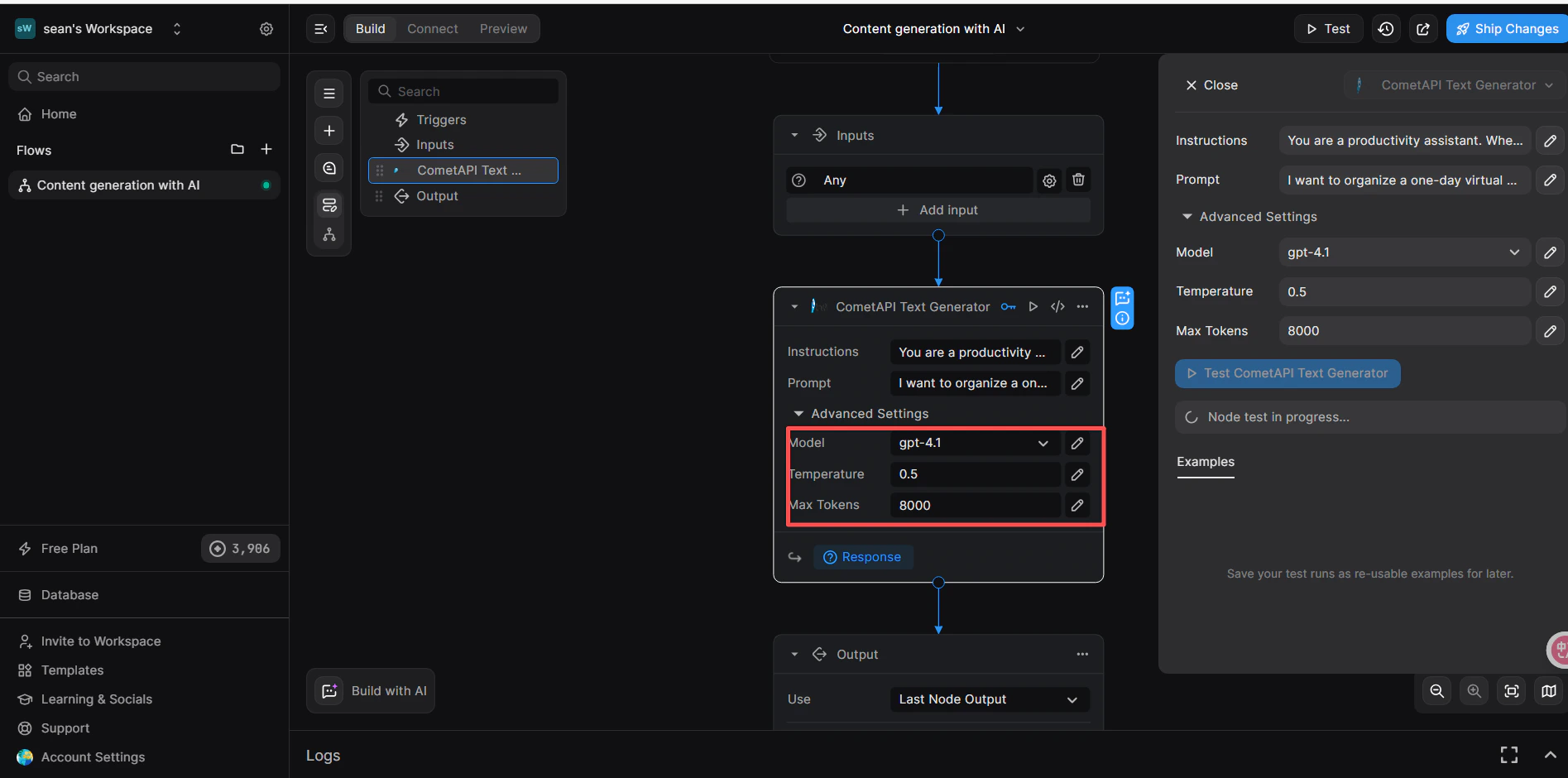
- Instructions (tùy chọn): đặt vai trò hệ thống, ví dụ:
You are a productivity assistant. - Prompt: nhấp biểu tượng
</>, sau đó chọn Trigger → Body → prompt để ánh xạ phần body của request đến. - Advanced → Model: nhập model ID hiện tại mà bạn muốn sử dụng.
7
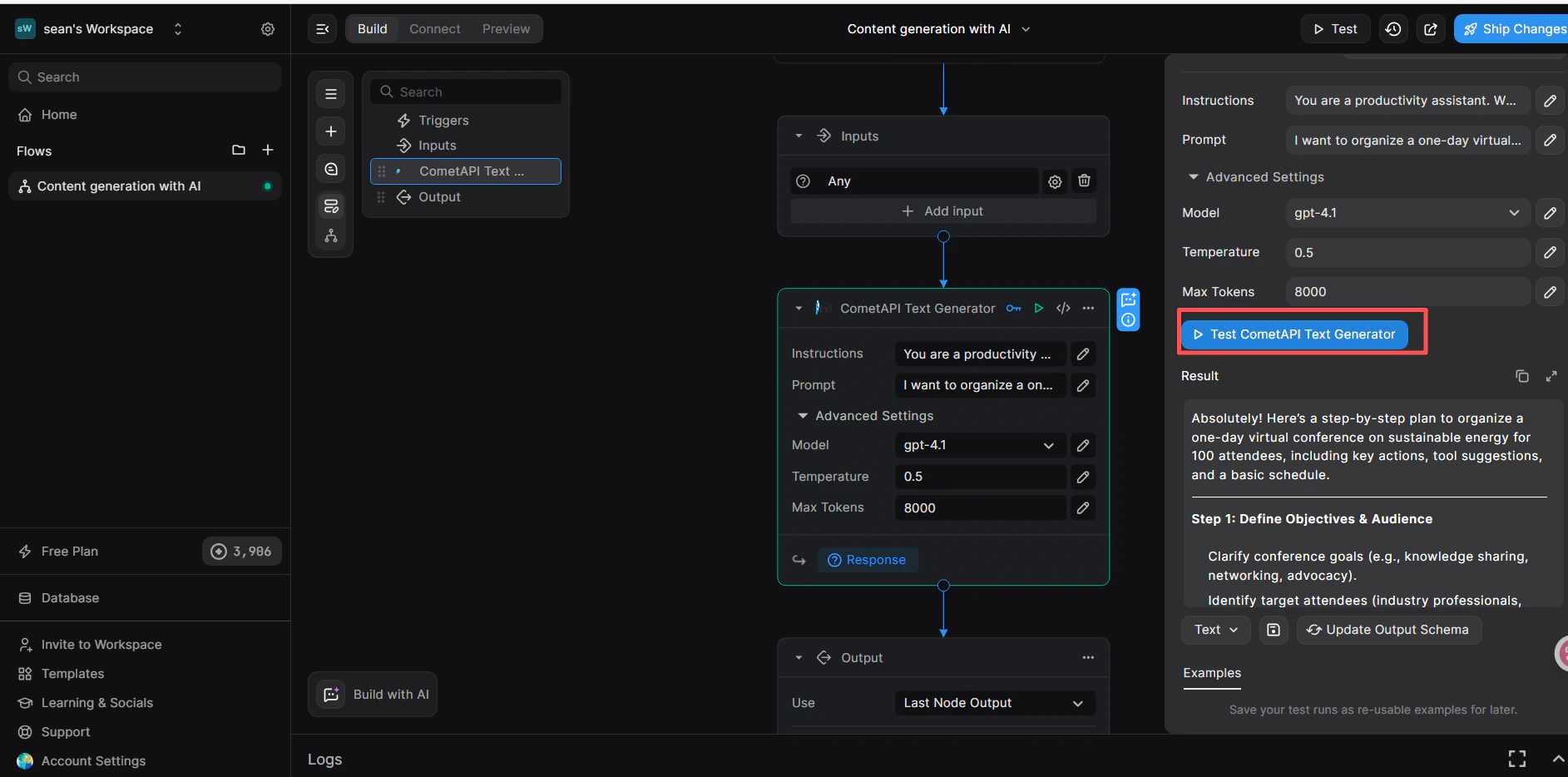
Thêm node Return Response và kiểm thử
- Bên dưới node CometAPI, nhấp + Add a new step và chọn Return Response.
- Trong trường Body, nhấp
</>và chọn biếnresponsetừ node CometAPI Text Generator. - Nhấp Test ở góc trên bên phải, chọn định dạng đầu vào JSON, rồi gửi:
- Phản hồi thành công trong bảng Result xác nhận rằng workflow đang hoạt động.