

- Cài đặt và thiết lập Claude Desktop
- Cấu hình gateway Claude Desktop
- Tài liệu tham khảo cấu hình Claude Desktop
Third-party inference của Claude Desktop yêu cầu một gateway tương thích với Anthropic. CometAPI hỗ trợ các model Claude thông qua Anthropic Messages API.
Điều kiện tiên quyết
- Claude Desktop được cài đặt từ claude.com/download
- Một bản dựng Claude Desktop có Developer mode và Configure third-party inference
- Một tài khoản CometAPI với API key đang hoạt động
- Quyền truy cập vào các model Claude trong CometAPI
- Một đường mạng có thể truy cập
https://api.cometapi.com
Cấu hình
1
Bật chế độ nhà phát triển
Mở Claude Desktop và giữ nguyên ở màn hình đăng nhập. Trong menu ứng dụng, mở Help → Troubleshooting, sau đó chọn Enable Developer Mode.Trên Windows, menu có thể khó truy cập trước khi đăng nhập. Hãy đưa con trỏ vào trường email, nhấn
Tab cho đến khi menu được chọn, rồi nhấn Enter.2
Mở cài đặt inference bên thứ ba
Sau khi bật chế độ nhà phát triển, mở Developer → Configure third-party inference.Cửa sổ cấu hình sẽ mở ra với một số phần trong thanh bên trái. Sử dụng phần Connection cho các thiết lập CometAPI.
3
Cấu hình gateway
Trong phần Connection, nhập các giá trị CometAPI bên dưới: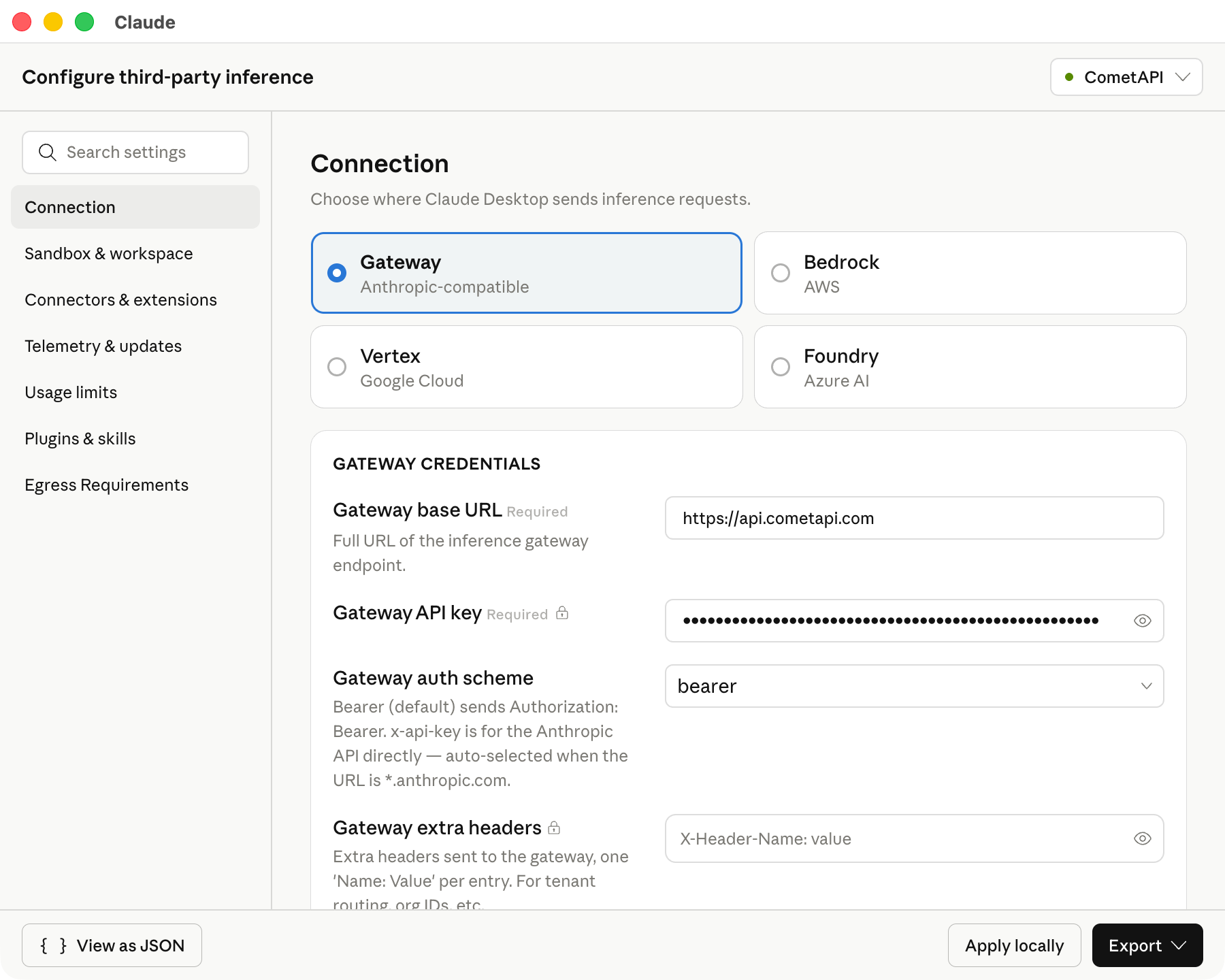
Giữ nguyên base URL chính xác như hiển thị. Claude Desktop yêu cầu base URL HTTPS.Ảnh chụp màn hình sau đây hiển thị phần Connection đã được điền các giá trị CometAPI.
4
Thêm model ID
Trong Model list, thêm thủ công các model ID sau: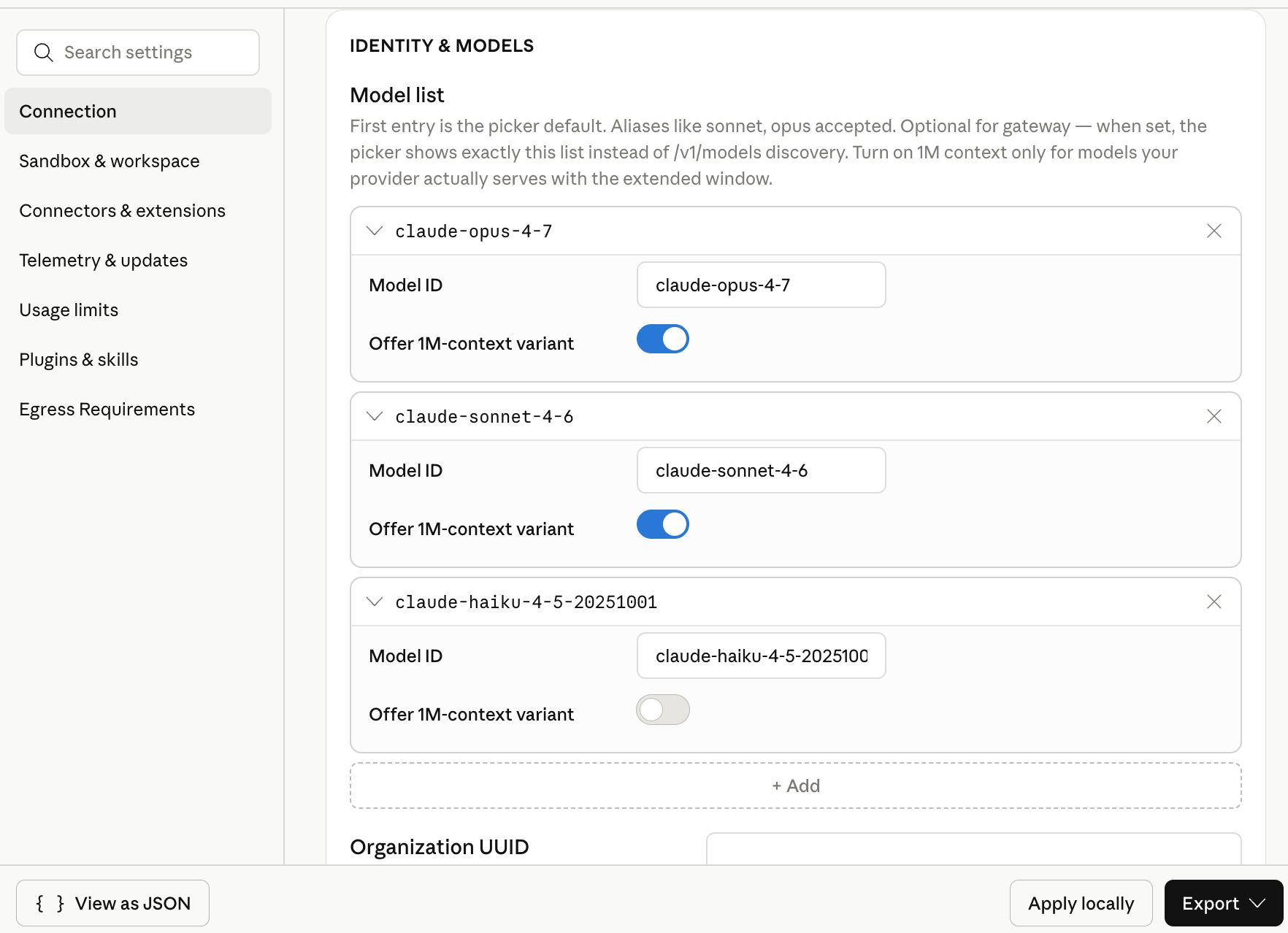
Model đầu tiên trong danh sách sẽ trở thành model mặc định. Đặt
claude-sonnet-4-6 ở vị trí đầu tiên nếu bạn muốn model mặc định dùng cho mục đích chung.Ảnh chụp màn hình sau đây hiển thị danh sách model với ba model ID Claude đã được cấu hình cho CometAPI.5
Áp dụng cấu hình cục bộ
Nhấp vào Apply locally. Claude Desktop ghi cấu hình đã chọn vào hồ sơ người dùng cục bộ và khởi động lại ứng dụng.Nếu ứng dụng không khởi động lại, hãy thoát hoàn toàn khỏi Claude Desktop rồi mở lại.
6
Bắt đầu một phiên Cowork
Trên màn hình đăng nhập, chọn tùy chọn Cowork trên inference bên thứ ba. Mở Cowork hoặc Projects, chọn một trong các model Claude đã cấu hình, rồi gửi một prompt thử nghiệm ngắn.Phản hồi thành công xác nhận rằng Claude Desktop đang sử dụng CometAPI cho các lệnh gọi model.
Xác minh cấu hình
Sử dụng một prompt ngắn không yêu cầu công cụ bên ngoài: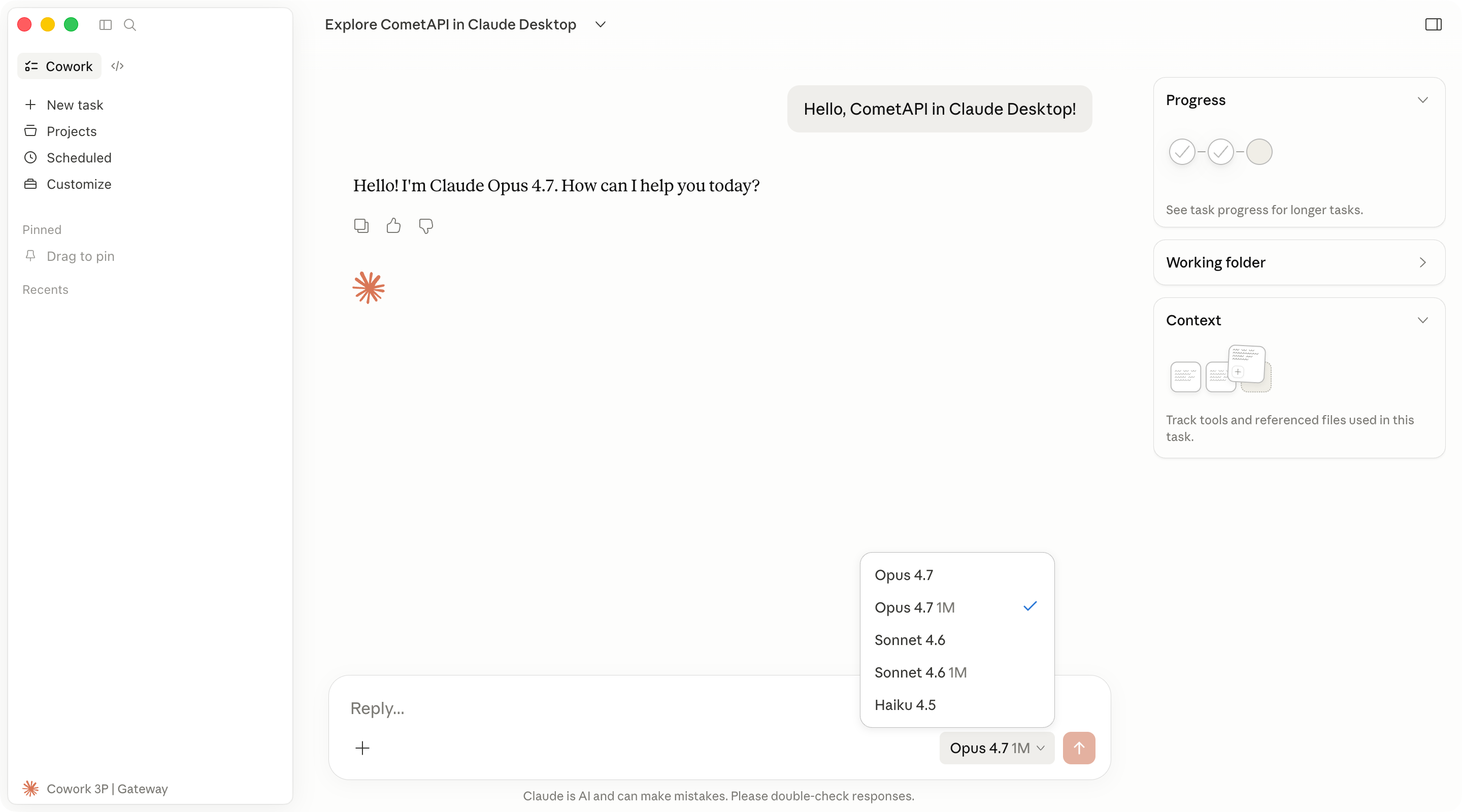
Khắc phục sự cố
Claude Desktop mở luồng đăng nhập tiêu chuẩn
Claude Desktop mở luồng đăng nhập tiêu chuẩn
Hãy kiểm tra các mục sau:
- Inference provider được đặt thành Gateway.
- Gateway base URL là
https://api.cometapi.com. - Gateway API key chứa API key CometAPI của bạn và không có khoảng trắng thừa.
- Bạn đã nhấp vào Apply locally và khởi động lại hoàn toàn Claude Desktop.
Xác thực kết nối thất bại
Xác thực kết nối thất bại
Xác nhận rằng base URL bắt đầu bằng
https://. Claude Desktop không chấp nhận gateway URL HTTP thuần.Đồng thời xác nhận rằng tài khoản CometAPI của bạn có quyền truy cập vào các model Claude và API key chưa bị xóa hoặc vô hiệu hóa.Các model đã cấu hình không xuất hiện
Các model đã cấu hình không xuất hiện
Mở lại Developer → Configure third-party inference và kiểm tra các mục trong Model list. Model ID phải khớp với các ID mà CometAPI cung cấp.Thêm từng model ID như một mục riêng biệt. Không đưa dấu ngoặc kép, dấu phẩy hoặc khoảng trắng thừa vào các trường trong giao diện.
Base URL tương thích OpenAI không hoạt động
Base URL tương thích OpenAI không hoạt động
Claude Desktop third-party inference yêu cầu một gateway tương thích Anthropic cho luồng này. Hãy dùng
https://api.cometapi.com và các model ID Claude được liệt kê ở trên.Tab Code hoạt động khác
Tab Code hoạt động khác
Tab Code sử dụng engine Claude Code bên trong Claude Desktop. Một số cài đặt trên desktop có thể không áp dụng cho các phiên Code theo cùng cách như khi áp dụng cho Cowork.Đối với việc sử dụng terminal độc lập, hãy xem hướng dẫn tích hợp Claude Code.