

创建账户和 API key
在调用 API 之前,请先创建 CometAPI 账户和 API key。1
登录或创建账户
打开 CometAPI 登录页面。选择通过 Google 登录、通过 GitHub 登录,或输入你的邮箱或用户名。如果你还没有账户,也可以在此页面完成账户创建。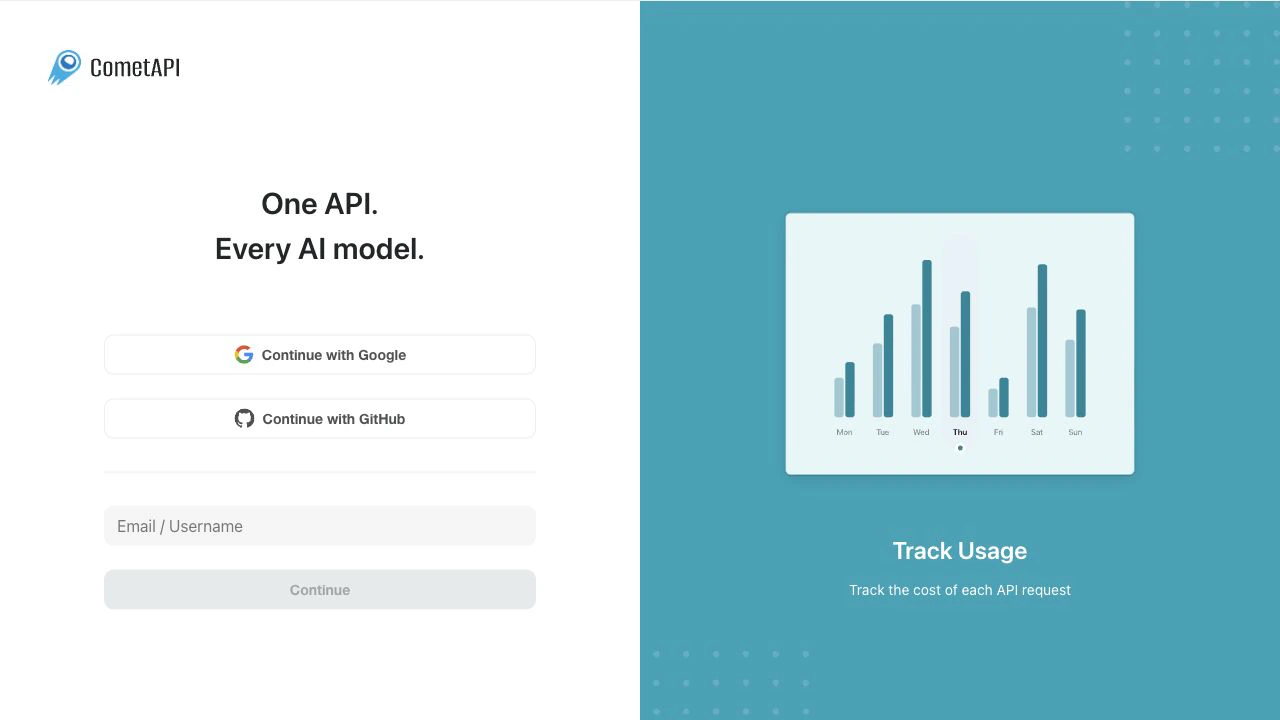
2
打开 API keys
登录后,打开 API key 页面。你也可以在控制台侧边栏中选择 API Keys。
3
创建 API key
点击 Create API Key,输入一个清晰的名称,例如 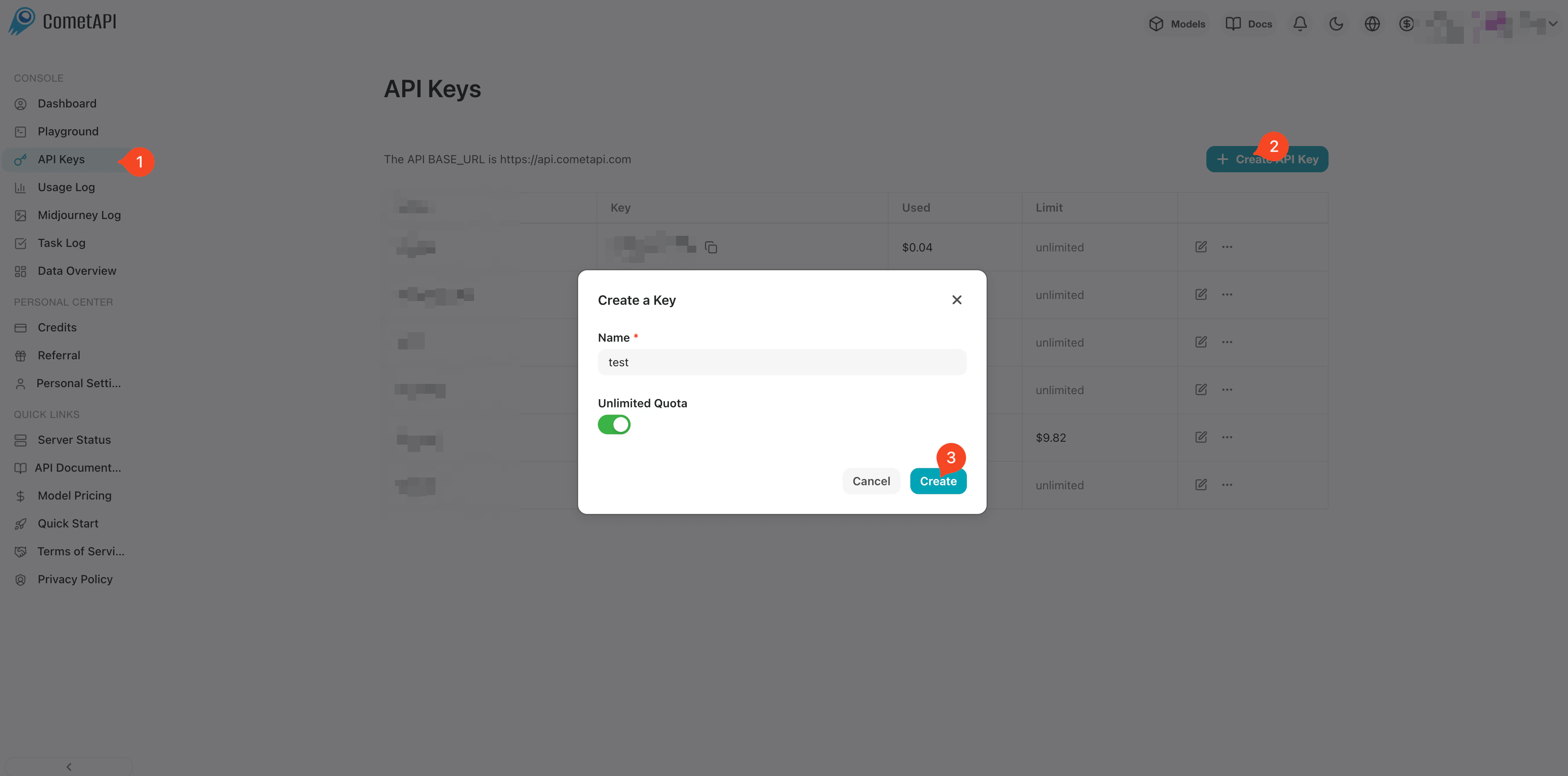
local-test,并在首次测试时保持 Unlimited Quota 启用,除非你想设置支出上限。然后点击 Create。4
复制 API key
点击 Key 列中的复制按钮。将复制的 key 保存到服务端环境变量或本地 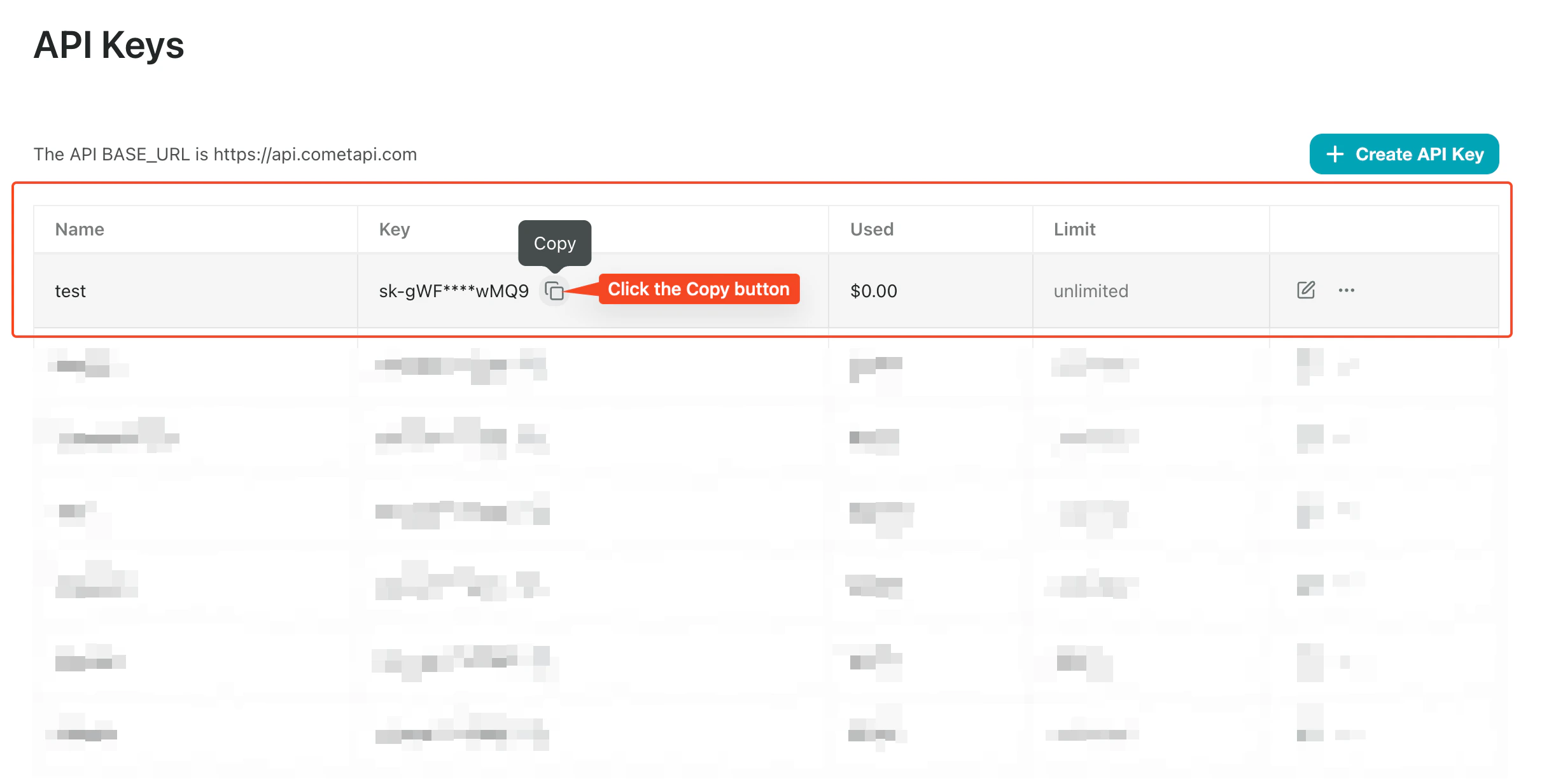
.env 文件中。不要将真实的 API key 粘贴到公开仓库、前端代码、截图或支持工单中。COMETAPI_KEY。
在本地存储你的 API key
对于本地测试,请将你的 API key 导出为环境变量:Base URL
对 OpenAI 兼容的 SDK 和 API 调用,请使用以下 base URL:在 30 秒内从 OpenAI 切换
获得 CometAPI API key 后,将 OpenAI SDK 客户端切换到 CometAPI 时,使用以下两处设置变更:发起你的第一次调用
在环境中设置好COMETAPI_KEY 后,将 your-model-id 替换为来自 Models page 的当前 model ID。
选择模型
从 Models page 中选择一个 model ID,然后将该值传入model 字段。
接下来做什么
- 如遇请求失败,请参阅 Error Codes & Handling。
- 关于重试指导,请参阅 如何处理速率限制。
- 关于特定模型的用法,请从 聊天补全、响应、Create image 或 Create video 开始。
- 关于计费详情,请参阅 About Pricing。
- 如需邀请团队成员并管理共享额度,请参阅 使用 Workspace 管理团队。
- 如需帮助,请参阅 Help Center 或联系 CometAPI support。
常见问题
如何创建 CometAPI 账户?
如何创建 CometAPI 账户?
打开 CometAPI 登录页面,然后选择使用 Google 继续、使用 GitHub 继续,或输入你的邮箱或用户名。如果你还没有账户,可以在同一页面完成账户创建。
如何获取 CometAPI API key?
如何获取 CometAPI API key?
打开 CometAPI 控制台中的 API key 页面,点击 Create API Key,输入名称,点击 Create,然后复制生成的 API key。示例中请使用
$COMETAPI_KEY,不要使用真实的 API key。我应该把 API key 存在哪里?
我应该把 API key 存在哪里?
请将 API key 存储在服务端环境变量或本地
.env 文件中。不要将其提交到公开仓库,不要粘贴到前端代码中,不要包含在截图里,也不要在支持工单中发送。CometAPI 用于 API 调用的 base URL 是什么?
CometAPI 用于 API 调用的 base URL 是什么?
对于 OpenAI 兼容的 SDK 和诸如
/v1/chat/completions 之类的端点,请使用 https://api.cometapi.com/v1。CometAPI 是否适用于 OpenAI Python SDK?
CometAPI 是否适用于 OpenAI Python SDK?
是的。创建一个
OpenAI 客户端,将 api_key 设置为你的 CometAPI API key,并将 base_url 设置为 https://api.cometapi.com/v1。如何从 OpenAI 切换到 CometAPI?
如何从 OpenAI 切换到 CometAPI?
将 base URL 改为
https://api.cometapi.com/v1,把 API key 替换为你的 CometAPI API key,并使用来自 Models 页面 的 CometAPI model ID。我应该首先使用哪个 model ID?
我应该首先使用哪个 model ID?
请根据使用场景选择 model ID。先从 Models 页面 开始,然后选择与你计划调用的 API 页面相匹配的聊天、编码、图像或视频模型。
CometAPI 支持哪些编程语言?
CometAPI 支持哪些编程语言?
CometAPI 适用于任何能够发送 HTTPS 请求的编程语言。你可以先从本页的 curl、Python 和 Node.js 示例开始,或者使用允许你覆盖 base URL 的 OpenAI 兼容 SDK。
CometAPI 是否提供免费试用或免费 API key?
CometAPI 是否提供免费试用或免费 API key?
你可以在控制台中创建 CometAPI API key。如需查看免费试用是否可用、免费试用额度以及账单详情,请参阅 CometAPI 定价页面 和 关于定价。