Langsung ke konten utama
Panduan ini menunjukkan cara menggunakan model gambar Gemini melalui CometAPI dengan Google Gen AI SDK. Cakupannya meliputi:
  • Pembuatan text-to-image
  • Pengeditan image-to-image
  • Komposisi multi-gambar
  • Menyimpan gambar yang dihasilkan
  • Base URL: https://api.cometapi.com
  • Instal SDK: pip install google-genai (Python) atau npm install @google/genai (Node.js)

Pengaturan

Inisialisasi client dengan base URL CometAPI:
from google import genai
from google.genai import types
import os

COMETAPI_KEY = os.environ.get("COMETAPI_KEY") or "<YOUR_COMETAPI_KEY>"

client = genai.Client(
    http_options={"api_version": "v1beta", "base_url": "https://api.cometapi.com"},
    api_key=COMETAPI_KEY,
)

Pembuatan Text-to-Image

Buat gambar dari prompt teks dan simpan ke file.
from google import genai
from google.genai import types
from PIL import Image
import os

client = genai.Client(
    http_options={"api_version": "v1beta", "base_url": "https://api.cometapi.com"},
    api_key=os.environ.get("COMETAPI_KEY"),
)

response = client.models.generate_content(
    model="gemini-3.1-flash-image-preview",
    contents="Create a picture of a nano banana dish in a fancy restaurant with a Gemini theme",
    config=types.GenerateContentConfig(
        response_modalities=["TEXT", "IMAGE"],
    ),
)

for part in response.parts:
    if part.text is not None:
        print(part.text)
    elif part.inline_data is not None:
        image = part.as_image()
        image.save("generated_image.png")
        print("Image saved to generated_image.png")
Struktur Response: Data gambar berada di candidates[0].content.parts, yang dapat berisi bagian teks dan/atau gambar:
{
  "candidates": [{
    "content": {
      "parts": [
        { "text": "Here is your image..." },
        {
          "inlineData": {
            "mimeType": "image/png",
            "data": "<base64-encoded-image>"
          }
        }
      ]
    }
  }]
}

Pembuatan Image-to-Image

Unggah gambar input dan transformasikan dengan Prompt teks.
from google import genai
from google.genai import types
from PIL import Image
import os

client = genai.Client(
    http_options={"api_version": "v1beta", "base_url": "https://api.cometapi.com"},
    api_key=os.environ.get("COMETAPI_KEY"),
)

# Load the source image
source_image = Image.open("source.jpg")

response = client.models.generate_content(
    model="gemini-3.1-flash-image-preview",
    contents=["Transform this into a watercolor painting", source_image],
    config=types.GenerateContentConfig(
        response_modalities=["TEXT", "IMAGE"],
    ),
)

for part in response.parts:
    if part.text is not None:
        print(part.text)
    elif part.inline_data is not None:
        image = part.as_image()
        image.save("watercolor_output.png")
  • SDK Python menerima objek PIL.Image secara langsung — tidak perlu encoding Base64 manual.
  • Jangan sertakan prefiks data:image/jpeg;base64, saat mengirim string Base64 mentah.

Komposisi Multi-Image

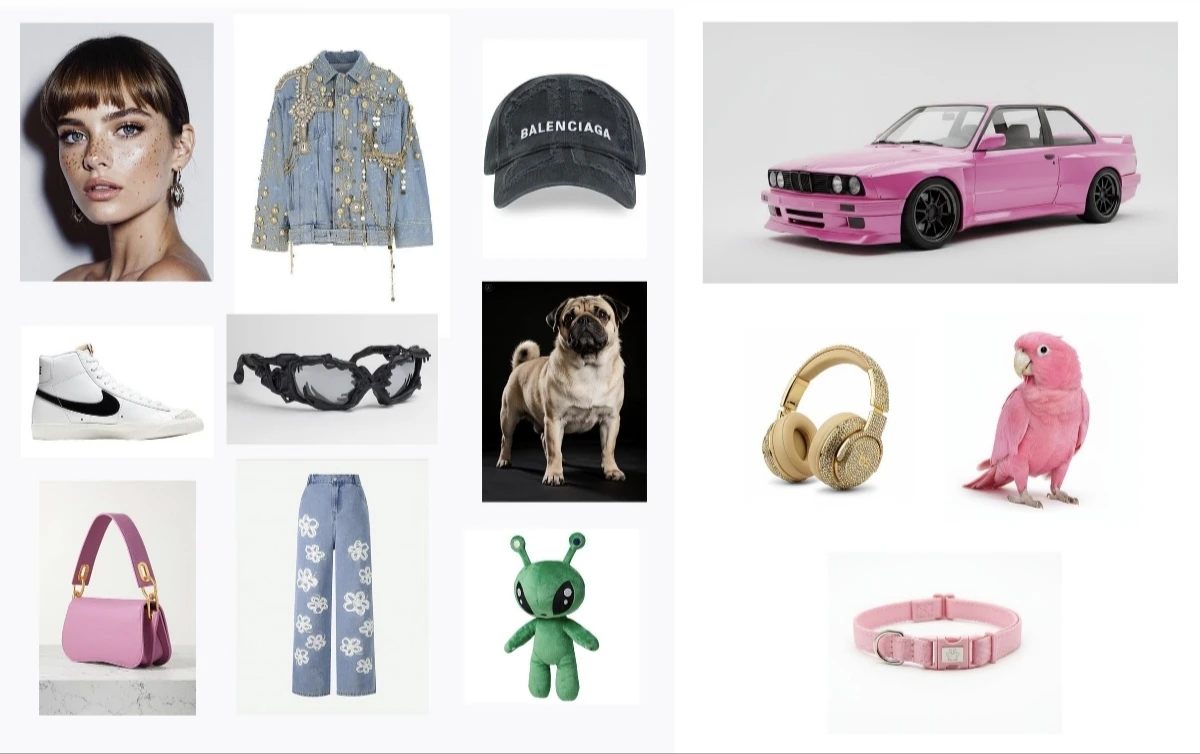
Buat image baru dari beberapa image input. CometAPI mendukung dua pendekatan:

Metode 1: Satu Image Kolase

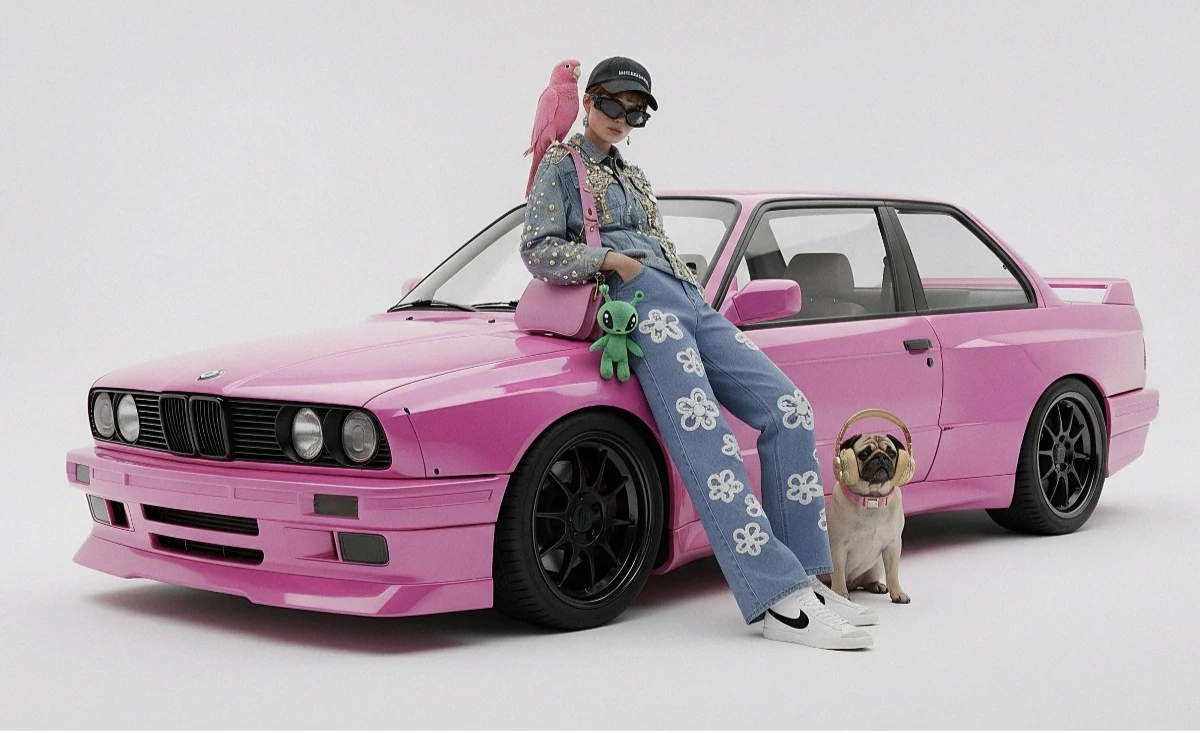
Gabungkan beberapa image sumber menjadi satu kolase, lalu jelaskan output yang diinginkan.
Contoh kolase input
Output yang dihasilkan
from google import genai
from google.genai import types
from PIL import Image
import os

client = genai.Client(
    http_options={"api_version": "v1beta", "base_url": "https://api.cometapi.com"},
    api_key=os.environ.get("COMETAPI_KEY"),
)

collage = Image.open("collage.jpg")

response = client.models.generate_content(
    model="gemini-3.1-flash-image-preview",
    contents=[
        "A model is posing and leaning against a pink BMW with a green alien keychain attached to a pink handbag, a pink parrot on her shoulder, and a pug wearing a pink collar and gold headphones",
        collage,
    ],
    config=types.GenerateContentConfig(
        response_modalities=["TEXT", "IMAGE"],
    ),
)

for part in response.parts:
    if part.inline_data is not None:
        part.as_image().save("composition_output.png")

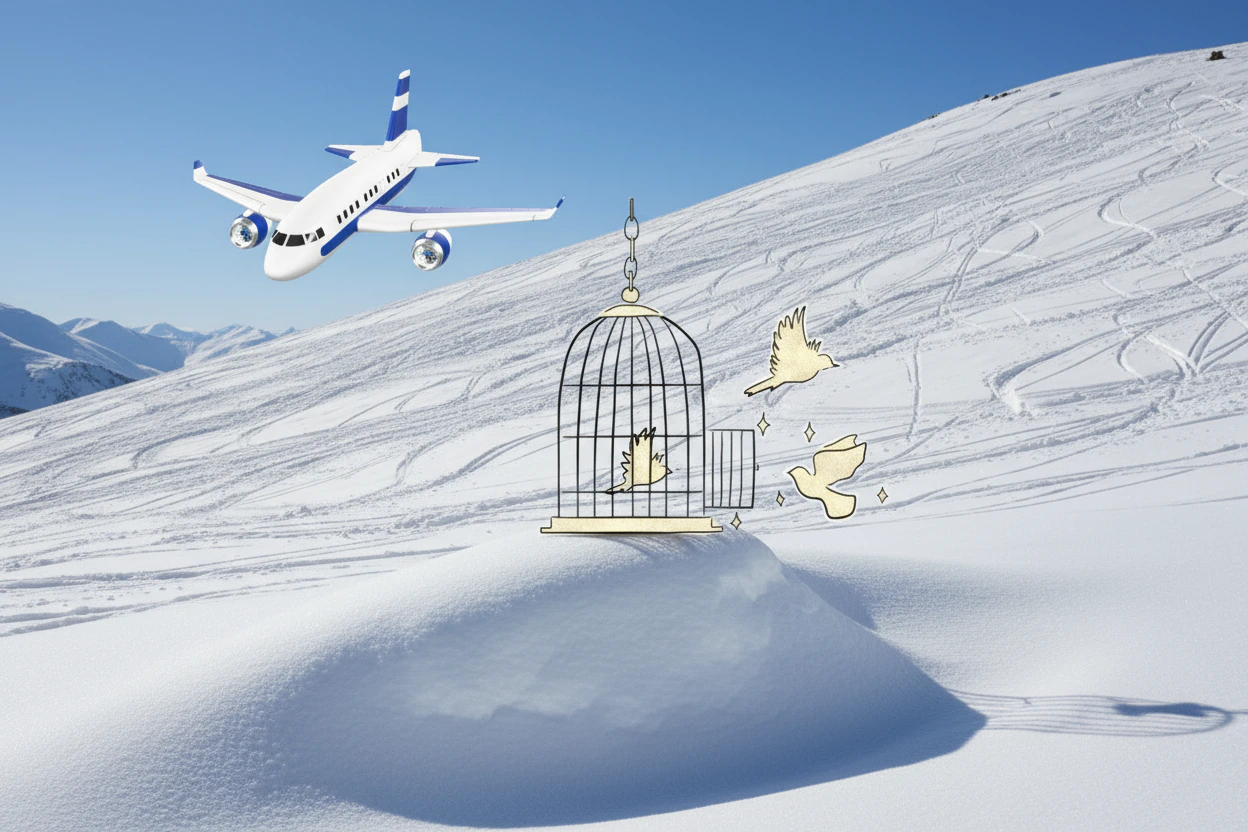
Metode 2: Beberapa Image Terpisah (Hingga 14)

Kirim beberapa image secara langsung. Model Gemini 3 mendukung hingga 14 image referensi (objek + karakter):
from google import genai
from google.genai import types
from PIL import Image
import os

client = genai.Client(
    http_options={"api_version": "v1beta", "base_url": "https://api.cometapi.com"},
    api_key=os.environ.get("COMETAPI_KEY"),
)

image1 = Image.open("image1.jpg")
image2 = Image.open("image2.jpg")
image3 = Image.open("image3.jpg")

response = client.models.generate_content(
    model="gemini-3.1-flash-image-preview",
    contents=["Merge the three images", image1, image2, image3],
    config=types.GenerateContentConfig(
        response_modalities=["TEXT", "IMAGE"],
    ),
)

for part in response.parts:
    if part.inline_data is not None:
        part.as_image().save("merged_output.png")
Hasil generasi multi-image

Generasi Gambar 4K

Tentukan image_config dengan aspect_ratio dan image_size untuk output resolusi tinggi:
from google import genai
from google.genai import types
import os

client = genai.Client(
    http_options={"api_version": "v1beta", "base_url": "https://api.cometapi.com"},
    api_key=os.environ.get("COMETAPI_KEY"),
)

response = client.models.generate_content(
    model="gemini-3.1-flash-image-preview",
    contents="Da Vinci style anatomical sketch of a Monarch butterfly on textured parchment",
    config=types.GenerateContentConfig(
        response_modalities=["TEXT", "IMAGE"],
        image_config=types.ImageConfig(
            aspect_ratio="1:1",
            image_size="4K",
        ),
    ),
)

for part in response.parts:
    if part.text is not None:
        print(part.text)
    elif image := part.as_image():
        image.save("butterfly_4k.png")

Pengeditan Gambar Multi-turn (Chat)

Gunakan fitur chat SDK untuk menyempurnakan gambar secara iteratif:
from google import genai
from google.genai import types
import os

client = genai.Client(
    http_options={"api_version": "v1beta", "base_url": "https://api.cometapi.com"},
    api_key=os.environ.get("COMETAPI_KEY"),
)

chat = client.chats.create(
    model="gemini-3.1-flash-image-preview",
    config=types.GenerateContentConfig(
        response_modalities=["TEXT", "IMAGE"],
    ),
)

# First turn: generate
response = chat.send_message(
    "Create a vibrant infographic explaining photosynthesis as a recipe, styled like a colorful kids cookbook"
)

for part in response.parts:
    if part.text is not None:
        print(part.text)
    elif image := part.as_image():
        image.save("photosynthesis.png")

# Second turn: refine
response = chat.send_message("Update this infographic to be in Spanish. Do not change any other elements.")

for part in response.parts:
    if part.text is not None:
        print(part.text)
    elif image := part.as_image():
        image.save("photosynthesis_spanish.png")

Tips

Tentukan kata kunci gaya (misalnya, “cyberpunk, film grain, low contrast”), rasio aspek, subjek, latar belakang, pencahayaan, dan tingkat detail.
Saat menggunakan HTTP mentah, jangan sertakan prefiks data:image/png;base64, — gunakan hanya string Base64 mentah. SDK Python menangani ini secara otomatis dengan objek PIL.Image.
Atur "responseModalities" ke ["IMAGE"] saja untuk memastikan output gambar tanpa teks.
Untuk detail lebih lanjut, lihat Referensi API. Dokumentasi resmi: Gemini Image Generation