Forutsetninger
- En CometAPI-konto med en aktiv API-nøkkel — skaff din her
- En BuildShip-konto — logg inn her
1
Hent CometAPI API-nøkkelen din


2
Opprett en workflow med en REST API-utløser
- I BuildShip-kontrollpanelet klikker du på Create a new workflow → From Scratch.
- På lerretet klikker du på Add Trigger og velger REST API. Dette oppretter et kallbart endepunkt for workflowen.
3
Legg til CometAPI Text Generator-noden
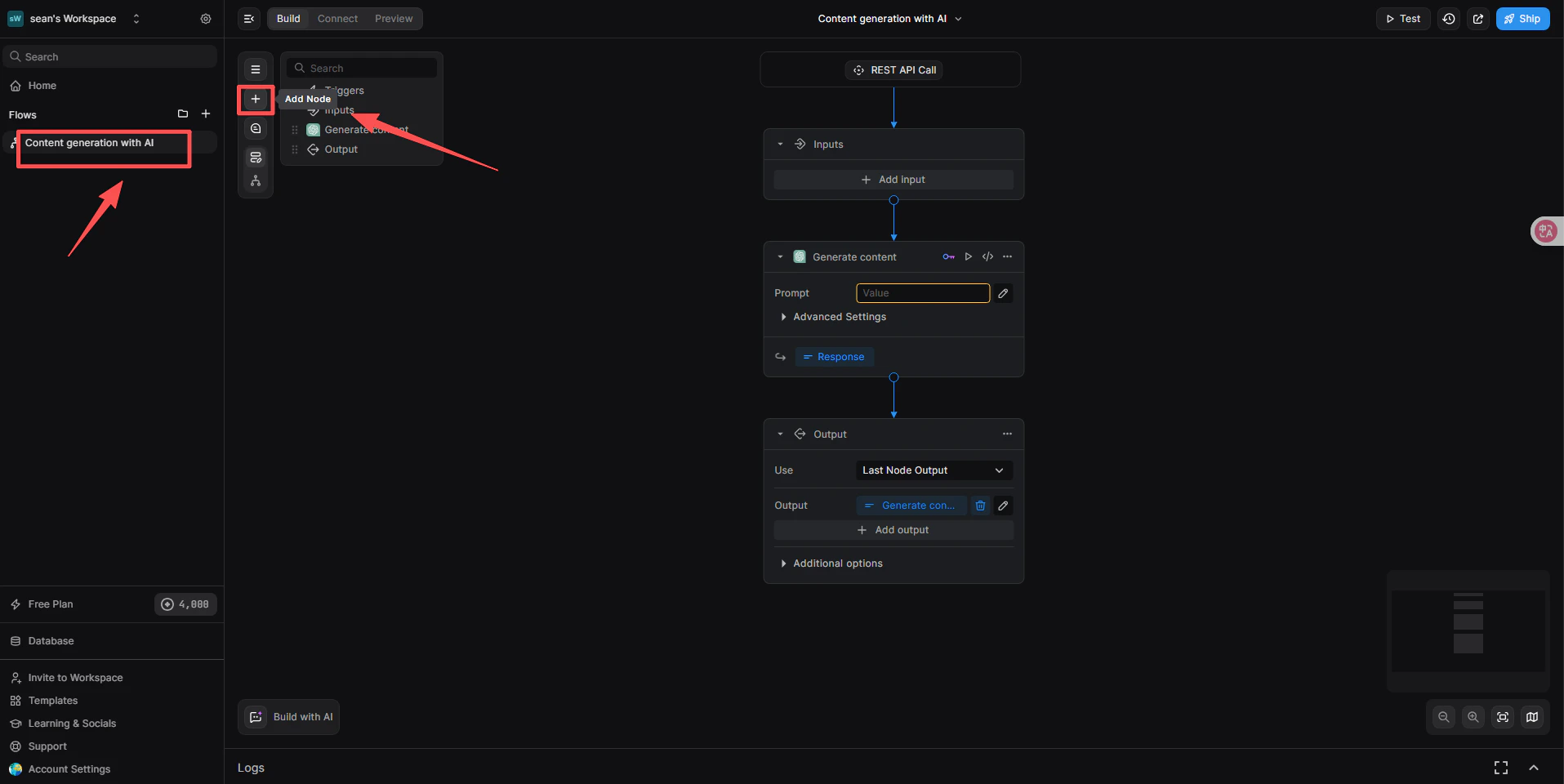
- Under REST API-utløseren klikker du på + Add a new step.
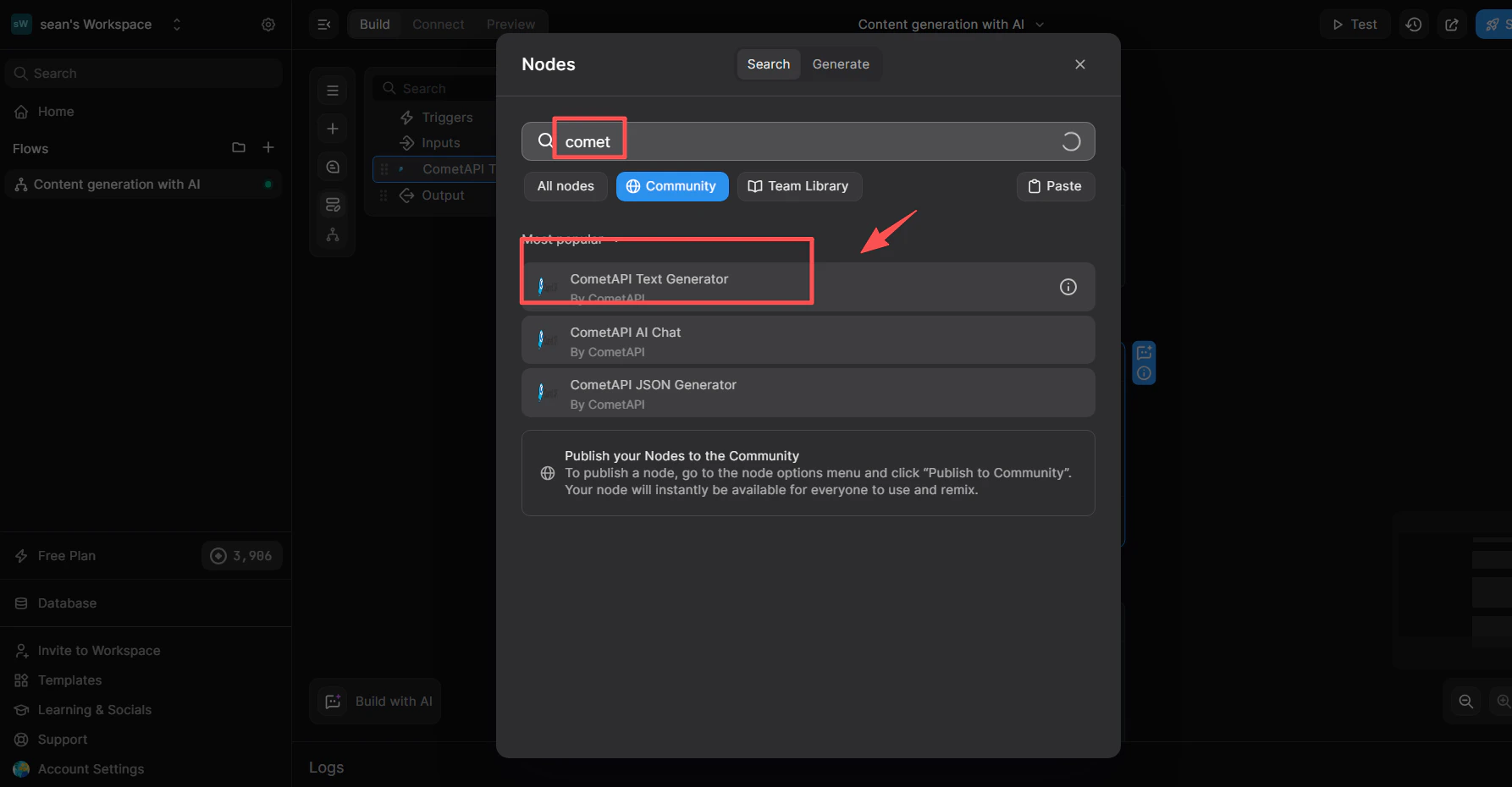
- I søkefeltet i nodebiblioteket skriver du inn
cometapi. - Fra Community-listen velger du CometAPI Text Generator.
4
Koble CometAPI-integrasjonen
Dette trinnet forteller noden hvilket nøkkelhåndteringssystem den skal bruke.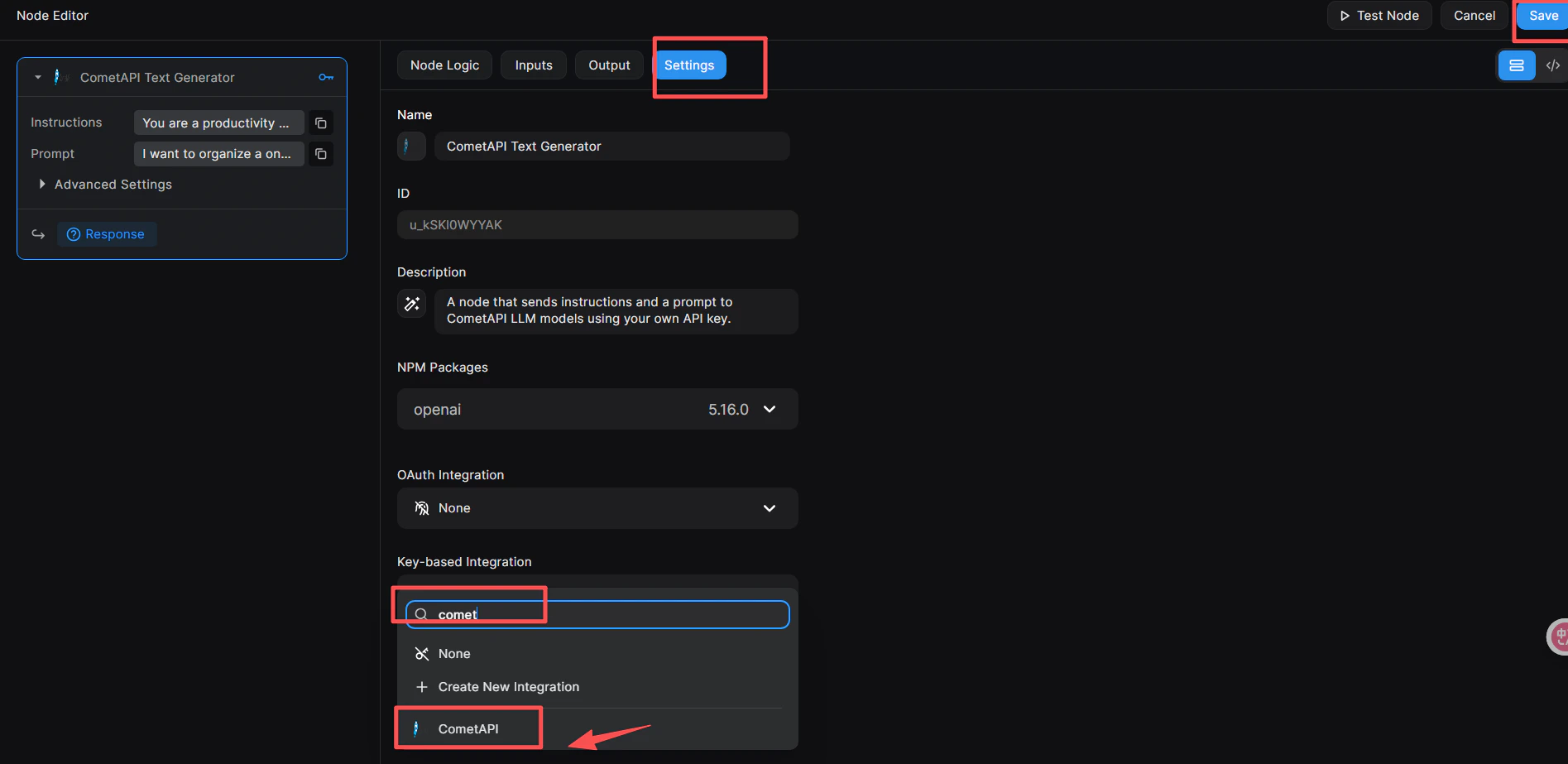
- Klikk på noden for å åpne Node Editor til høyre.
- Bytt til fanen Settings.
- I Key-based Integration åpner du rullegardinmenyen og velger CometAPI.
- Klikk på den blå Save-knappen øverst til høyre.
5
Legg til API-nøkkelen din i noden
- I Node Editor bytter du til fanen Inputs (eller klikker direkte på noden).
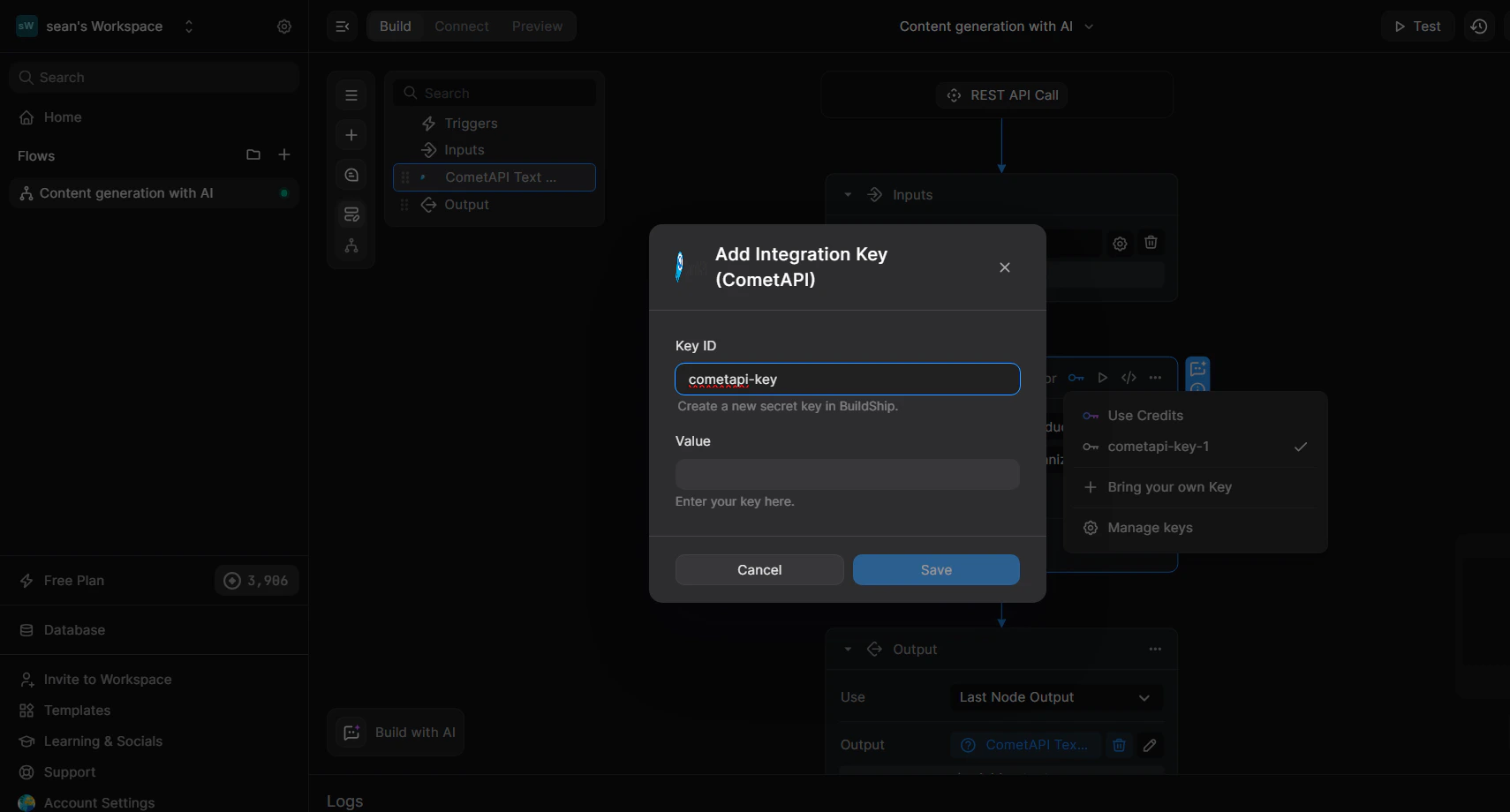
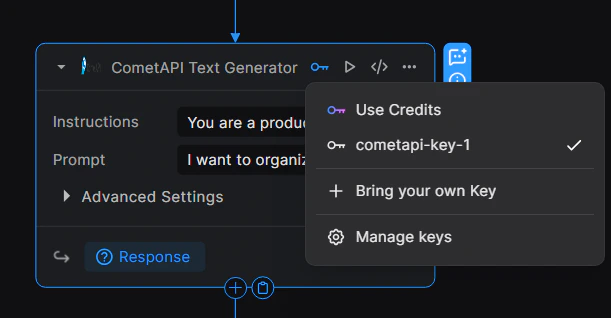
- Klikk på nøkkelikonet 🔑 øverst til høyre i noden for å åpne nøkkelmenyen.
- Velg + Bring your own Key.
- Skriv inn en Key ID (f.eks.
cometapi-key-1) og lim inn CometAPI API-nøkkelen din i Value. - Klikk Save.
6
Konfigurer inndataparametere
I nodens Inputs-fane: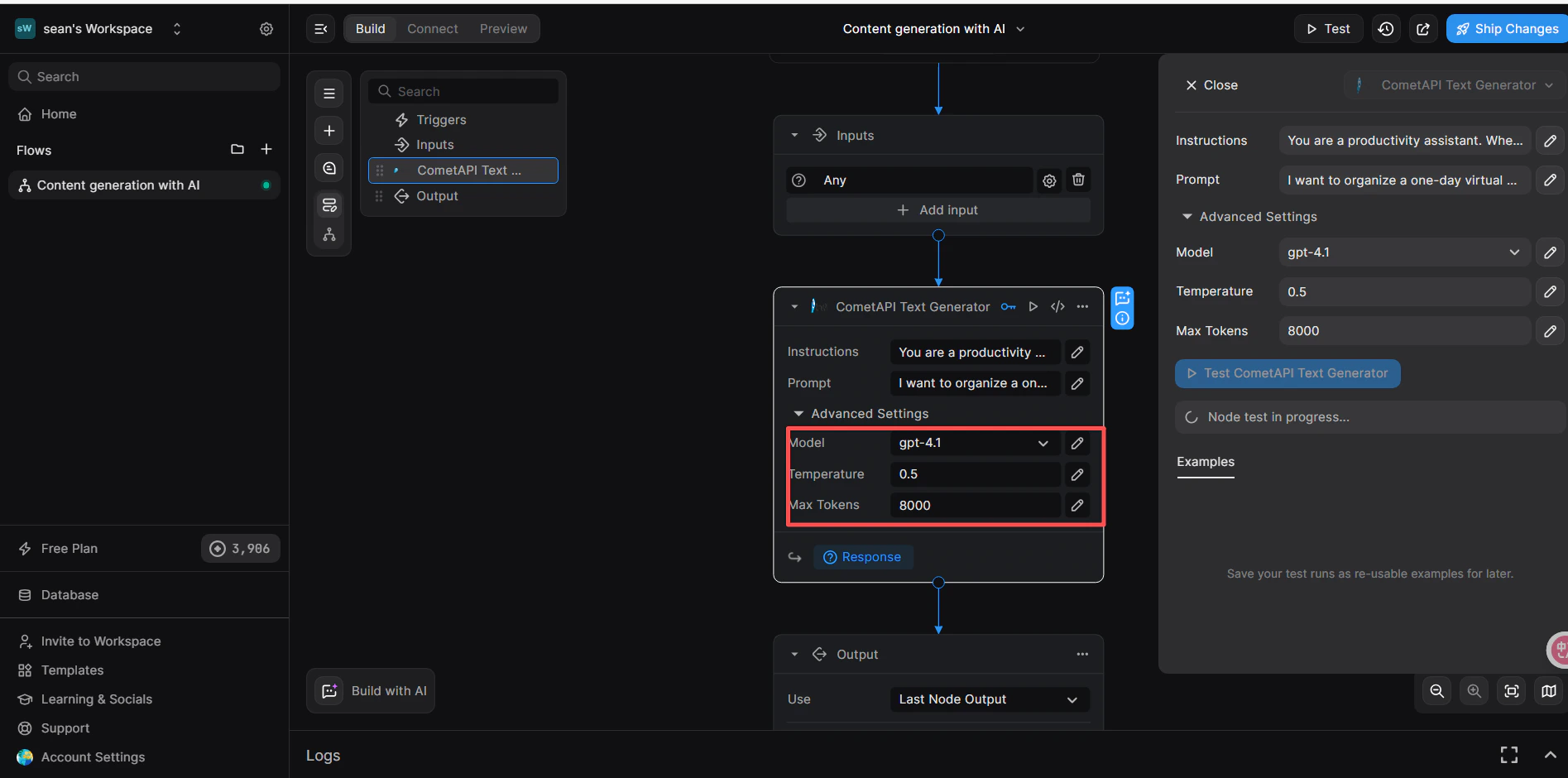
- Instructions (valgfritt): angi en systemrolle, for eksempel
You are a productivity assistant. - Prompt: klikk på ikonet
</>, og velg deretter Trigger → Body → prompt for å mappe den innkommende request body. - Advanced → Model: skriv inn gjeldende model ID du vil bruke.
7
Legg til en Return Response-node og test
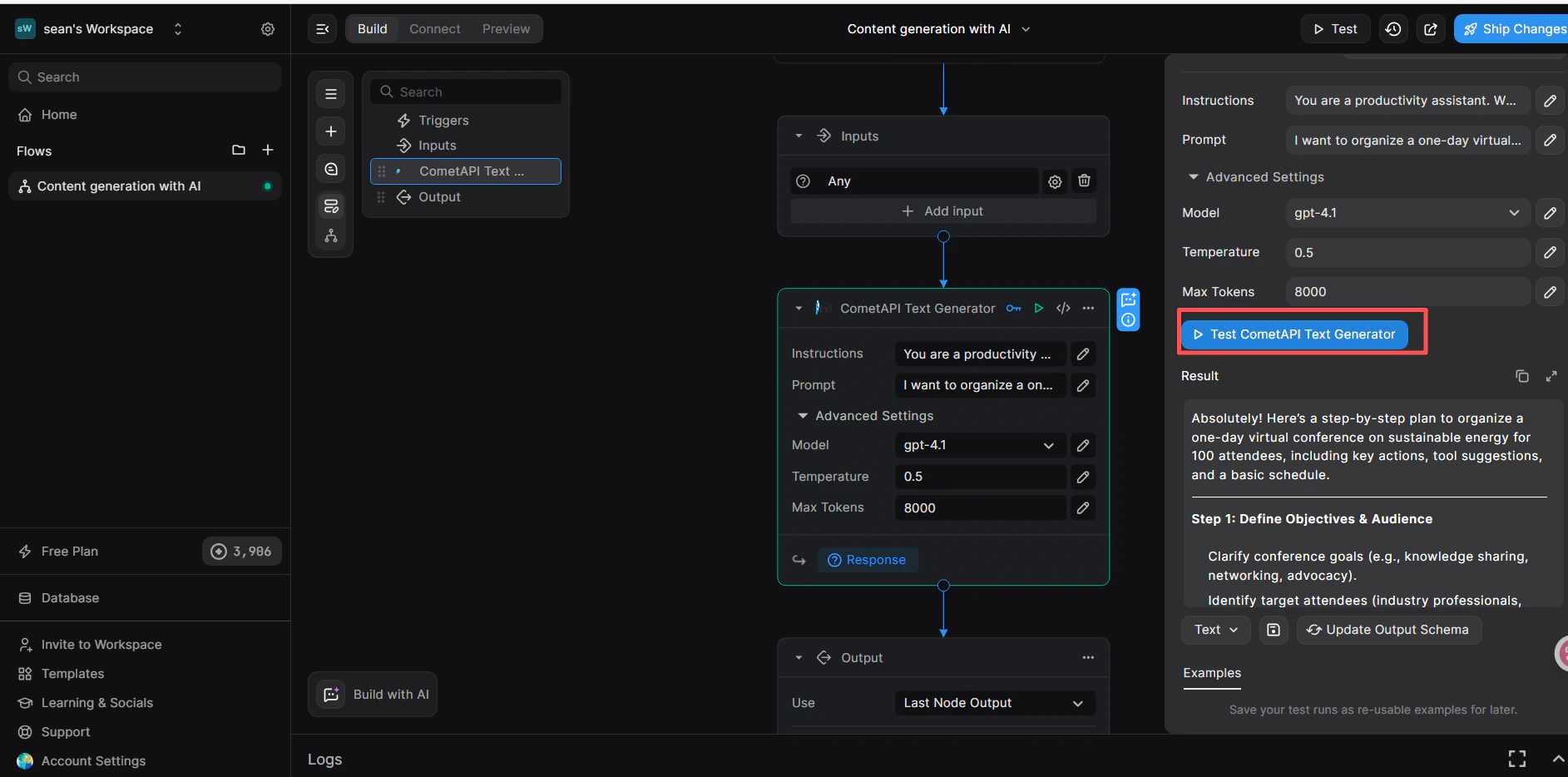
- Under CometAPI-noden klikker du på + Add a new step og velger Return Response.
- I feltet Body klikker du på
</>og velger variabelenresponsefra CometAPI Text Generator-noden. - Klikk på Test øverst til høyre, velg inndataformatet JSON, og send:
- En vellykket respons i panelet Result bekrefter at workflowen fungerer.