

Forutsetninger
- Linux (Ubuntu/Debian/CentOS osv.) eller macOS
- 2 GB+ RAM, 10 GB+ ledig diskplass
- Shell-tilgang med tilgang til det offentlige npm-registeret
- Node.js 18.x eller 20.x LTS (se trinn 1)
- En CometAPI-konto med en aktiv API-nøkkel — skaff din her
1
Skaff CometAPI API-nøkkelen din


2
Installer Node.js via nvm
n8n 1.x krever Node.js 18.x eller 20.x. Den anbefalte fremgangsmåten er nvm:
Hvis du senere ser
n8n: command not found, start terminalen på nytt eller sørg for at npm global bin-katalogen som administreres av nvm er i PATH.3
Installer og start n8n
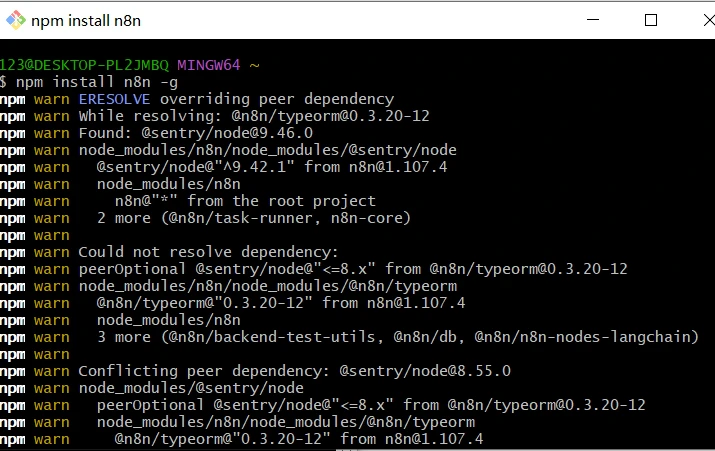
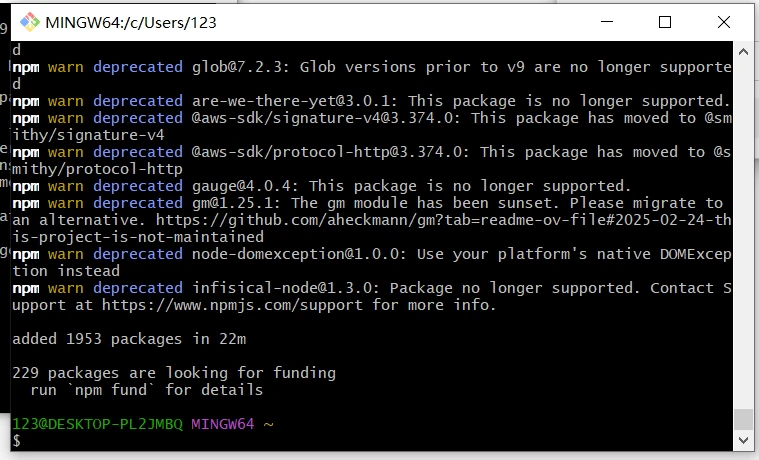
4
Opprett eierkontoen din
Åpne http://localhost:5678/ i nettleseren din. Ved første oppstart ber oppsettsveiviseren deg om å opprette en Owner-konto (e-post + passord). Fullfør dette og logg inn.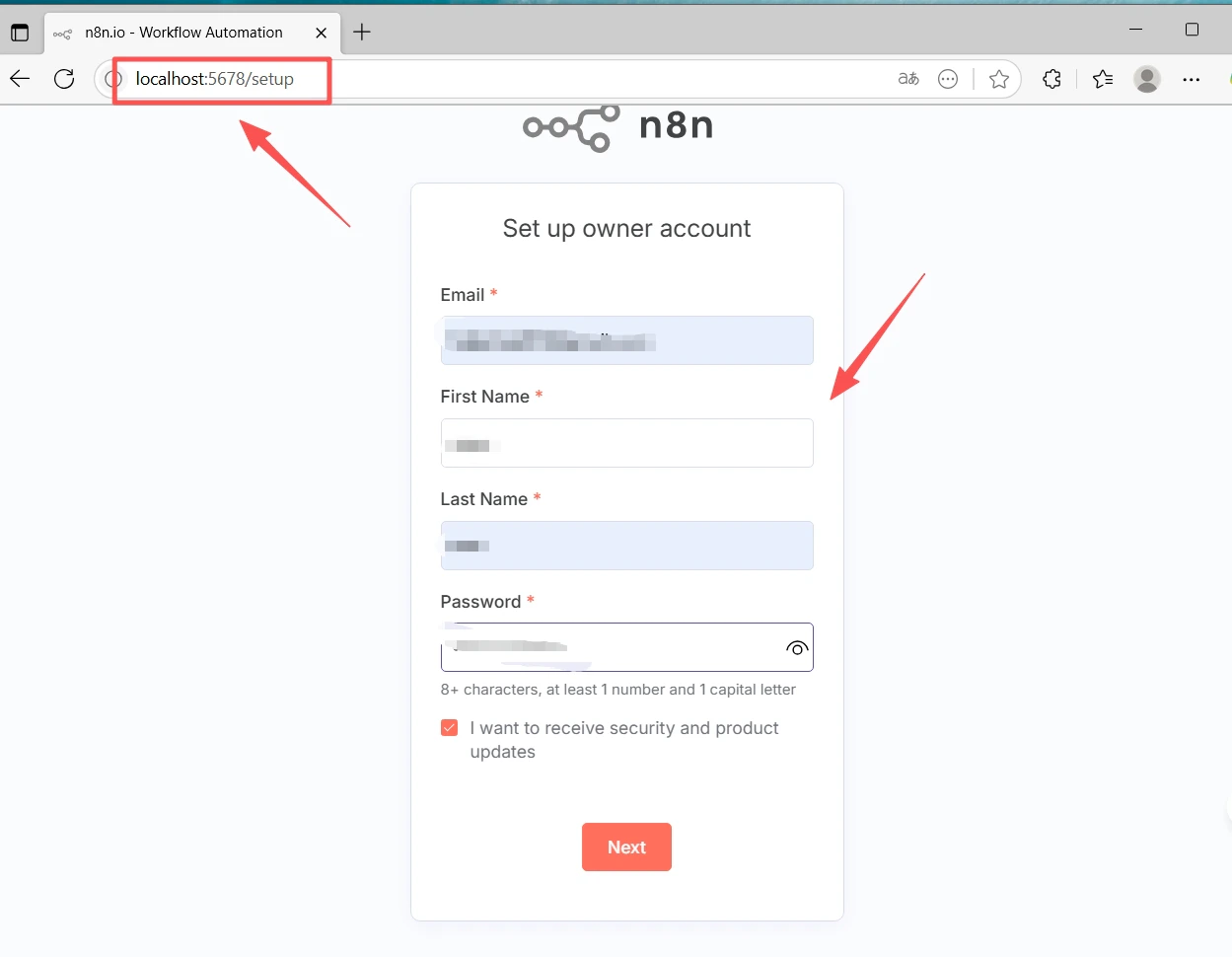
5
Installer CometAPI community node
- Gå til Settings (nederst til venstre) → Community nodes
- Klikk Install a community node
- Skriv inn pakkenavnet:
@cometapi-dev/n8n-nodes-cometapi - Kryss av i boksen for risikobekreftelse og klikk Install
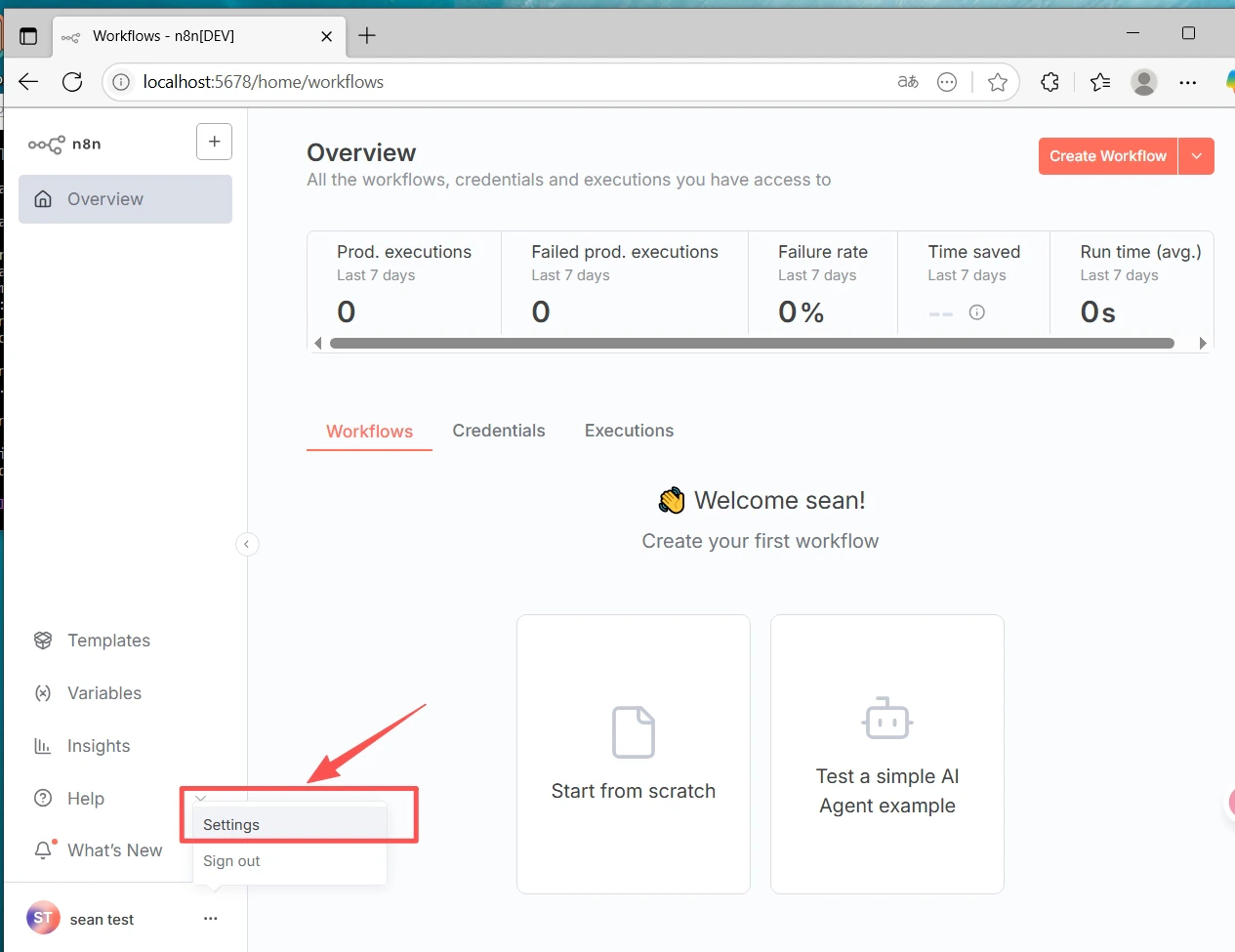
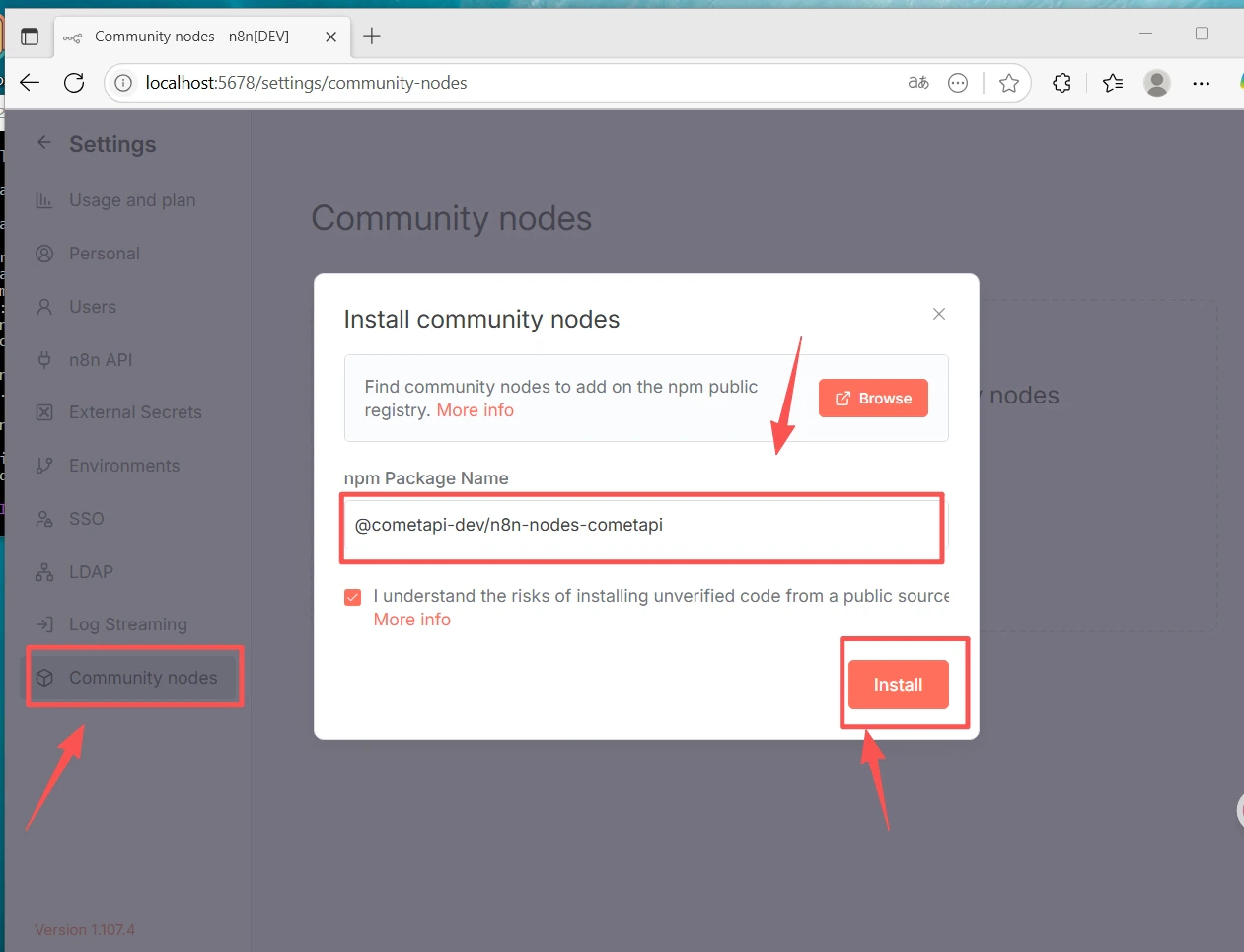
Hvis seksjonen Community Nodes mangler: sørg for at du er logget inn som Owner-kontoen, og sjekk Settings → Security for å bekrefte at installasjon av community nodes er aktivert.
6
Opprett en workflow og konfigurer credentials
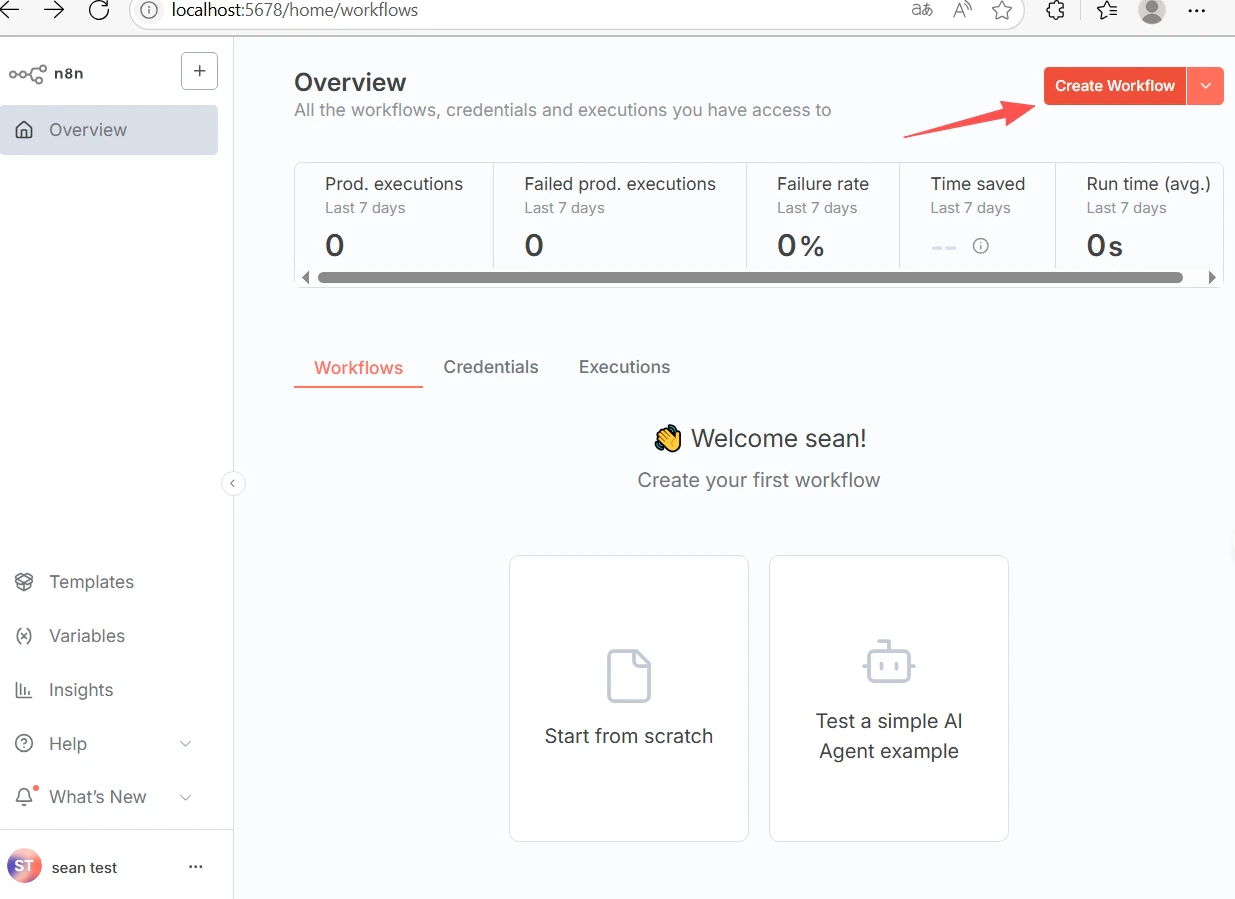
- Klikk + New øverst for å opprette en workflow.
- Klikk + på lerretet og søk etter CometAPI for å legge til noden.
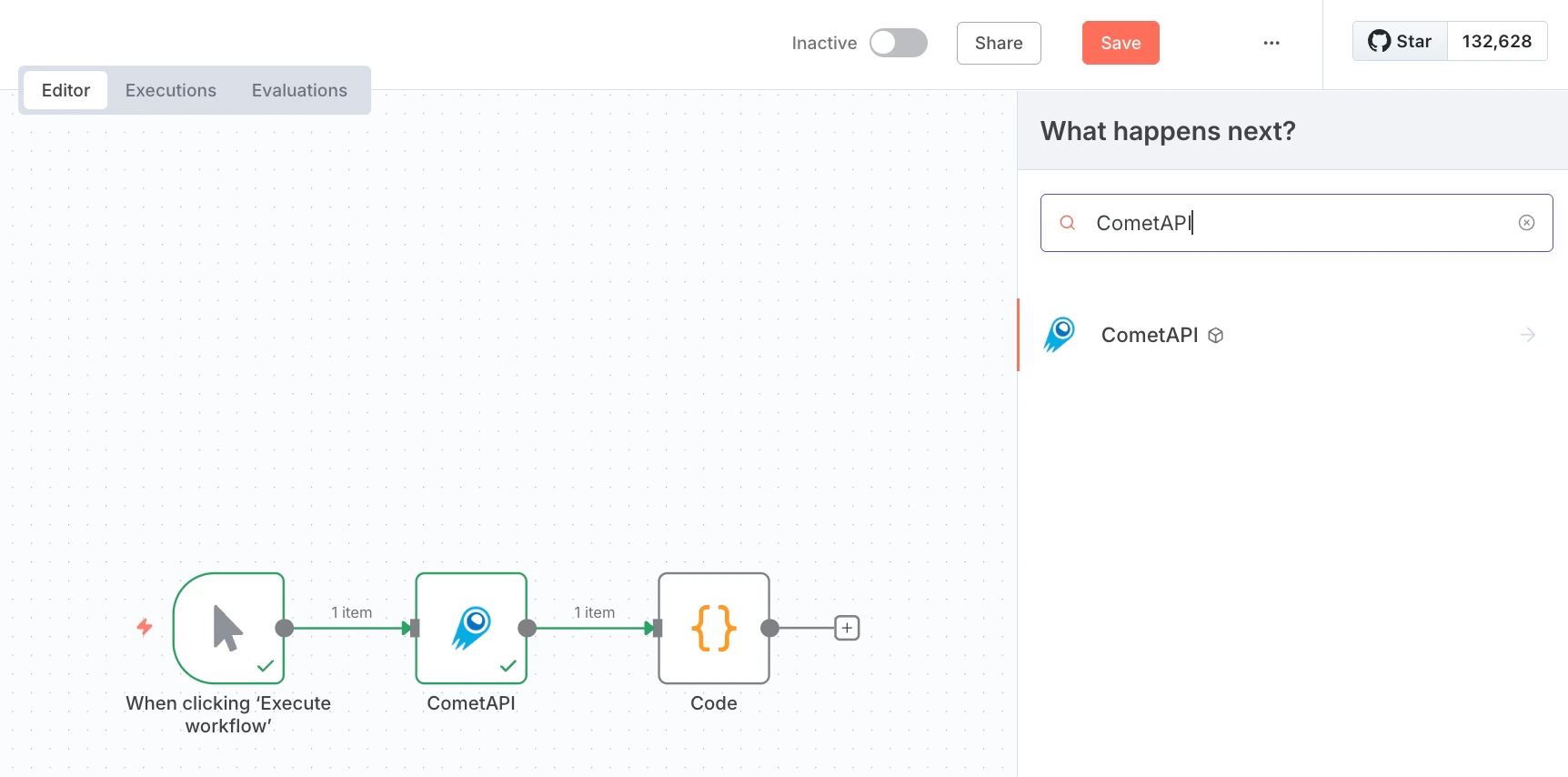
- Legg til en Manual Trigger-node og koble den til CometAPI-noden.
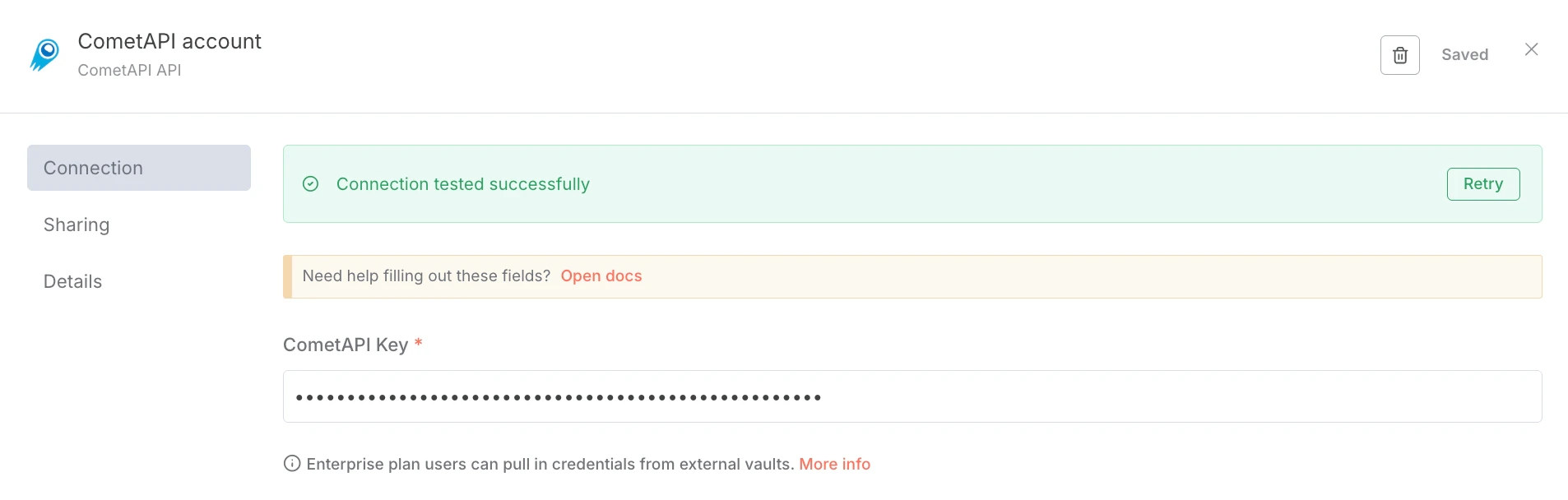
- I CometAPI-noden, under Credential to connect with, velger du Create new. Lim inn CometAPI API-nøkkelen din i CometAPI Key og klikk Save. Base URL er som standard
https://api.cometapi.comog trenger vanligvis ikke å endres.
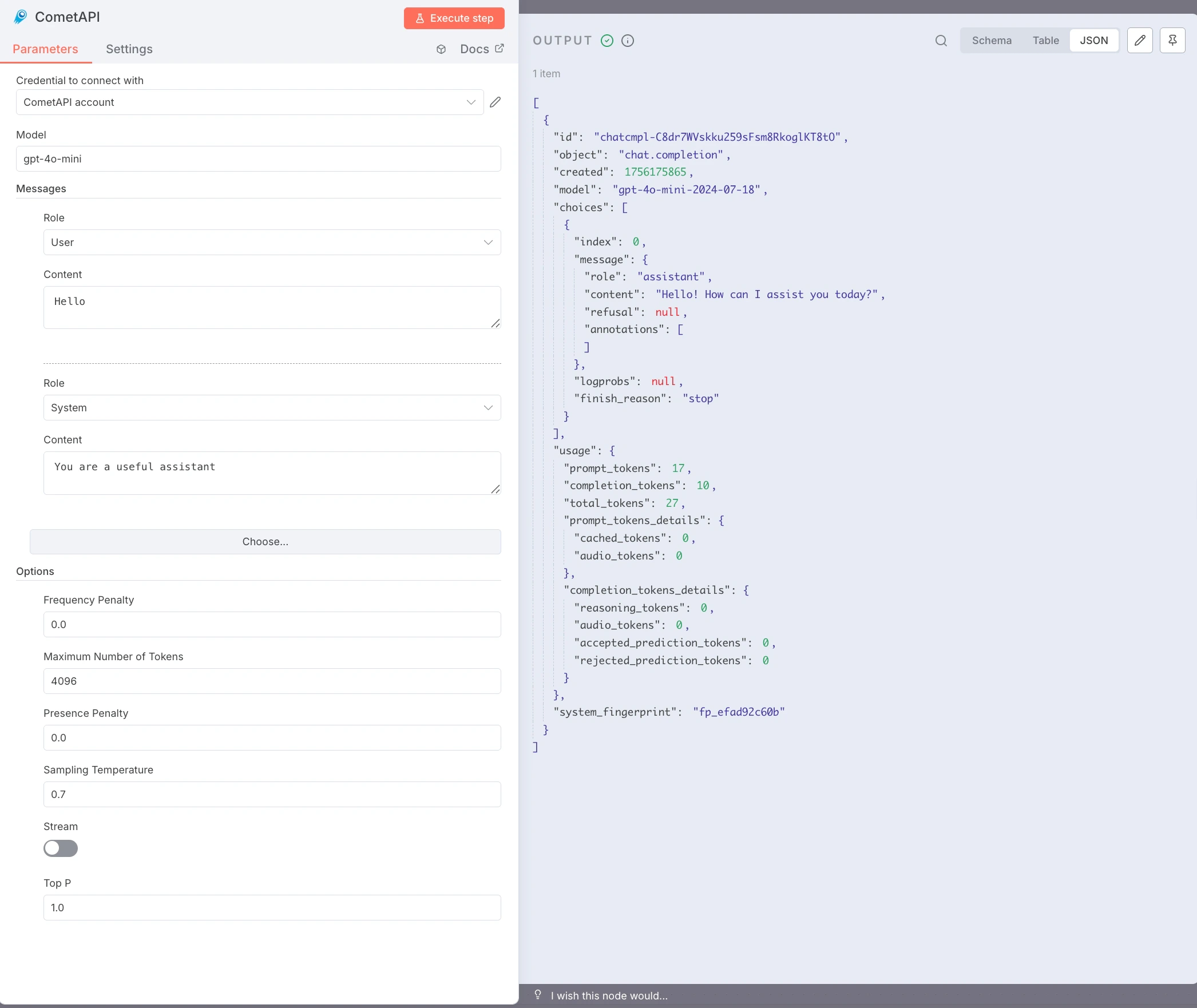
- Konfigurer noden:
- Model: skriv inn den gjeldende model ID du vil bruke
- Messages: sett Role til
user, Content til test-prompten din (f.eks.Hello) - Valgfritt: legg til en
system-melding, angi Max Tokens, Temperature osv.
- Klikk Execute step for å kjøre noden. Panelet Output viser JSON-svaret.
Feilsøking
Feilsøking
node-gypeller native build-feil — installer byggeverktøy:sudo apt install build-essential python3(Debian/Ubuntu) eller Xcode Command Line Tools (macOS).- npm-tillatelsesfeil (EACCES) — bruk nvm for en Node.js-installasjon på brukernivå; ingen
sudonødvendig. - Portkonflikt (
localhost:5678utilgjengelig) — angiN8N_PORT=5679(eller en annen ledig port) før du kjørern8n start. - Seksjonen Community Nodes mangler — logg inn som Owner-kontoen og sjekk Settings → Security.
- npm install mislykkes på bedriftsnettverk — konfigurer en proxy:
npm config set proxy http://user:pass@host:port - CometAPI-noden returnerer 401/403 — bekreft API-nøkkelen din og at modellen er tilgjengelig i CometAPI-planen din.
- Tomme svar eller feil om token-grense — øk Max Tokens; juster Temperature og Top P etter behov.
- n8n stopper når terminalen lukkes — bruk pm2:
pm2 start "n8n" --name n8n && pm2 save.