

models.json-fil.
Offisielle WorkBuddy AI-referanser:
Forutsetninger
- WorkBuddy AI installert på datamaskinen din
- En CometAPI konto med en aktiv API-nøkkel
- En modell-ID fra CometAPI-modellisten
Velg en konfigurasjonsmetode
Konfigurer i appen
Bruk Innstillinger → Modell for å legge til en Custom-leverandør via det grafiske grensesnittet.
Konfigurer med models.json
Lagre en gjenbrukbar modelldefinisjon i WorkBuddy AI-konfigurasjonsfilen på bruker- eller prosjektnivå.
Konfigurer appen
1
Åpne modellinnstillingene
I WorkBuddy AI åpner du Innstillinger → Modell, og velger deretter Legg til modell.
2
Velg Custom-leverandøren
I Leverandør feltet velger du Custom. Dette alternativet godtar en OpenAI-kompatibel API-tilkobling.
3
Angi CometAPI-tilkoblingsverdiene
Angi følgende verdier i dialogboksen Legg til modell: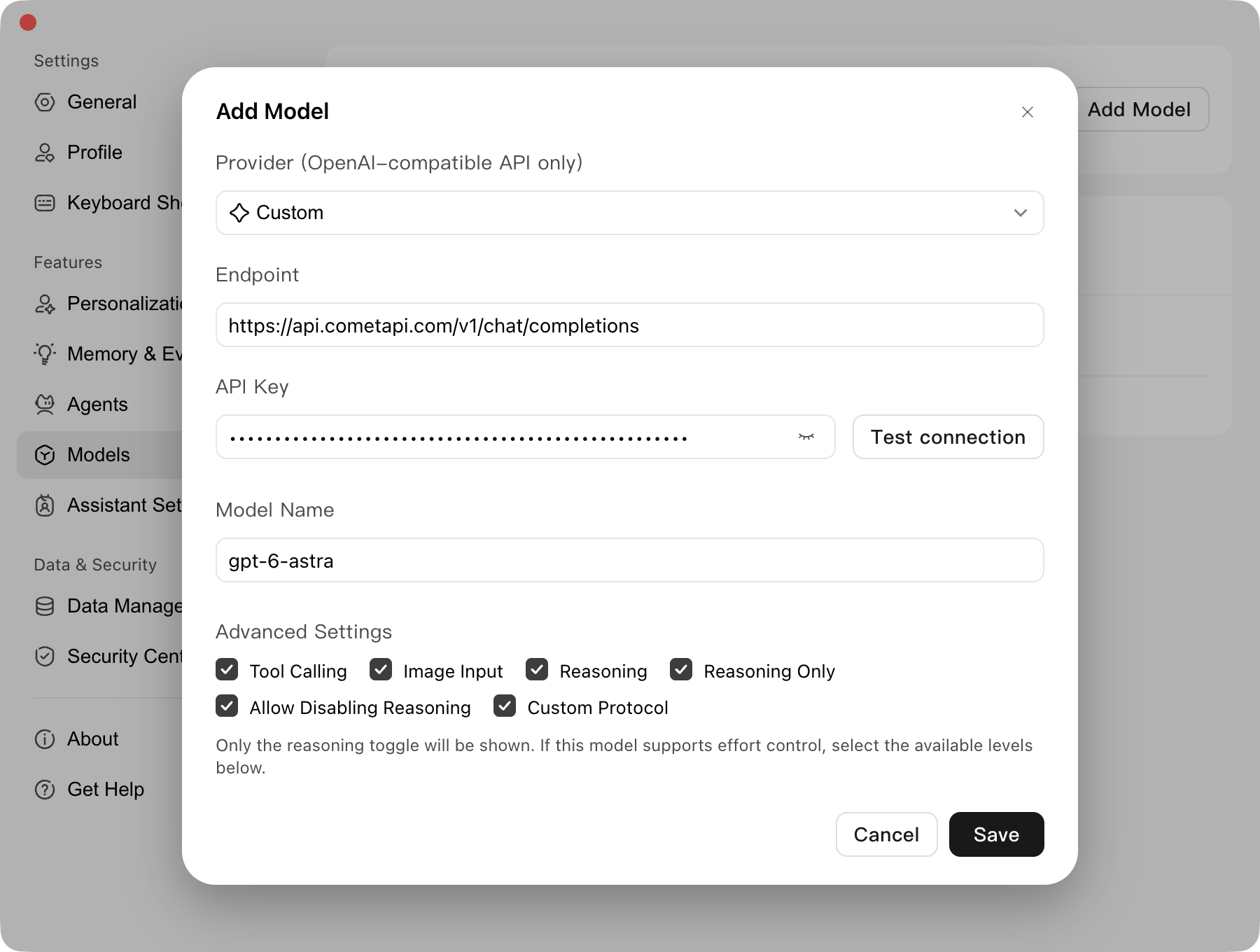
Endepunktet inkluderer hele
/chat/completions-banen. Aktiver Egendefinert protokoll slik at WorkBuddy sender URL-en nøyaktig slik den er angitt, i stedet for å legge til enda en /chat/completions-bane.gpt-6-astra som eksempel på modellnavn. Velg en modell-ID som er tilgjengelig i CometAPI-kontoen din.4
Angi modellfunksjoner
Aktiver Verktøykalling, Bildeinndata, eller Resonnering bare når den valgte modellen støtter denne funksjonen. Bruk Bare resonnering og Tillat deaktivering av resonnering når disse kontrollene samsvarer med modellens resonneringsatferd.
5
Test og lagre modellen
I dialogboksen Legg til modell klikker du på Test tilkobling, og deretter på Lagre etter at tilkoblingskontrollen er fullført.
Konfigurer models.json
WorkBuddy AI leser egendefinerte modeller fra en fil på brukernivå,~/.codebuddy/models.json, eller en fil på prosjektnivå, <workspace>/.codebuddy/models.json. Konfigurasjon på prosjektnivå har prioritet for samsvarende modell-ID-er.
Opprett konfigurasjonskatalogen hvis den ikke finnes, og lagre deretter følgende JSON. Eksempelet bruker en referanse til en miljøvariabel slik at API-nøkkelen ikke vises i filen:
COMETAPI_KEY i miljøet som starter WorkBuddy AI. Erstatt your-model-id med en modell-ID fra CometAPI-modellisten. Verdien for url må være den fullstendige OpenAI Chat Completions-stien. Endre et kapabilitetsflagg til true bare når den valgte modellen støtter denne kapabiliteten.
Angi filtillatelsene slik at eieren kan lese og skrive på macOS eller Linux:
<workspace>/.codebuddy/models.json og holder filen utenfor versjonskontroll når den inneholder lokal konfigurasjon. WorkBuddy AI laster inn lagrede endringer i models.json på nytt og merker modeller som er lagt til via filen, som egendefinerte modeller.
Matrisen
availableModels styrer hvilke modell-ID-er som vises i modellvelgeren. Hvis matrisen er tom eller utelatt, viser WorkBuddy AI alle konfigurerte modeller.Bekreft tilkoblingen
Etter en av konfigurasjonsmetodene velger du CometAPI-modellen i modellvelgeren i WorkBuddy AI og sender en kort Prompt, for eksempel:availableModels inkluderer den samme ID-en når du bruker dette feltet.
Feilsøking
Modellen vises ikke i WorkBuddy AI
Modellen vises ikke i WorkBuddy AI
Kontroller at verdien
id samsvarer med en CometAPI-modell-ID. Hvis availableModels finnes, legger du til samme ID i den matrisen. For en prosjektkonfigurasjon kontrollerer du <workspace>/.codebuddy/models.json før filen på brukernivå.Tilkoblingstesten mislykkes
Tilkoblingstesten mislykkes
Kontroller at API-nøkkelen er aktiv, og at endepunktet er nøyaktig
https://api.cometapi.com/v1/chat/completions. For et models.json-oppsett må du bekrefte at COMETAPI_KEY er tilgjengelig i miljøet som starter WorkBuddy AI.Forespørselen bruker feil bane
Forespørselen bruker feil bane
Bruk den fullstendige banen
/chat/completions i feltet Endpoint og i feltet url. Aktiver Egendefinert protokoll i appen, slik at WorkBuddy sender hele URL-en uten å legge til en annen bane.Modellen sender funksjoner som ikke støttes
Modellen sender funksjoner som ikke støttes
Slå av funksjonsflagg som den valgte modellen ikke støtter. Tool calling, bildeinndata og resonnering er uavhengige innstillinger.