

- Installering og oppsett av Claude Desktop
- Gateway-konfigurasjon for Claude Desktop
- Konfigurasjonsreferanse for Claude Desktop
Tredjeparts inference i Claude Desktop krever en Anthropic-kompatibel gateway. CometAPI støtter Claude-modeller gjennom Anthropic Messages API.
Forutsetninger
- Claude Desktop installert fra claude.com/download
- En Claude Desktop-versjon som inkluderer Developer mode og Configure third-party inference
- En CometAPI-konto med en aktiv API-nøkkel
- Tilgang til Claude-modeller i CometAPI
- En nettverkstilkobling som kan nå
https://api.cometapi.com
Konfigurasjon
1
Aktiver utviklermodus
Åpne Claude Desktop og bli værende på innloggingsskjermen. I applikasjonsmenyen åpner du Help → Troubleshooting, og velger deretter Enable Developer Mode.På Windows kan menyen være vanskelig å nå før innlogging. Fokuser e-postfeltet, trykk
Tab til menyen er fokusert, og trykk deretter Enter.2
Åpne innstillinger for tredjeparts Inference
Etter at utviklermodus er aktivert, åpner du Developer → Configure third-party inference.Konfigurasjonsvinduet åpnes med flere seksjoner i venstre sidestolpe. Bruk seksjonen Connection for CometAPI-innstillingene.
3
Konfigurer gatewayen
I seksjonen Connection skriver du inn CometAPI-verdiene nedenfor: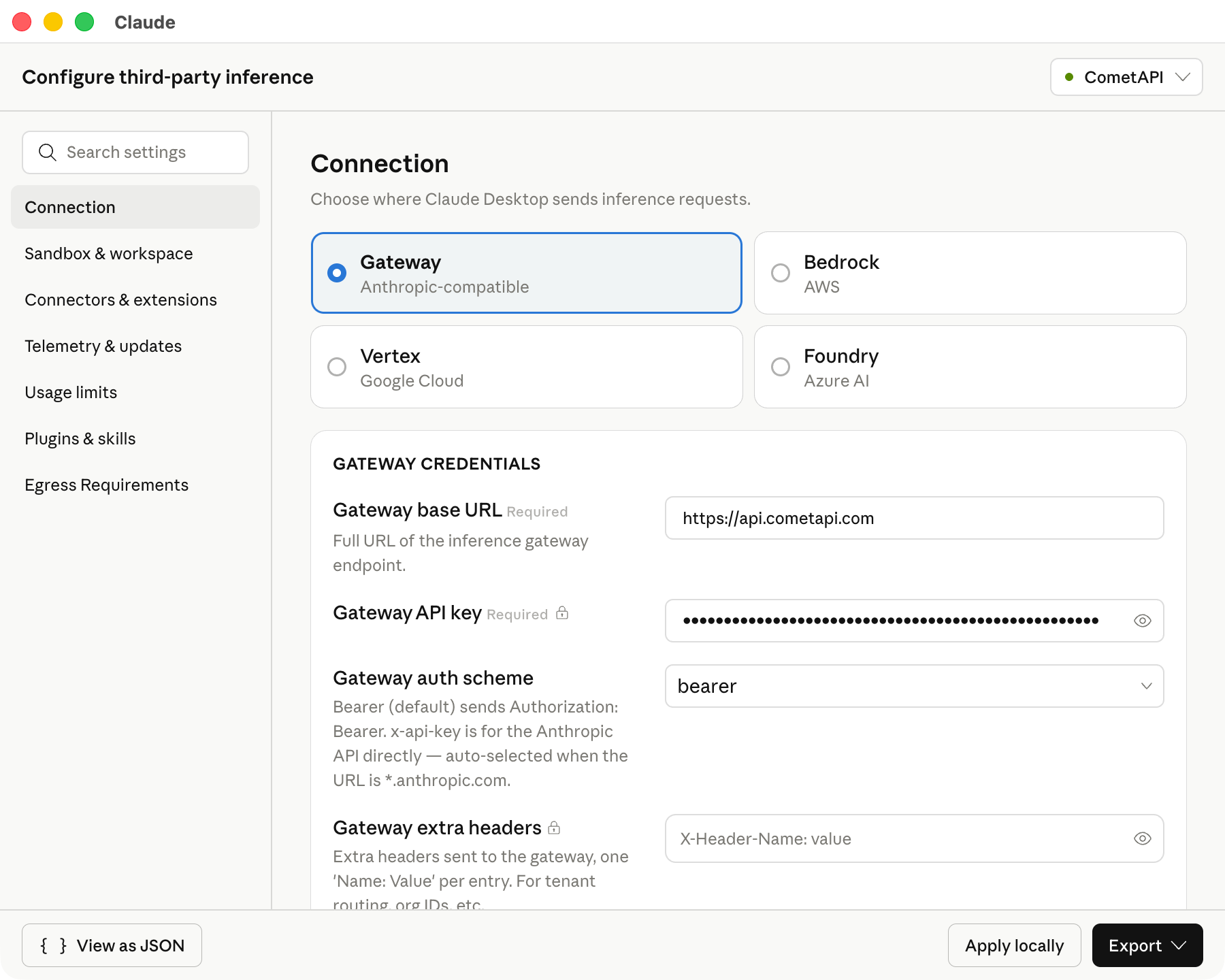
Behold base URL nøyaktig som vist. Claude Desktop krever en HTTPS-base URL.Følgende skjermbilde viser seksjonen Connection utfylt med CometAPI-verdier.
4
Legg til model IDs
I Model list legger du til disse model IDs manuelt: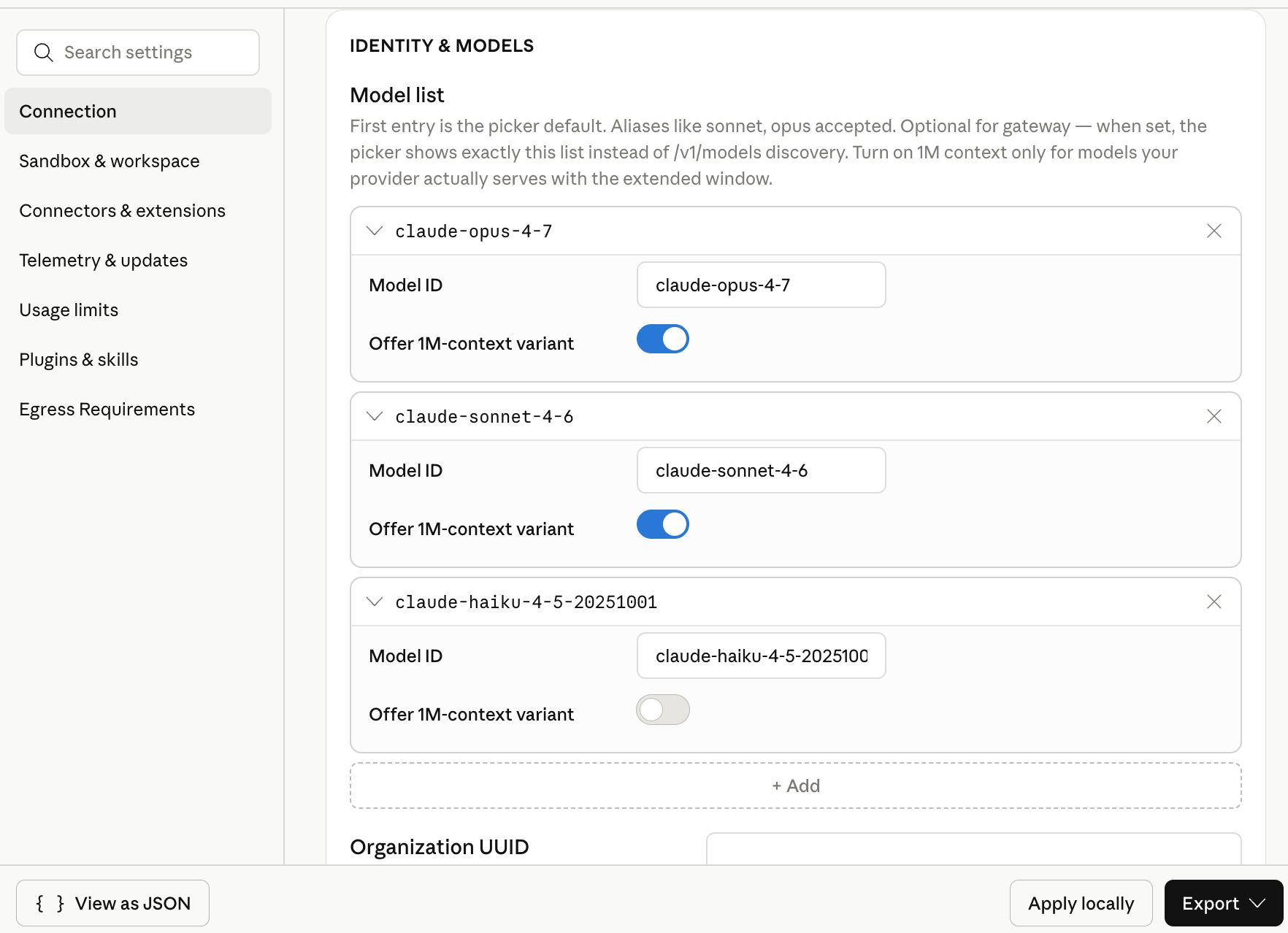
Den første modellen i listen blir standardmodellen. Sett
claude-sonnet-4-6 først hvis du vil ha en standardmodell for generelle formål.Følgende skjermbilde viser modellisten med de tre Claude model IDs konfigurert for CometAPI.5
Bruk konfigurasjonen lokalt
Klikk Apply locally. Claude Desktop skriver den valgte konfigurasjonen til den lokale brukerprofilen og starter appen på nytt.Hvis appen ikke starter på nytt, avslutter du Claude Desktop helt og åpner den igjen.
6
Start en Cowork-økt
På innloggingsskjermen velger du alternativet for Cowork på tredjeparts Inference. Åpne Cowork eller Projects, velg en av de konfigurerte Claude-modellene, og send en kort test-Prompt.Et vellykket svar bekrefter at Claude Desktop bruker CometAPI for modellkall.
Bekreft konfigurasjonen
Bruk en kort Prompt som ikke krever eksterne verktøy: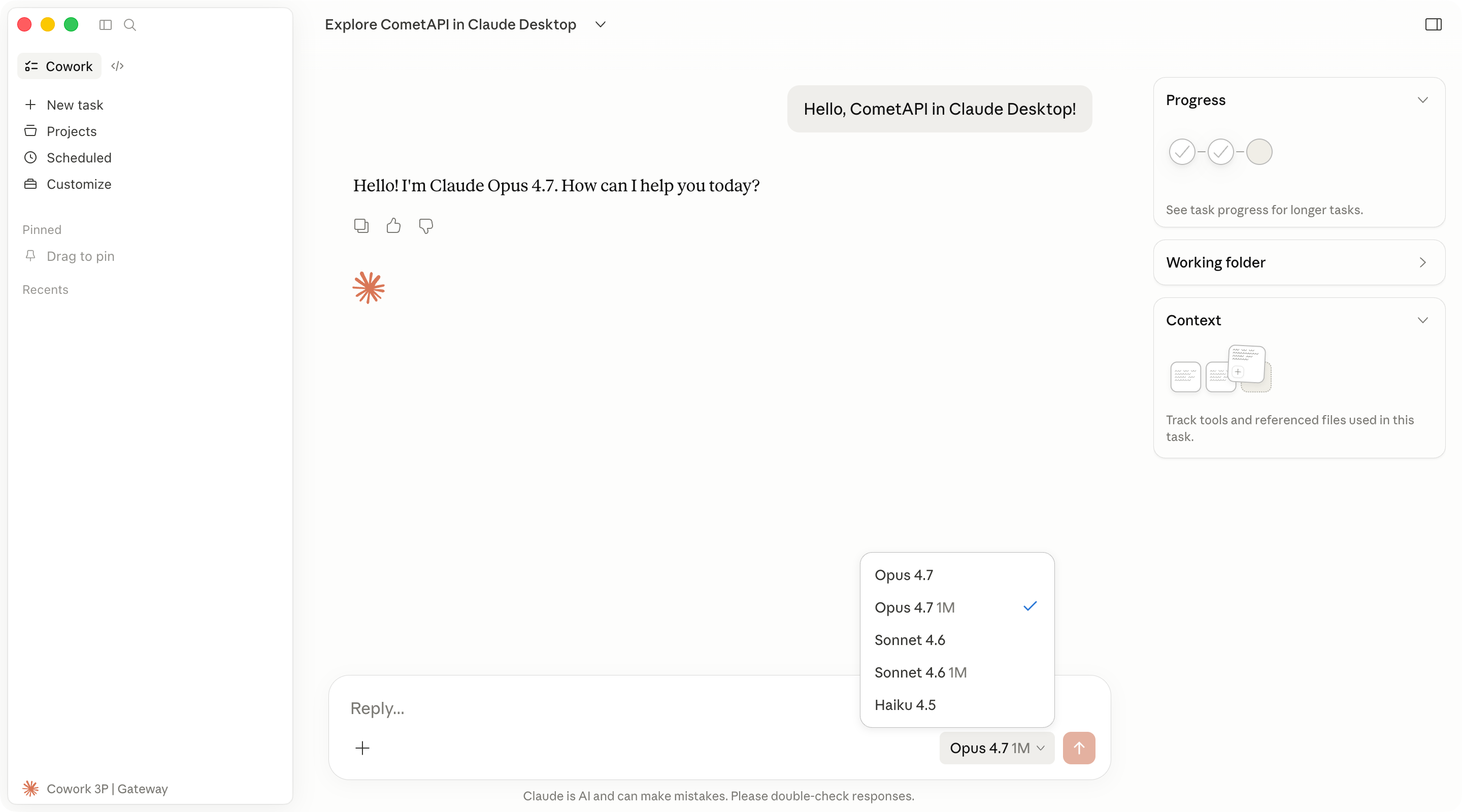
Feilsøking
Utviklermenyen vises ikke
Utviklermenyen vises ikke
Bekreft at du valgte Help → Troubleshooting → Enable Developer Mode. Avslutt deretter Claude Desktop helt og åpne det på nytt.Hvis alternativet mangler, installer en Claude Desktop-versjon som inkluderer konfigurasjon for tredjeparts Inference.
Claude Desktop åpner standard innloggingsflyt
Claude Desktop åpner standard innloggingsflyt
Kontroller disse punktene:
- Inference provider er satt til Gateway.
- Gateway base URL er
https://api.cometapi.com. - Gateway API key inneholder CometAPI API-nøkkelen din uten ekstra mellomrom.
- Du klikket Apply locally og startet Claude Desktop helt på nytt.
Validering av tilkobling mislykkes
Validering av tilkobling mislykkes
Bekreft at base URL-en starter med
https://. Claude Desktop godtar ikke gateway-URL-er med vanlig HTTP.Bekreft også at CometAPI-kontoen din har tilgang til Claude-modeller, og at API-nøkkelen ikke er slettet eller deaktivert.Konfigurerte modeller vises ikke
Konfigurerte modeller vises ikke
Åpne Developer → Configure third-party inference på nytt og kontroller oppføringene under Model list. Model IDs må samsvare med ID-ene som CometAPI eksponerer.Legg til hver model ID som en egen oppføring. Ikke inkluder anførselstegn, kommaer eller ekstra mellomrom i UI-feltene.
En OpenAI-kompatibel base URL fungerer ikke
En OpenAI-kompatibel base URL fungerer ikke
Claude Desktop third-party inference forventer en Anthropic-kompatibel gateway for denne flyten. Bruk
https://api.cometapi.com og Claude model IDs oppført ovenfor.Code-fanen oppfører seg annerledes
Code-fanen oppfører seg annerledes
Code-fanen bruker Claude Code-motoren inne i Claude Desktop. Noen skrivebordsinnstillinger gjelder kanskje ikke for Code-økter på samme måte som de gjelder for Cowork.For frittstående terminalbruk, se integrasjonsveiledningen for Claude Code.