Требования
- Учетная запись CometAPI с активным API key — получите его здесь
- Учетная запись BuildShip — войдите здесь
1
Получите свой CometAPI API key


2
Создайте workflow с триггером REST API
- В панели BuildShip нажмите Create a new workflow → From Scratch.
- На холсте нажмите Add Trigger и выберите REST API. Это создаст вызываемый endpoint для workflow.
3
Добавьте узел CometAPI Text Generator
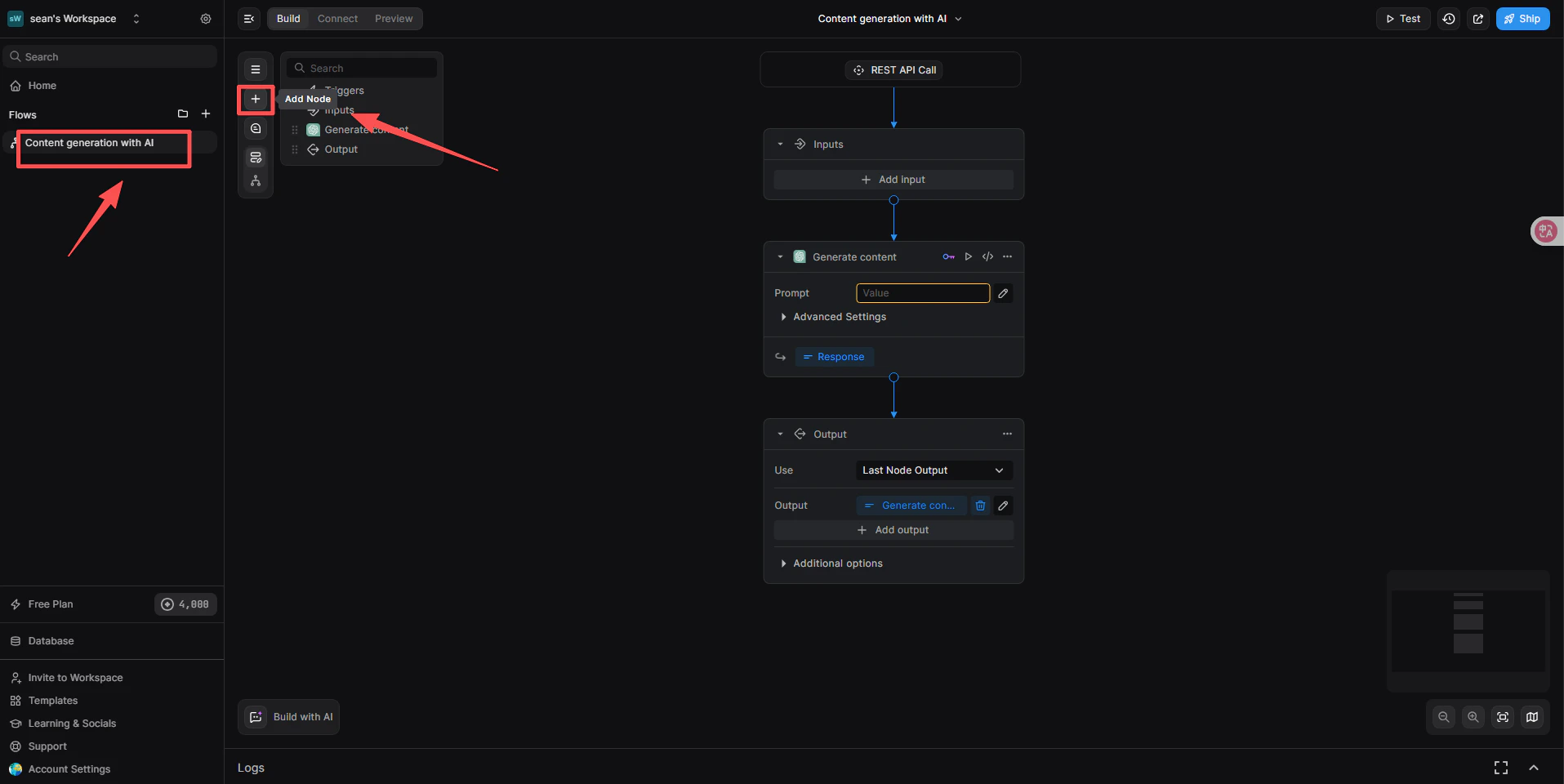
- Под триггером REST API нажмите + Add a new step.
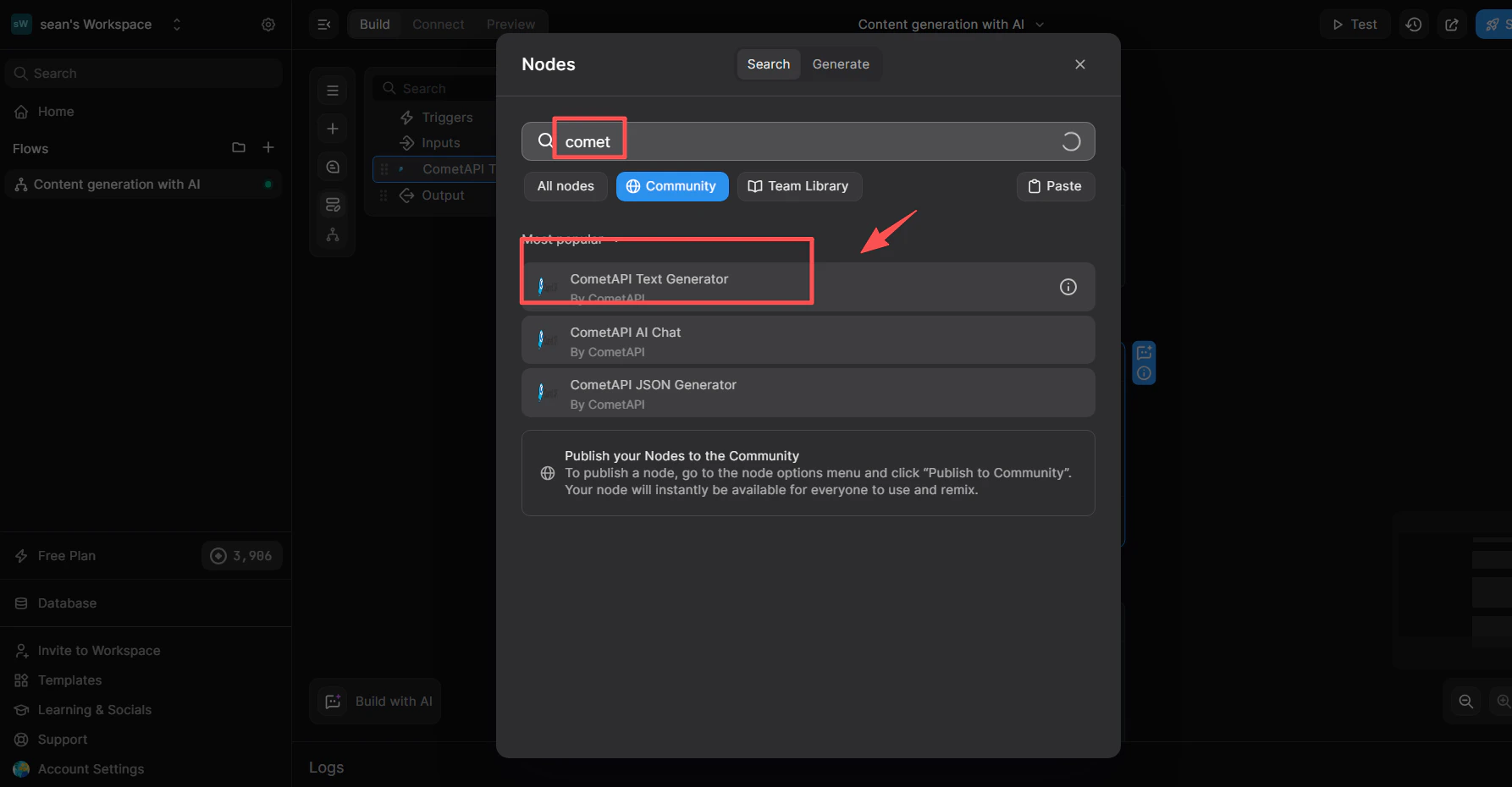
- В поле поиска библиотеки узлов введите
cometapi. - В списке Community выберите CometAPI Text Generator.
4
Свяжите интеграцию CometAPI
На этом шаге узлу указывается, какую систему управления ключами использовать.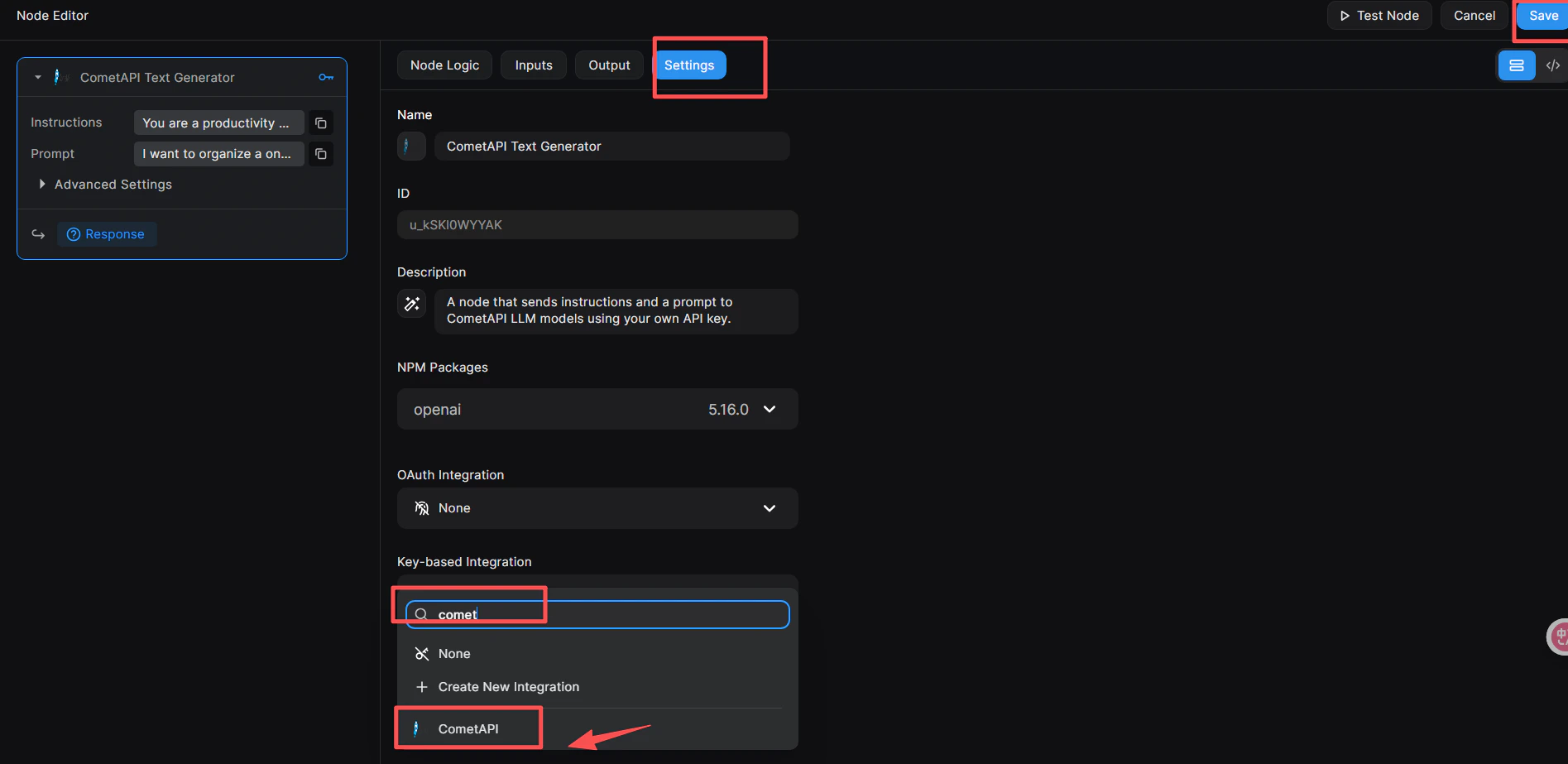
- Нажмите на узел, чтобы открыть Node Editor справа.
- Перейдите на вкладку Settings.
- В разделе Key-based Integration откройте выпадающий список и выберите CometAPI.
- Нажмите синюю кнопку Save в правом верхнем углу.
5
Добавьте свой API key в узел
- В Node Editor перейдите на вкладку Inputs (или нажмите прямо на узел).
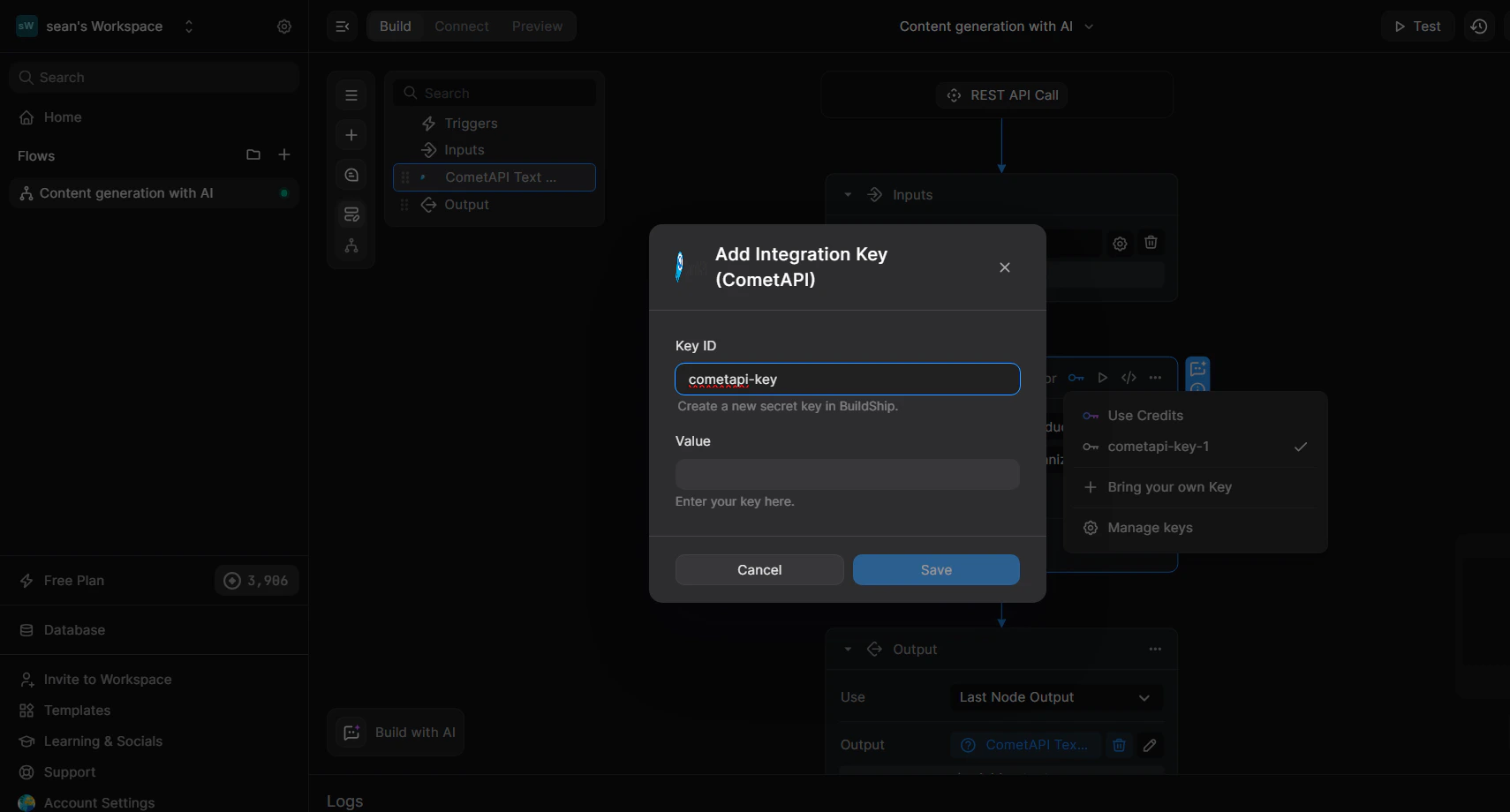
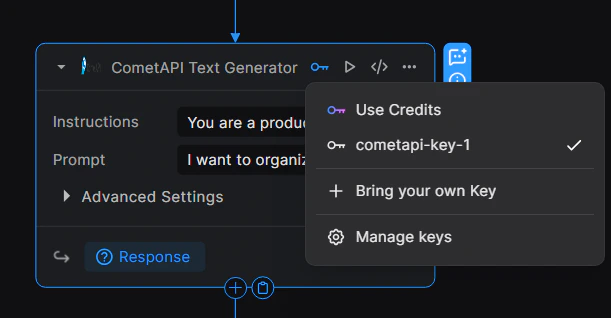
- Нажмите значок ключа 🔑 в правом верхнем углу узла, чтобы открыть выпадающий список ключей.
- Выберите + Bring your own Key.
- Введите Key ID (например,
cometapi-key-1) и вставьте свой CometAPI API key в поле Value. - Нажмите Save.
6
Настройте входные параметры
На вкладке Inputs узла: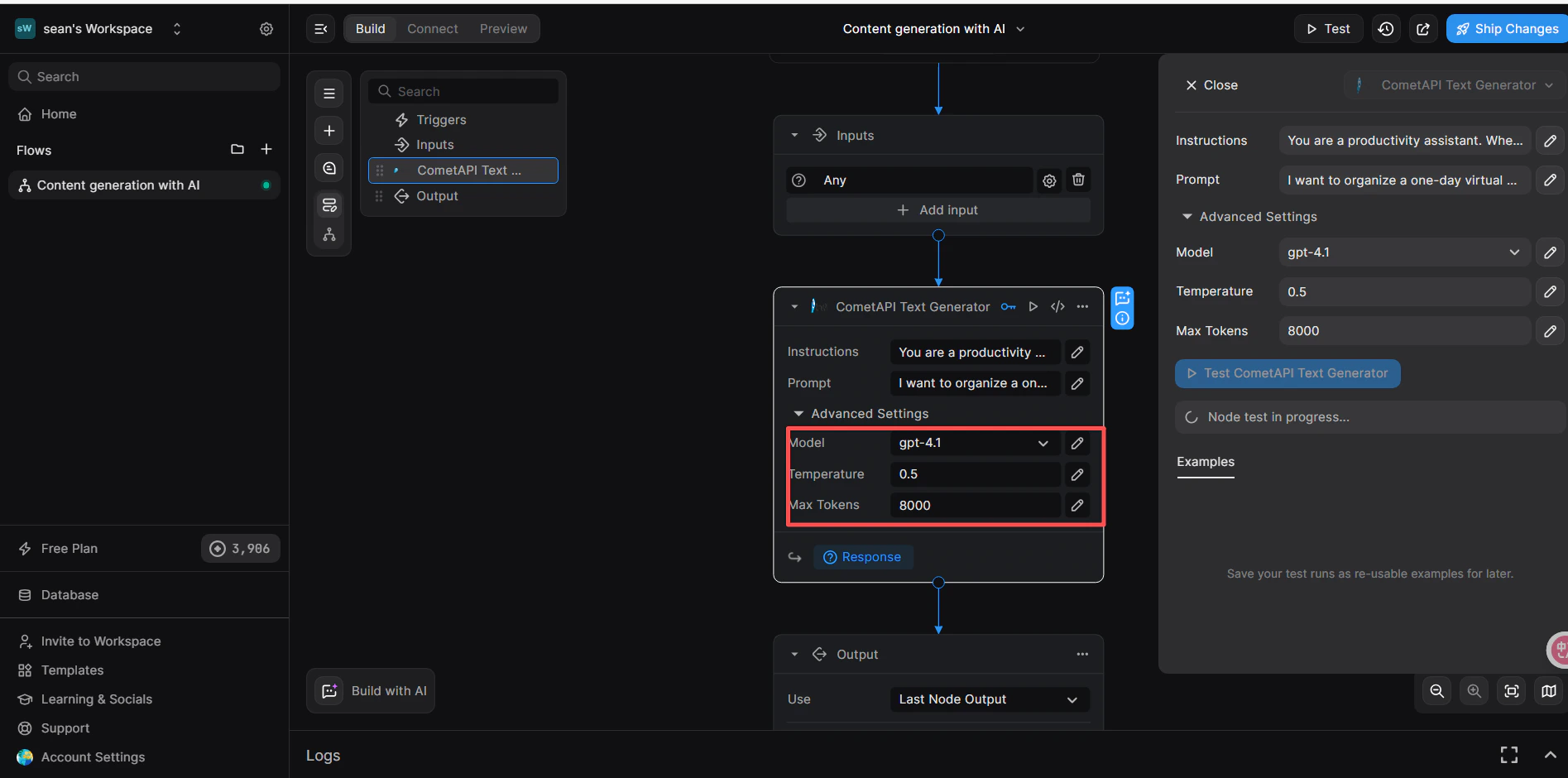
- Instructions (необязательно): задайте системную роль, например
You are a productivity assistant. - Prompt: нажмите значок
</>, затем выберите Trigger → Body → prompt, чтобы сопоставить входящее body запроса. - Advanced → Model: введите текущий model ID, который хотите использовать.
7
Добавьте узел Return Response и выполните тест
- Под узлом CometAPI нажмите + Add a new step и выберите Return Response.
- В поле Body нажмите
</>и выберите переменнуюresponseиз узла CometAPI Text Generator. - Нажмите Test в правом верхнем углу, выберите формат входных данных JSON и отправьте:
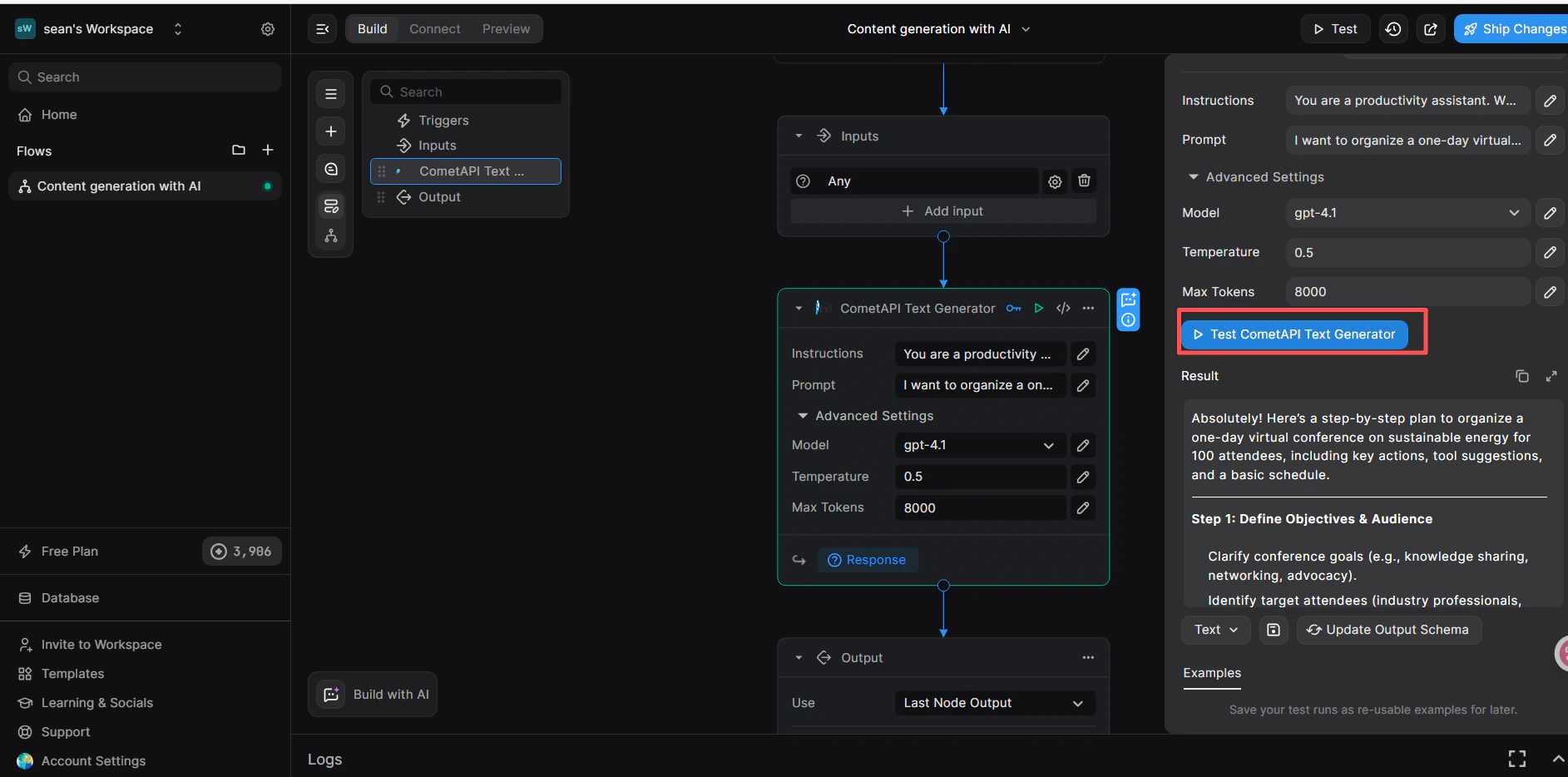
- Успешный ответ в панели Result подтверждает, что workflow работает.