

Это руководство охватывает текстовый чат и RAG-воркflow. Оно не охватывает воркflow генерации изображений.
Предварительные требования
- Учетная запись CometAPI с активным API key — получите его здесь
- Учетная запись FlowiseAI или самостоятельно размещенный экземпляр Flowise — войдите в Flowise Cloud
- Актуальный model ID текстовой модели со страницы CometAPI Models
- Для RAG: источник документов, а также поддерживаемые Flowise provider Embeddings и vector store
Настройка ChatCometAPI
1
Получите ваш CometAPI API key


2
Добавьте узел ChatCometAPI
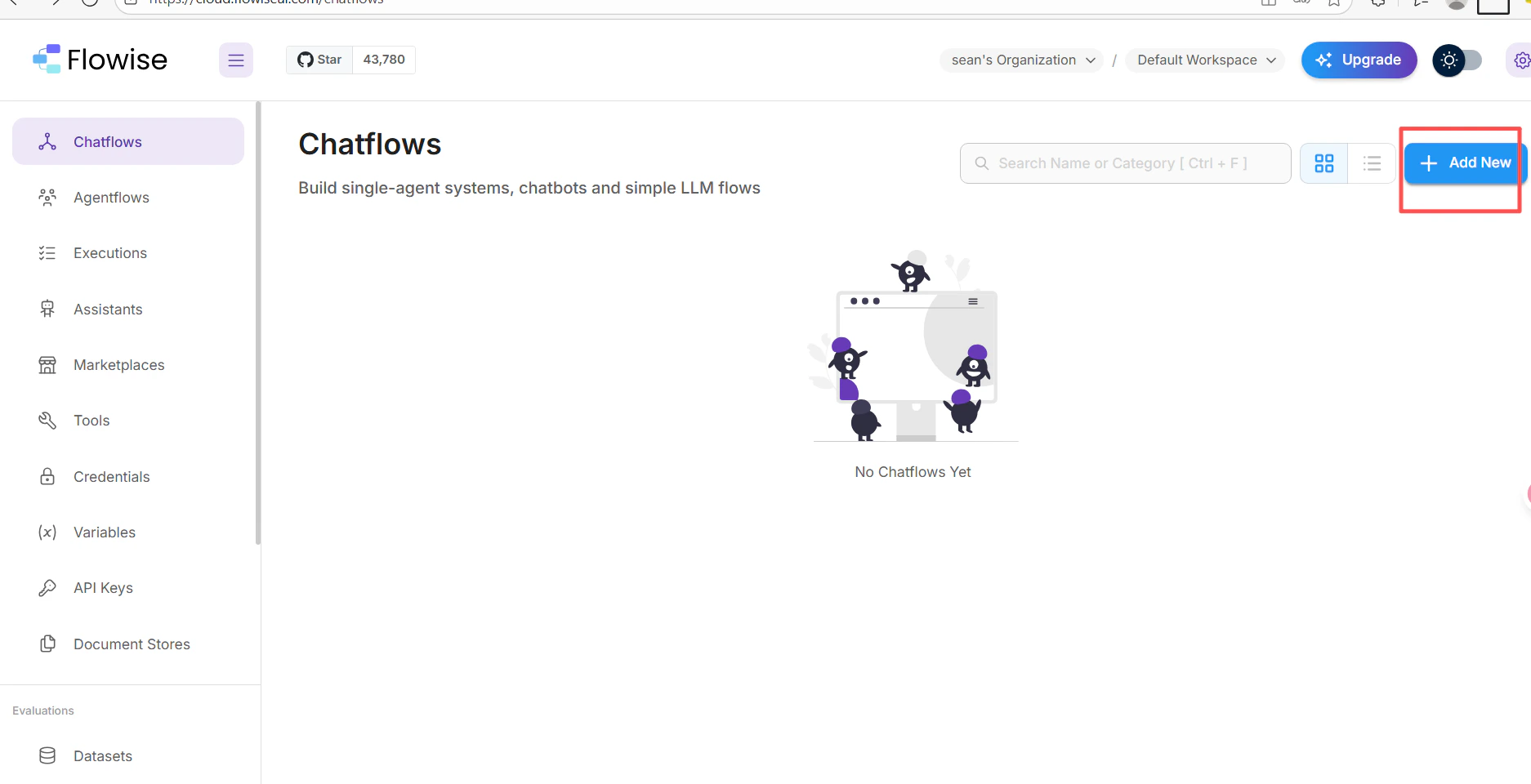
- На холсте chatflow в FlowiseAI нажмите Add New.
- Найдите cometapi и выберите узел ChatCometAPI.
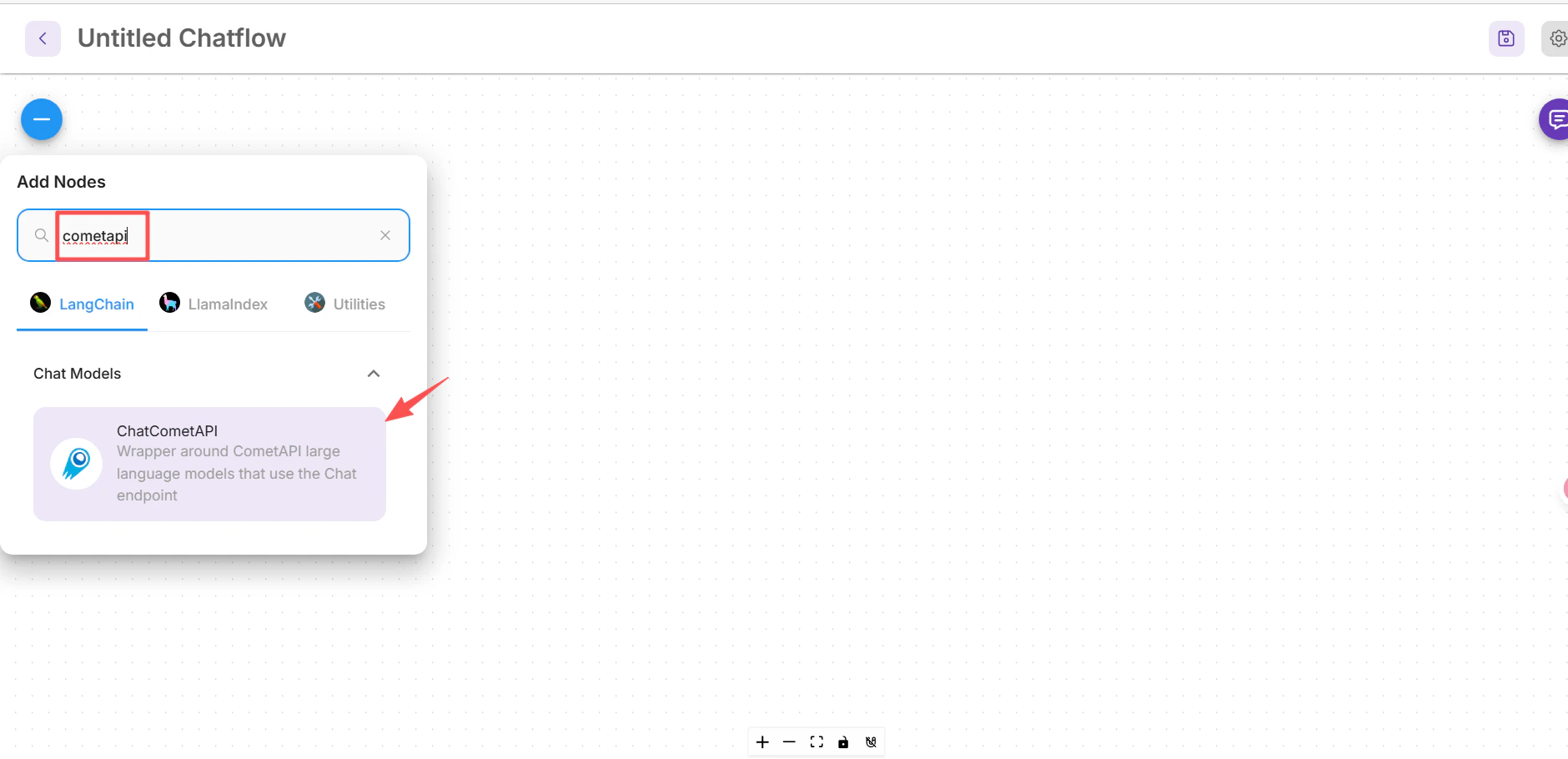
- Перетащите его на холст.
3
Создайте учетные данные CometAPI
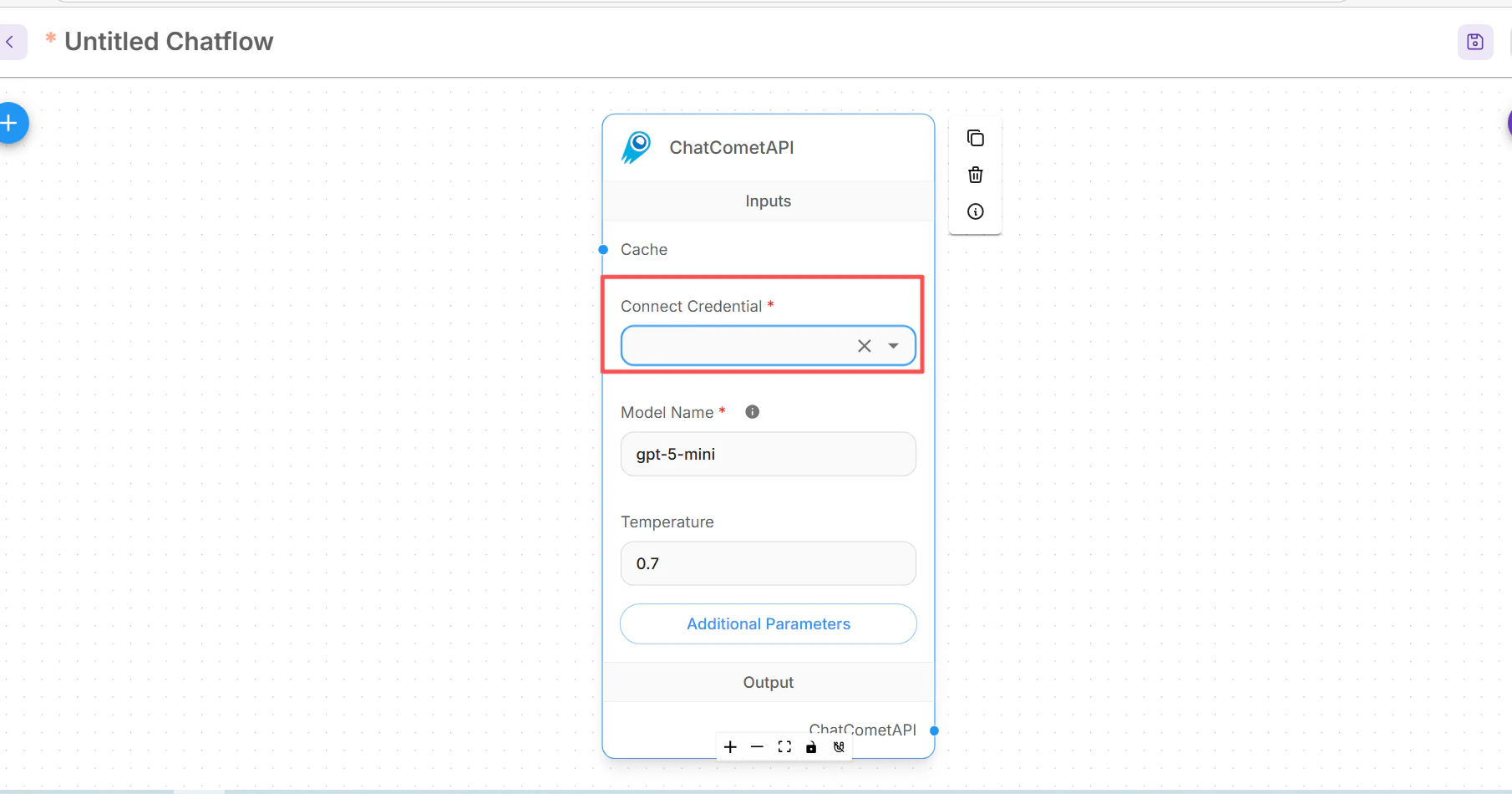
В узле ChatCometAPI откройте Connect Credential, выберите Create New, вставьте ваш CometAPI API key и сохраните учетные данные.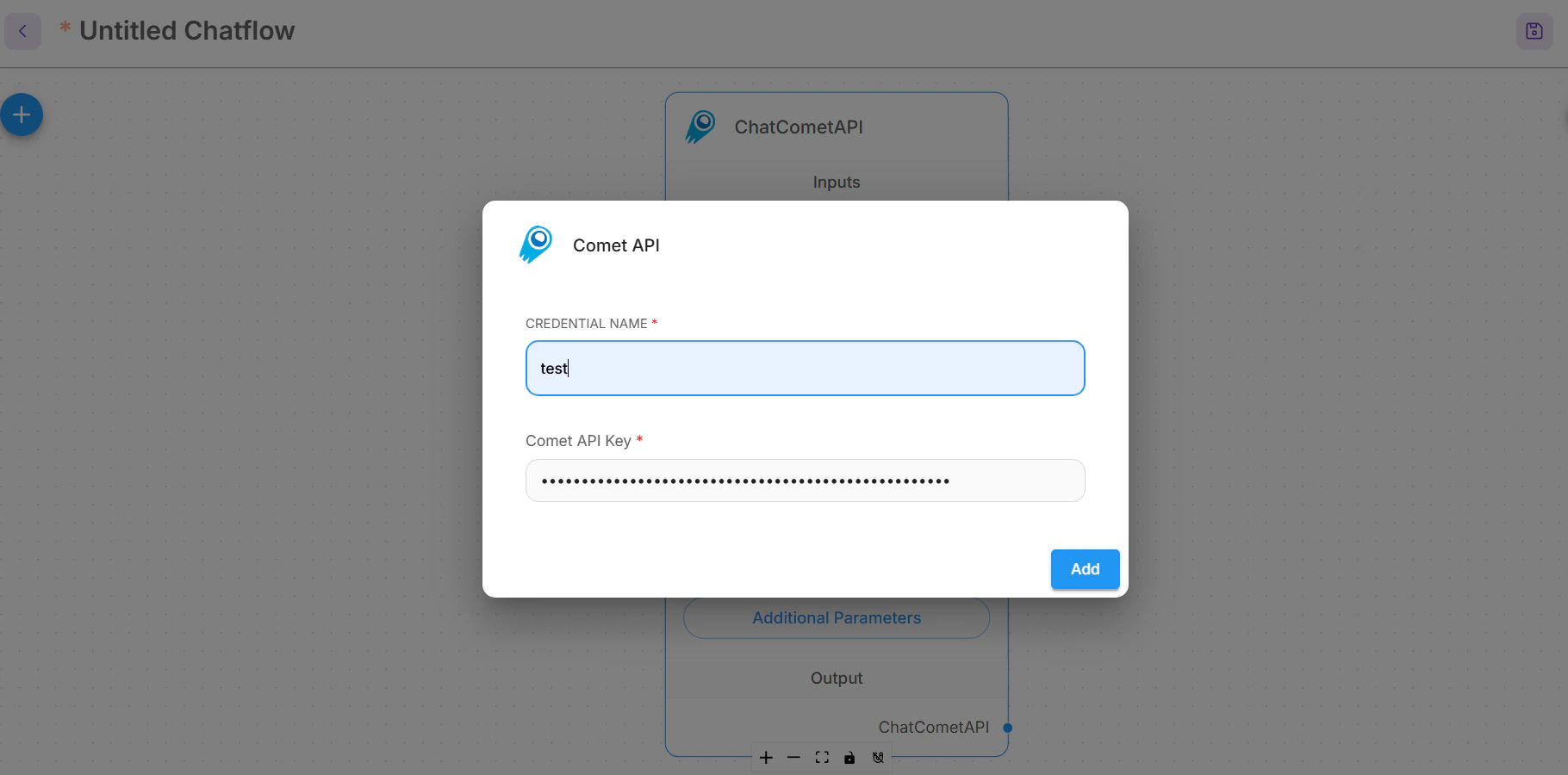
4
Укажите base path CometAPI
Разверните Additional Parameters в узле ChatCometAPI.Если в вашей сборке Flowise отображается поле Base Path, задайте ему значение:Если вместо этого доступен Base Options, добавьте запись Установите Model Name в точный model ID текстовой модели, которую хотите вызывать, например
basePath:your-model-id, и изменяйте Temperature только если вашему воркflow нужна большая или меньшая вариативность.Создайте базовый chatflow
1
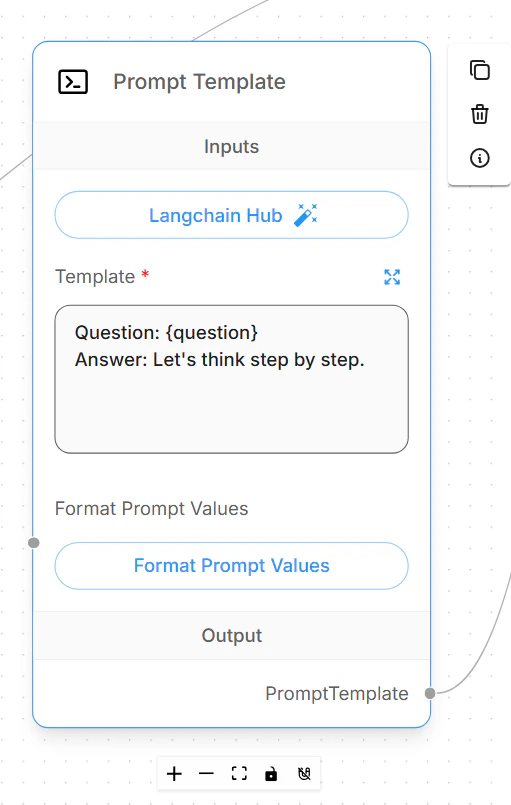
Добавьте Prompt Template
Добавьте узел Prompt Template и задайте prompt, который ваш chatflow будет отправлять модели.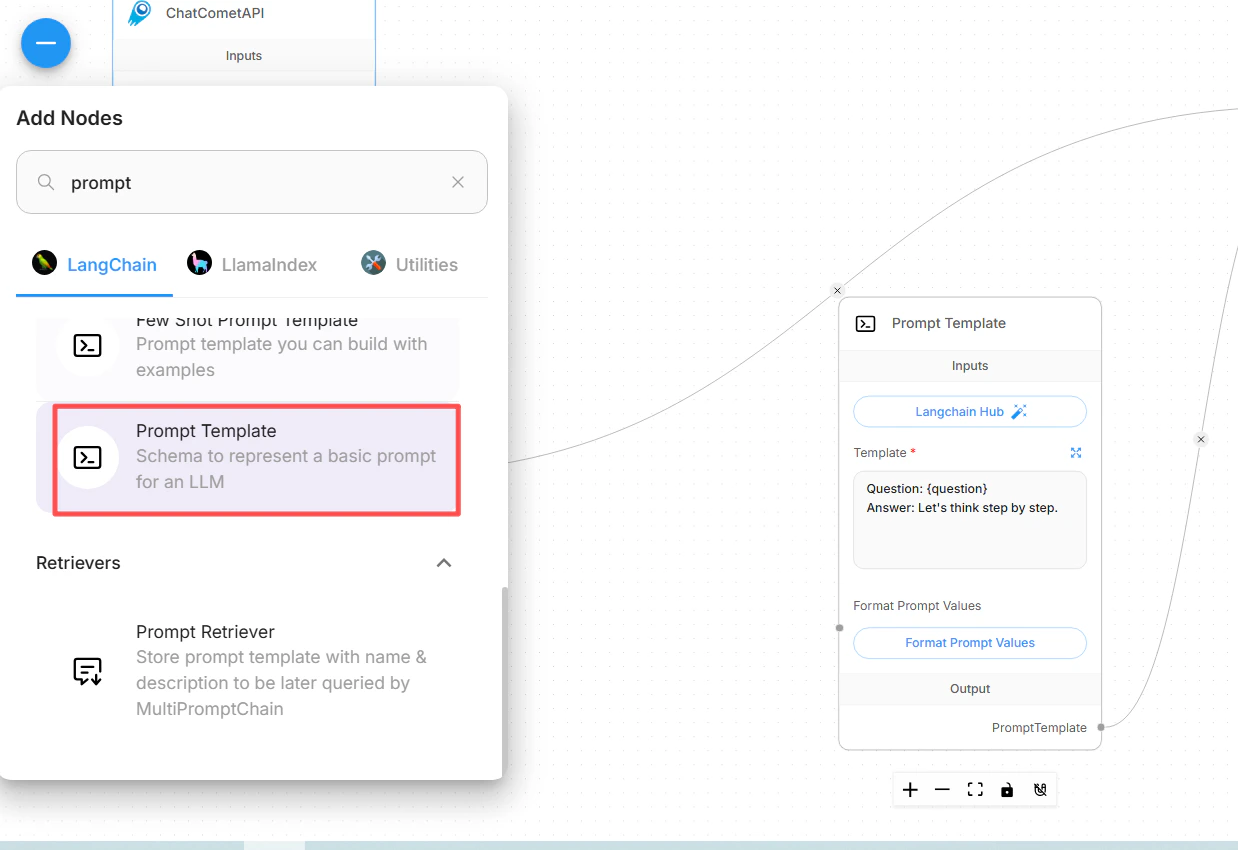
2
Добавьте LLM Chain
Добавьте узел LLM Chain. Подключите узел ChatCometAPI к входу Language Model цепочки, затем подключите узел Prompt Template к входу Prompt цепочки.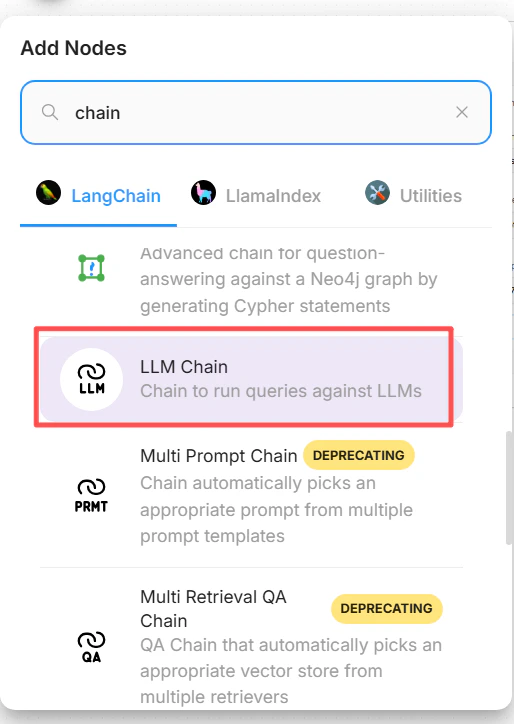
3
Сохраните и протестируйте flow
Сохраните chatflow, откройте предпросмотр чата и отправьте короткий тестовый вопрос. При корректной настройке вы получите обычный текстовый ответ от выбранной модели CometAPI.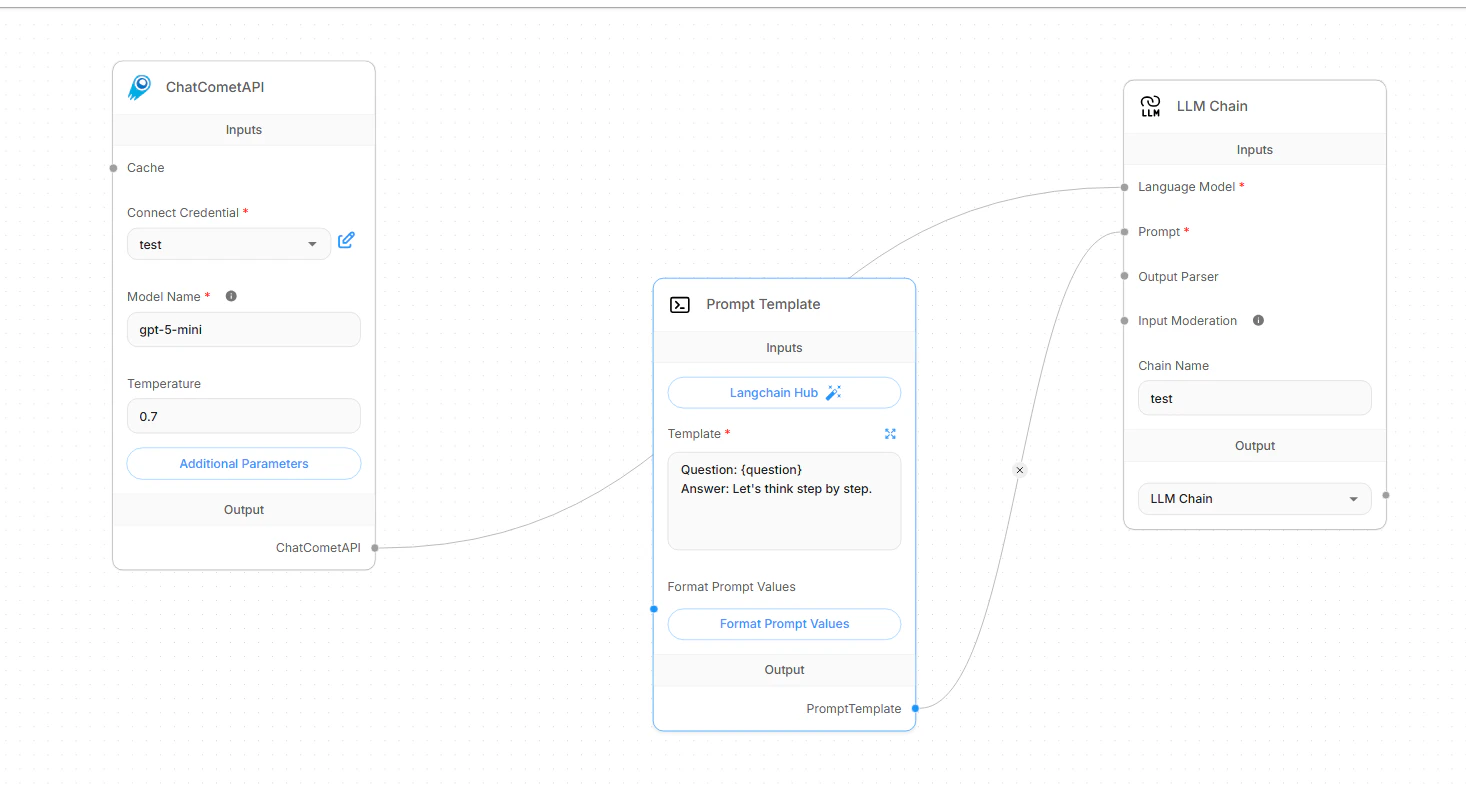
Переключение model ID
Чтобы переключать модели, оставьте те же учётные данные CometAPI и тот же base path, а затем измените только поле model ID в ChatCometAPI. Используйте точные model ID со страницы CometAPI Models page. Не копируйте отображаемые названия, имена провайдеров или лишние пробелы.
После изменения model ID сохраните chatflow и выполните короткий тестовый prompt. Если вы поддерживаете несколько production flow, сначала продублируйте chatflow и дайте каждой копии имя, отражающее семейство модели.
Настройка retrieval-augmented generation
Flowise RAG состоит из двух частей: сначала подготовьте и загрузите документы в Document Stores, затем подключите подготовленный retriever к chatflow. ChatCometAPI — это чат-модель, которая формирует итоговый ответ; для Document Store по-прежнему требуются поддерживаемые Flowise provider Embeddings и vector store.1
Создайте и обработайте Document Store
В Flowise откройте Document Stores и создайте новое хранилище. Добавьте загрузчик документов, например File Loader, PDF Loader, Web Scraper или другой loader, подходящий для вашего источника. Добавьте text splitter, если документ достаточно длинный и требует разбиения на chunks, затем нажмите Process, чтобы предварительно просмотреть сгенерированные chunks.
2
Настройте Embeddings и vector store
Нажмите Upsert или Upsert All Chunks. Выберите:
- Embeddings: узел Embeddings в Flowise, совместимый с вашими данными и vector store.
- Vector Store: vector database, в которой Flowise должен хранить document embeddings.
- Record Manager: необязательно. Используйте его, если хотите, чтобы повторные upsert избегали дублирования записей.
3
Создайте retrieval chatflow
В chatflow добавьте узел Document Store (Vector) или Document Store Retriever и выберите обработанный Document Store. Установите Top K в количество chunks, которые Flowise должен извлекать для каждого вопроса.
4
Подключите Conversational Retrieval QA Chain
Добавьте Conversational Retrieval QA Chain и подключите:
- вход Language Model от ChatCometAPI.
- вход Vector Store Retriever от retriever Document Store.
- Memory только если вашему chatflow нужна история диалога.
Устранение неполадок
Узел ChatCometAPI отсутствует
Узел ChatCometAPI отсутствует
Убедитесь, что ваша версия Flowise включает интеграцию чат-модели ChatCometAPI. В старых или кастомизированных развертываниях Flowise обновите Flowise или проверьте, не отключена ли интеграция администратором.
Запросы завершаются ошибкой из-за неверного base path
Запросы завершаются ошибкой из-за неверного base path
Установите base path CometAPI в
https://api.cometapi.com/v1/. В некоторых сборках Flowise это поле Base Path. В других добавьте basePath внутри Base Options.Не используйте https://api.cometapi.com для chatflow ChatCometAPI, потому что chat-узел вызывает OpenAI-совместимые маршруты /chat/completions в /v1.API key или credential не работает
API key или credential не работает
Скопируйте ключ заново из консоли CometAPI, создайте новый credential в Flowise и убедитесь, что chatflow использует именно этот credential. Если тот же ключ работает в прямых API-вызовах, но не работает в Flowise, проверьте, не использует ли Flowise по-прежнему старый credential, привязанный к узлу.
model ID не работает
model ID не работает
Замените значение model ID в узле ChatCometAPI на точный актуальный model ID текстовой модели со страницы Модели CometAPI. Значение не должно содержать кавычки, префикс провайдера, отображаемую метку или пробелы в конце.
Workflow пытается генерировать изображения
Workflow пытается генерировать изображения
ChatCometAPI — это узел чат-модели для текстовых workflow. Используйте его для чатов, chains, agents и генерации ответов RAG. Не используйте эту конфигурацию Flowise для узлов генерации изображений или workflow, работающих только с изображениями.
RAG не возвращает источники или дает слабые ответы
RAG не возвращает источники или дает слабые ответы
Сначала протестируйте запрос извлечения в Document Store, прежде чем тестировать весь chatflow. Если извлечение работает слабо, настройте text splitter, размер чанков, перекрытие чанков, metadata filters и Top K. Если отсутствуют цитаты, включите Return Source Documents в Conversational Retrieval QA Chain.
Сбой конфигурации upsert или vector store
Сбой конфигурации upsert или vector store
Проверьте, что provider embedding, vector store и размерности векторов совпадают. Vector store в Flowise Cloud часто требуют собственный доступный URL сервиса и credentials; URL локального vector store, такой как
localhost, не будет доступен из Flowise Cloud. Record Manager необязателен, но если вы его включаете, настройте подключение к его базе данных отдельно.Запрос завершается по тайм-ауту или упирается в rate limit
Запрос завершается по тайм-ауту или упирается в rate limit
Уменьшите retrieval Top K, сократите размер Prompt, используйте меньшие чанки или выберите более быстрый model ID для узла ChatCometAPI. При rate limit подождите и повторите попытку с меньшей concurrency, затем проверьте использование аккаунта и лимиты в консоли CometAPI.