

- Установка и настройка Claude Desktop
- Конфигурация gateway в Claude Desktop
- Справочник по конфигурации Claude Desktop
Для third-party inference в Claude Desktop требуется Anthropic-compatible gateway. CometAPI поддерживает модели Claude через Anthropic Messages API.
Предварительные требования
- Claude Desktop, установленный с claude.com/download
- Сборка Claude Desktop, которая включает Developer mode и Configure third-party inference
- Учётная запись CometAPI с активным API key
- Доступ к моделям Claude в CometAPI
- Сетевой маршрут с доступом к
https://api.cometapi.com
Конфигурация
1
Включите режим разработчика
Откройте Claude Desktop и оставайтесь на экране входа. В меню приложения откройте Help → Troubleshooting, затем выберите Enable Developer Mode.В Windows до входа в систему доступ к меню может быть затруднен. Переведите фокус на поле email, нажимайте
Tab, пока фокус не перейдет на меню, затем нажмите Enter.2
Откройте настройки стороннего inference
После включения режима разработчика откройте Developer → Configure third-party inference.Откроется окно конфигурации с несколькими разделами на левой боковой панели. Для настроек CometAPI используйте раздел Connection.
3
Настройте gateway
В разделе Connection введите указанные ниже значения CometAPI: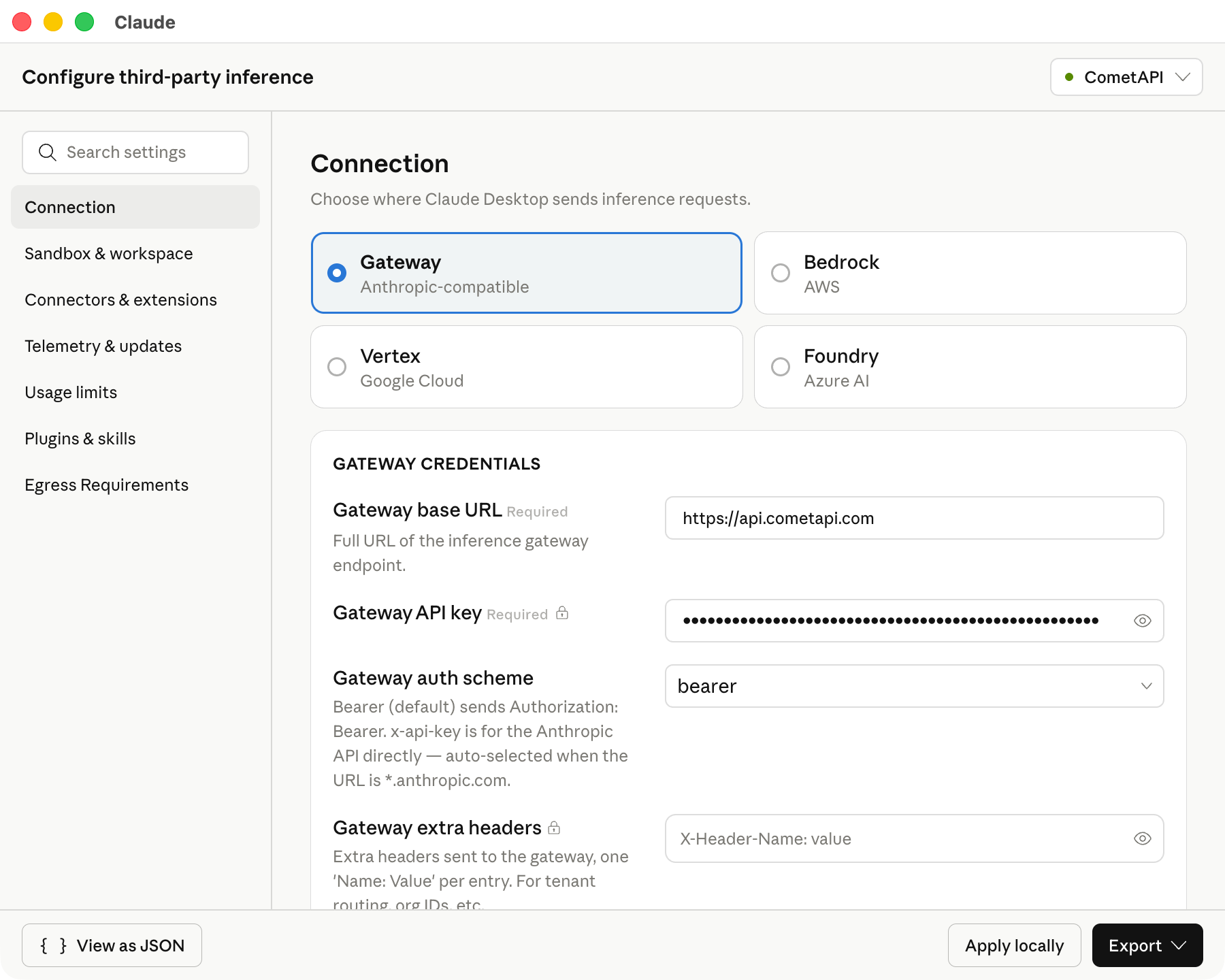
Сохраните base URL точно в указанном виде. Claude Desktop требует base URL с HTTPS.На следующем скриншоте показан раздел Connection, заполненный значениями CometAPI.
4
Добавьте model ID
В Model list вручную добавьте следующие model ID: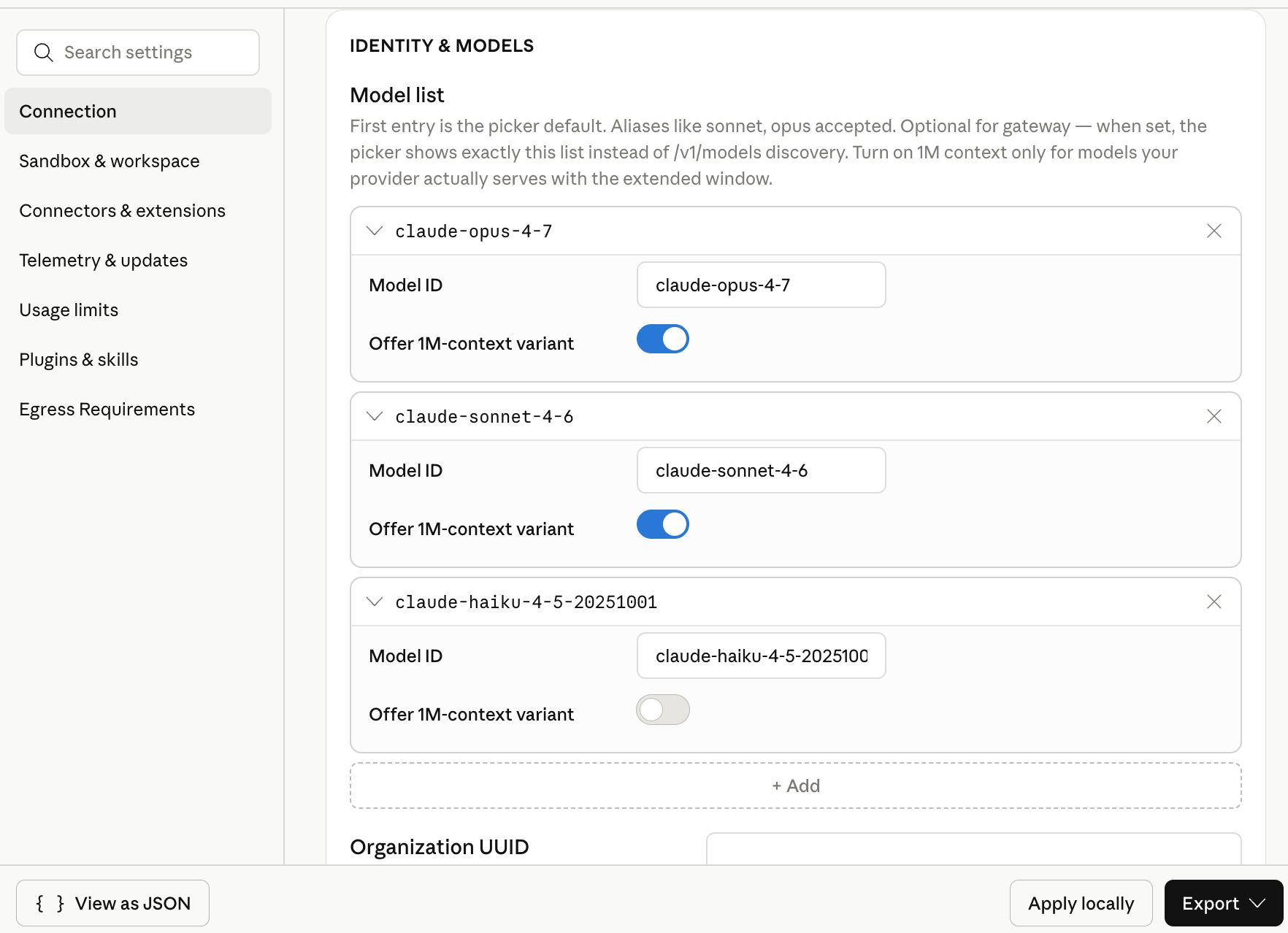
Первая модель в списке становится моделью по умолчанию. Поместите
claude-sonnet-4-6 на первое место, если вам нужна универсальная модель по умолчанию.На следующем скриншоте показан список моделей с тремя настроенными model ID Claude для CometAPI.5
Примените конфигурацию локально
Нажмите Apply locally. Claude Desktop записывает выбранную конфигурацию в локальный профиль пользователя и перезапускает приложение.Если приложение не перезапустилось, полностью закройте Claude Desktop и откройте его снова.
6
Запустите сессию Cowork
На экране входа выберите вариант Cowork on third-party inference. Откройте Cowork или Projects, выберите одну из настроенных моделей Claude и отправьте короткий тестовый Prompt.Успешный ответ подтверждает, что Claude Desktop использует CometAPI для вызовов моделей.
Проверьте конфигурацию
Используйте короткий Prompt, который не требует внешних инструментов: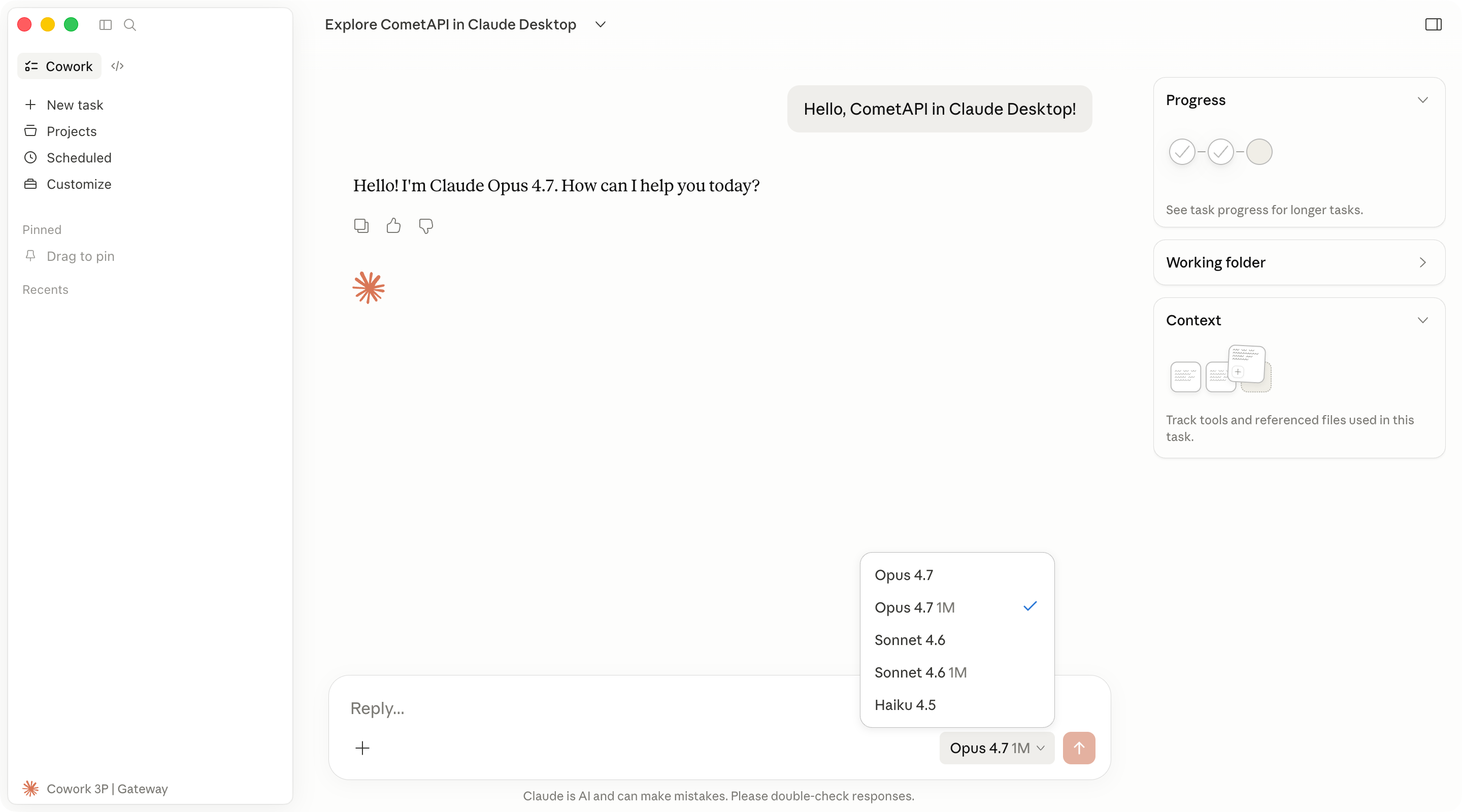
Устранение неполадок
Меню разработчика не появляется
Меню разработчика не появляется
Убедитесь, что вы выбрали Help → Troubleshooting → Enable Developer Mode. Затем полностью закройте Claude Desktop и откройте его снова.Если этот пункт отсутствует, установите сборку Claude Desktop, которая включает конфигурацию стороннего inference.
Claude Desktop открывает стандартный процесс входа
Claude Desktop открывает стандартный процесс входа
Проверьте следующие пункты:
- Inference provider установлен в Gateway.
- Gateway base URL имеет значение
https://api.cometapi.com. - Gateway API key содержит ваш API-ключ CometAPI без лишних пробелов.
- Вы нажали Apply locally и полностью перезапустили Claude Desktop.
Проверка подключения завершается ошибкой
Проверка подключения завершается ошибкой
Убедитесь, что base URL начинается с
https://. Claude Desktop не принимает URL gateway с обычным HTTP.Также убедитесь, что у вашей учетной записи CometAPI есть доступ к моделям Claude и что API-ключ не был удален или отключен.Настроенные модели не появляются
Настроенные модели не появляются
Снова откройте Developer → Configure third-party inference и проверьте записи в Model list. Model IDs должны совпадать с ID, которые предоставляет CometAPI.Добавляйте каждый model ID как отдельную запись. Не указывайте кавычки, запятые или лишние пробелы в полях интерфейса.
OpenAI-compatible base URL не работает
OpenAI-compatible base URL не работает
Сторонний inference в Claude Desktop для этого сценария ожидает Anthropic-compatible gateway. Используйте
https://api.cometapi.com и model IDs Claude, перечисленные выше.Вкладка Code ведет себя иначе
Вкладка Code ведет себя иначе
Вкладка Code использует движок Claude Code внутри Claude Desktop. Некоторые настройки приложения могут применяться к сеансам Code не так, как они применяются к Cowork.Для отдельного использования в терминале см. руководство по интеграции Claude Code.