Передумови
- Обліковий запис CometAPI з активним API key — отримайте його тут
- Обліковий запис BuildShip — увійдіть тут
1
Отримайте свій CometAPI API key


2
Створіть workflow із тригером REST API
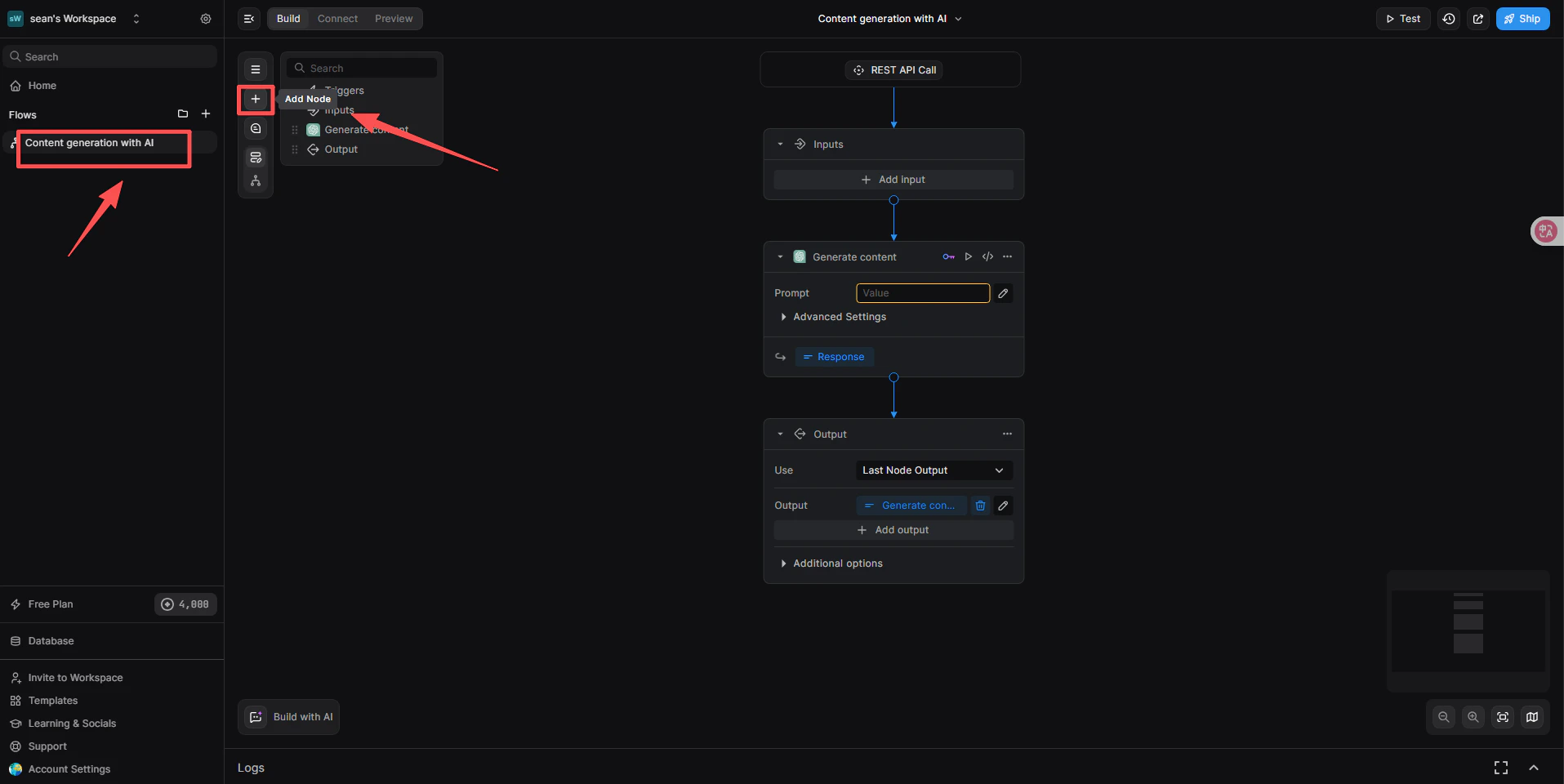
- На панелі BuildShip натисніть Create a new workflow → From Scratch.
- На canvas натисніть Add Trigger і виберіть REST API. Це створить endpoint для виклику workflow.
3
Додайте вузол CometAPI Text Generator
- Під тригером REST API натисніть + Add a new step.
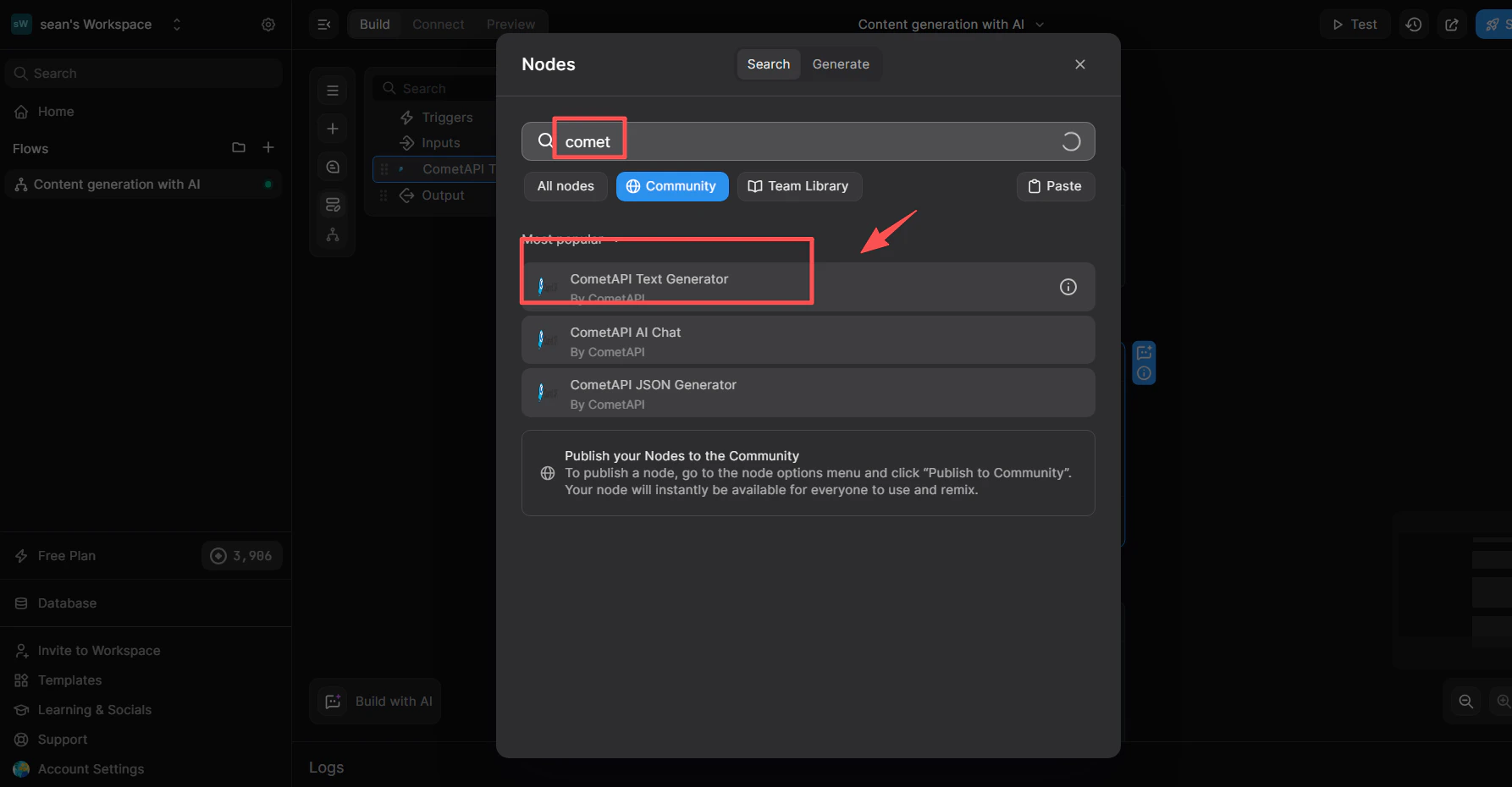
- У полі пошуку бібліотеки вузлів введіть
cometapi. - У списку Community виберіть CometAPI Text Generator.
4
Зв’яжіть інтеграцію CometAPI
Цей крок вказує вузлу, яку систему керування ключами використовувати.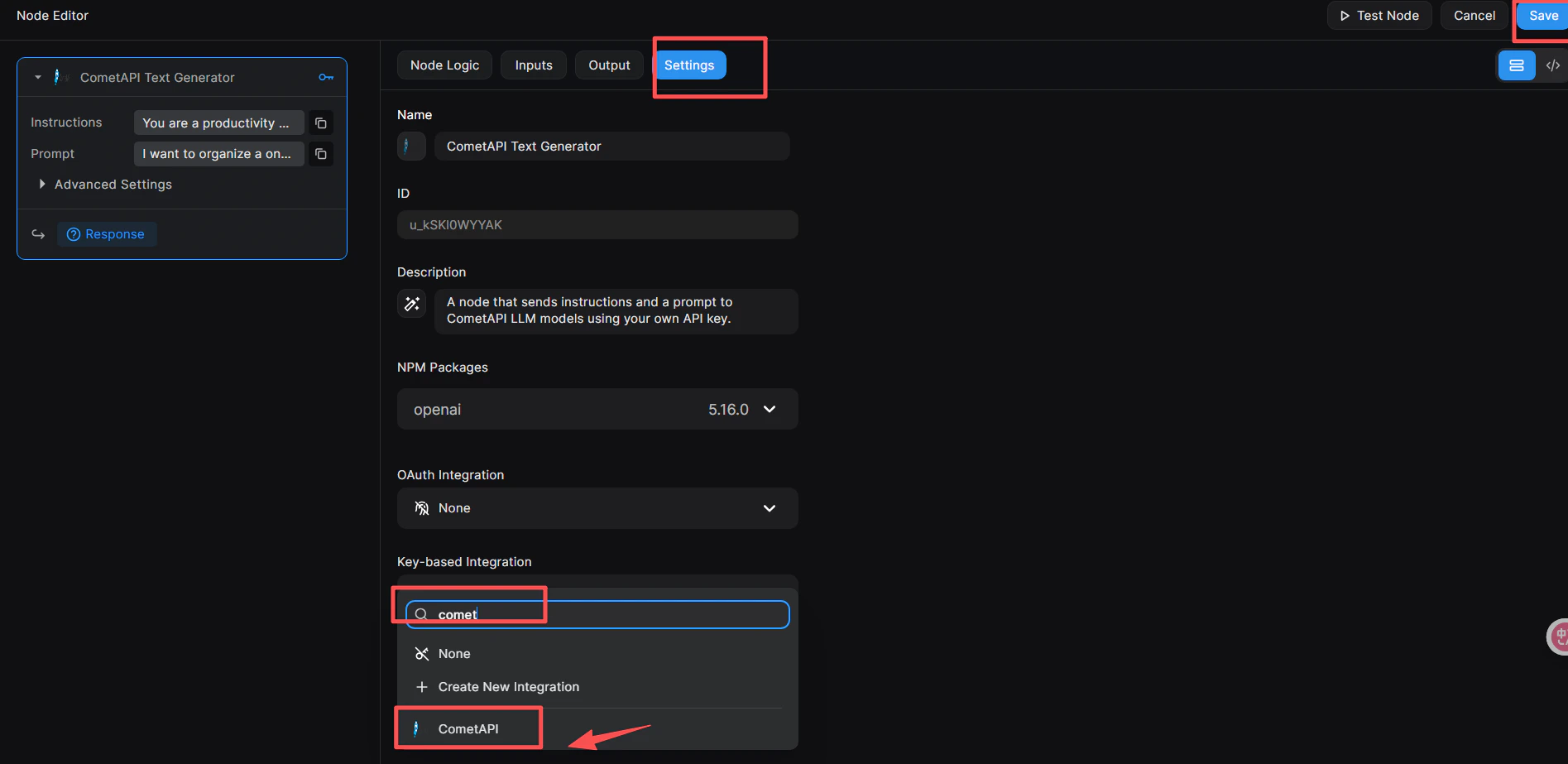
- Натисніть вузол, щоб відкрити Node Editor праворуч.
- Перейдіть на вкладку Settings.
- У Key-based Integration відкрийте випадний список і виберіть CometAPI.
- Натисніть синю кнопку Save у верхньому правому куті.
5
Додайте свій API key до вузла
- У Node Editor перейдіть на вкладку Inputs (або натисніть безпосередньо на вузол).
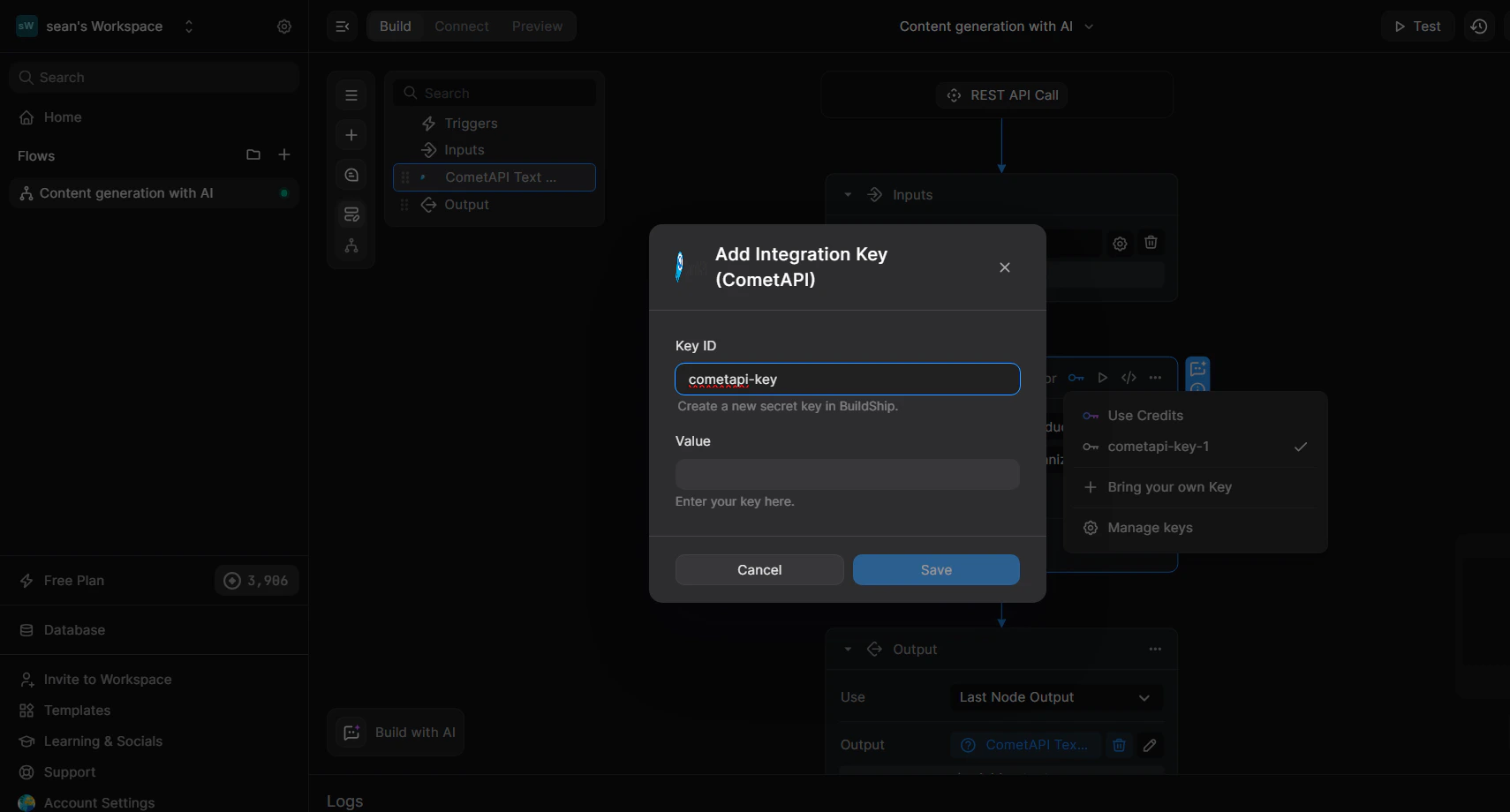
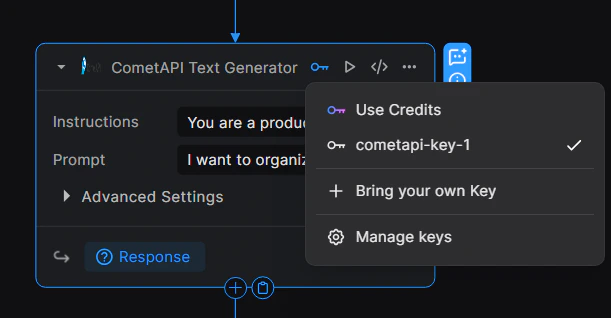
- Натисніть іконку ключа 🔑 у верхньому правому куті вузла, щоб відкрити список ключів.
- Виберіть + Bring your own Key.
- Введіть Key ID (наприклад,
cometapi-key-1) і вставте свій CometAPI API key у поле Value. - Натисніть Save.
6
Налаштуйте вхідні параметри
На вкладці Inputs вузла: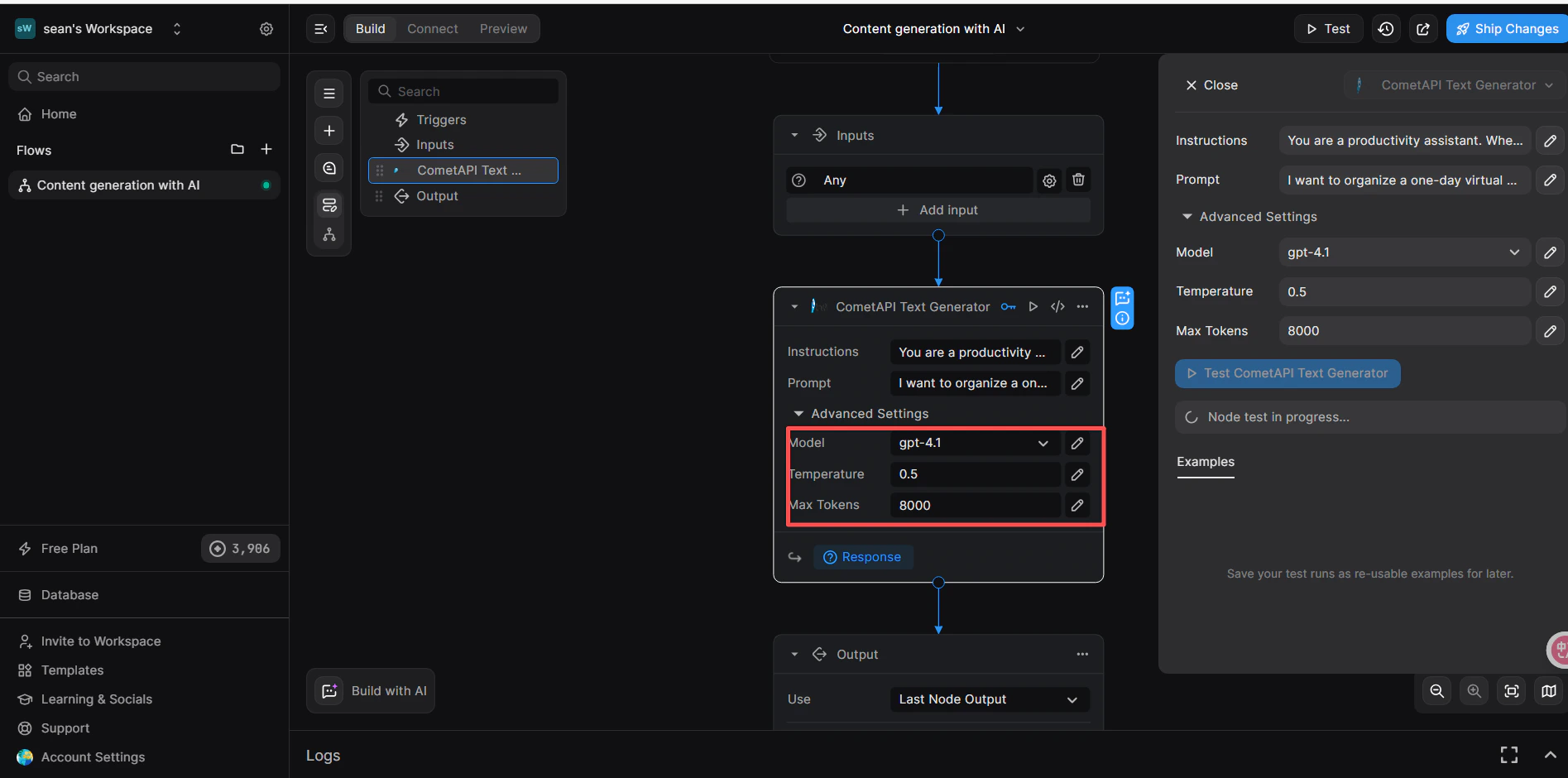
- Instructions (необов’язково): задайте системну роль, наприклад
You are a productivity assistant. - Prompt: натисніть іконку
</>, потім виберіть Trigger → Body → prompt, щоб прив’язати вхідне тіло запиту. - Advanced → Model: введіть поточний model ID, який ви хочете використовувати.
7
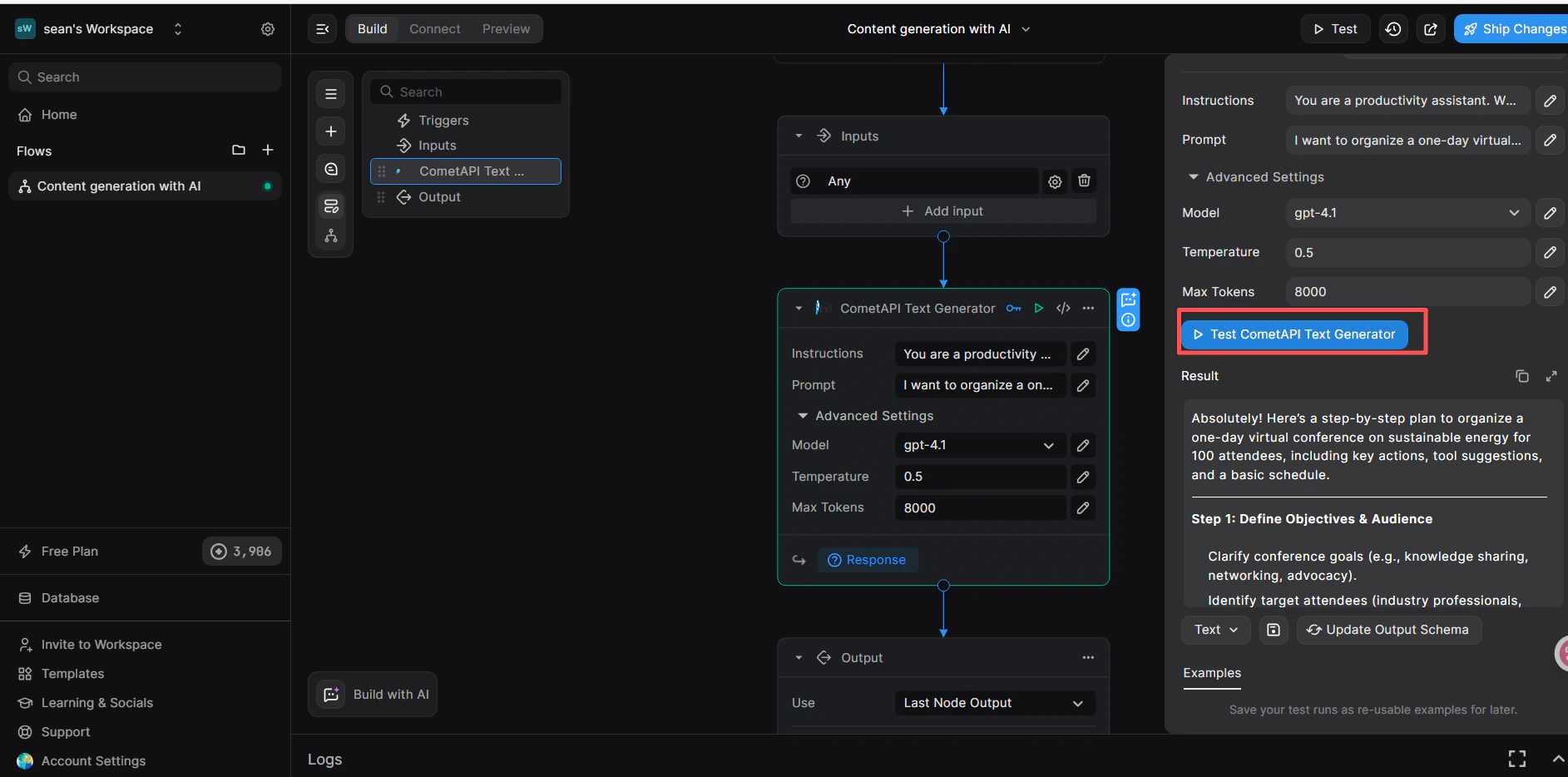
Додайте вузол Return Response і протестуйте
- Під вузлом CometAPI натисніть + Add a new step і виберіть Return Response.
- У полі Body натисніть
</>і виберіть зміннуresponseз вузла CometAPI Text Generator. - Натисніть Test у верхньому правому куті, виберіть формат вхідних даних JSON і надішліть:
- Успішна відповідь у панелі Result підтверджує, що workflow працює.