

- Встановлення та налаштування Claude Desktop
- Налаштування gateway у Claude Desktop
- Довідник із конфігурації Claude Desktop
Для стороннього inference у Claude Desktop потрібен сумісний з Anthropic gateway. CometAPI підтримує моделі Claude через Anthropic Messages API.
Передумови
- Claude Desktop, встановлений із claude.com/download
- Збірка Claude Desktop, яка містить Developer mode і Configure third-party inference
- Обліковий запис CometAPI з активним API key
- Доступ до моделей Claude у CometAPI
- Мережевий шлях із доступом до
https://api.cometapi.com
Конфігурація
1
Увімкніть режим розробника
Відкрийте Claude Desktop і залишайтеся на екрані входу. У меню застосунку відкрийте Help → Troubleshooting, а потім виберіть Enable Developer Mode.У Windows до меню може бути важко дістатися до входу. Переведіть фокус на поле email, натискайте
Tab, доки фокус не перейде на меню, а потім натисніть Enter.2
Відкрийте налаштування стороннього inference
Після ввімкнення режиму розробника відкрийте Developer → Configure third-party inference.Вікно конфігурації відкриється з кількома розділами на лівій бічній панелі. Для налаштувань CometAPI використовуйте розділ Connection.
3
Налаштуйте gateway
У розділі Connection введіть наведені нижче значення CometAPI: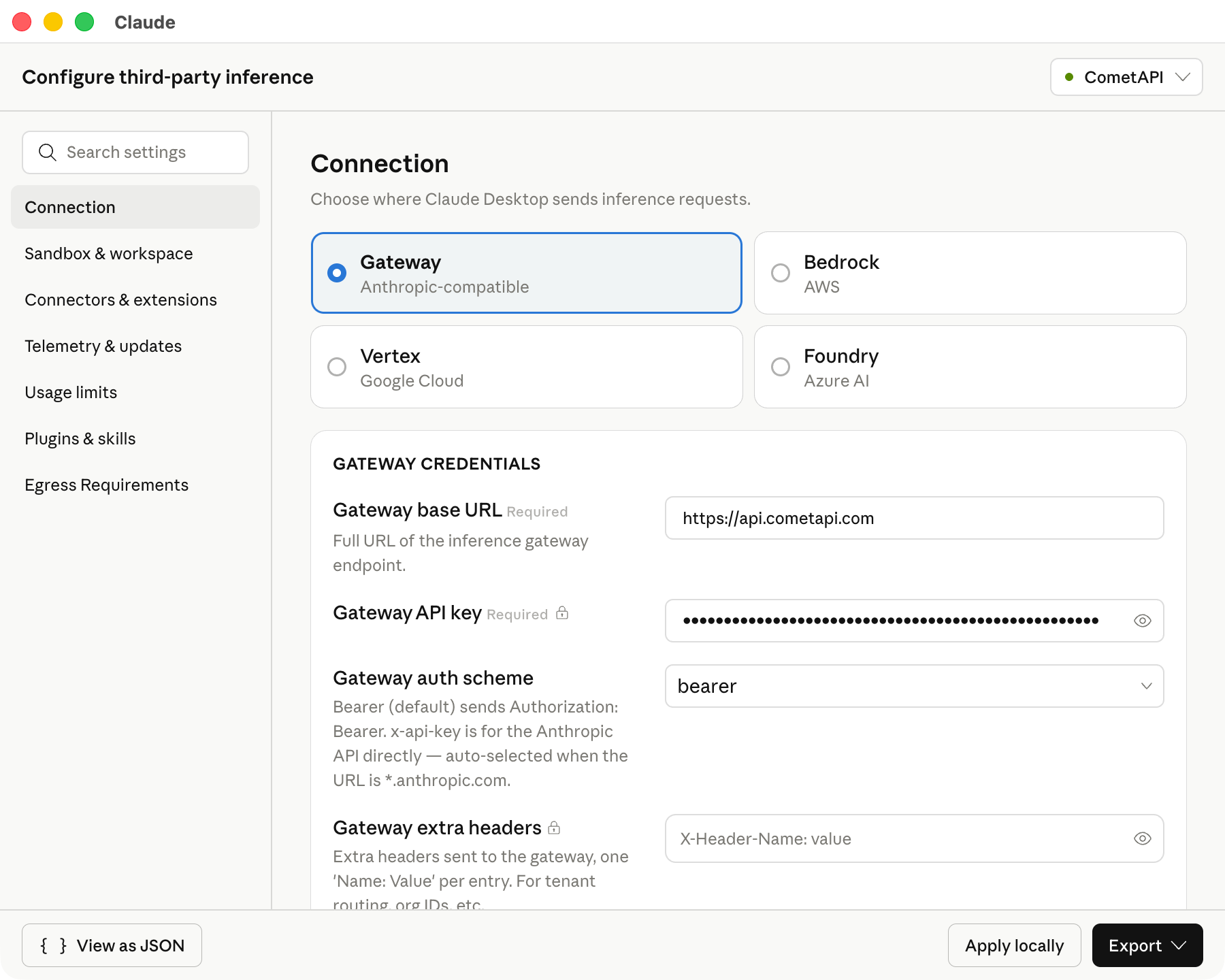
Залиште base URL точно таким, як показано. Claude Desktop вимагає base URL з HTTPS.На наведеному нижче знімку екрана показано розділ Connection, заповнений значеннями CometAPI.
4
Додайте model ID
У Model list вручну додайте такі model ID: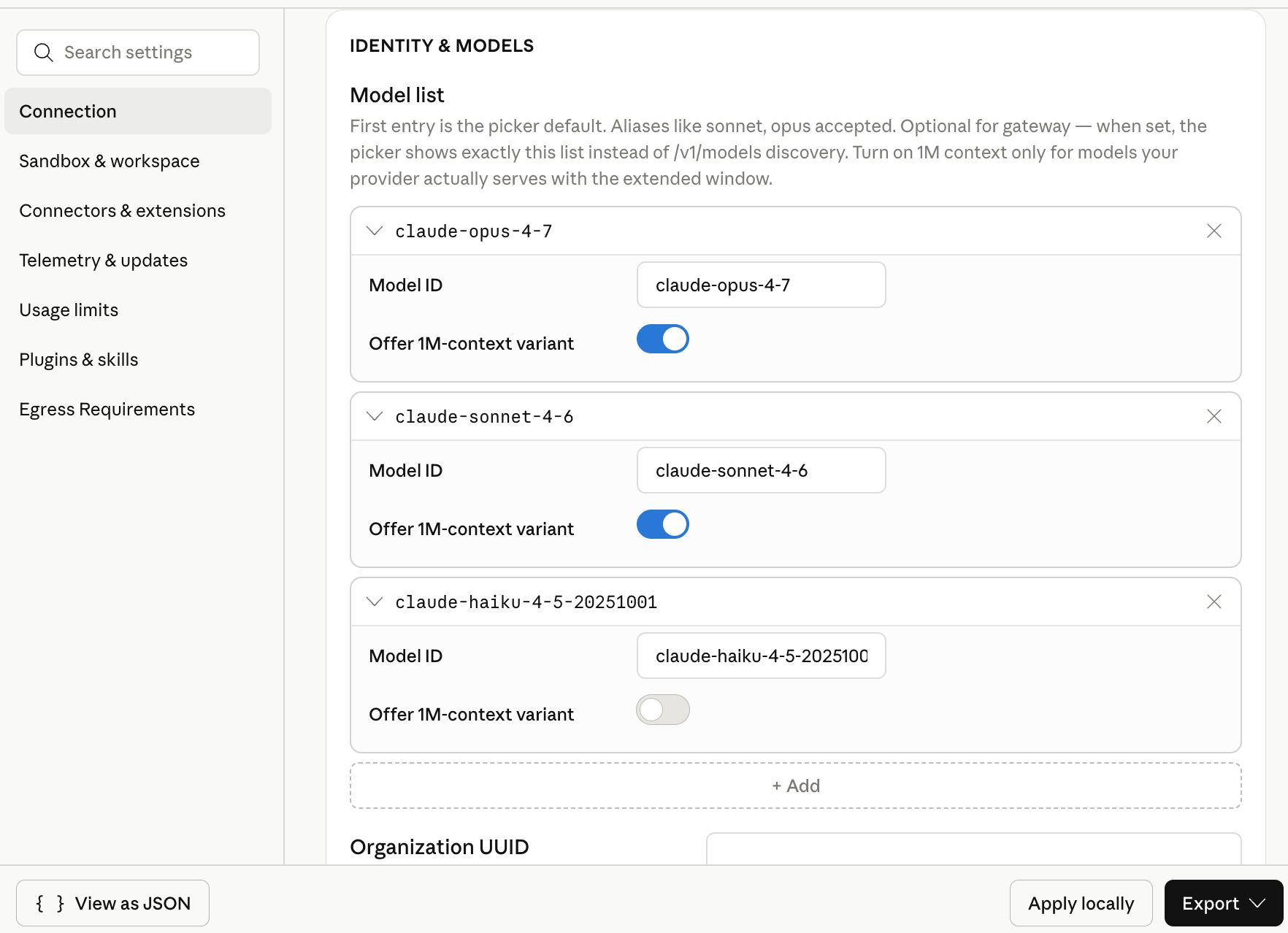
Перша модель у списку стає моделлю за замовчуванням. Поставте
claude-sonnet-4-6 першою, якщо хочете мати універсальну модель за замовчуванням.На наведеному нижче знімку екрана показано список моделей із трьома model ID Claude, налаштованими для CometAPI.5
Застосуйте конфігурацію локально
Натисніть Apply locally. Claude Desktop записує вибрану конфігурацію до локального профілю користувача та перезапускає застосунок.Якщо застосунок не перезапуститься, повністю закрийте Claude Desktop і відкрийте його знову.
6
Почніть сесію Cowork
На екрані входу виберіть опцію Cowork on third-party inference. Відкрийте Cowork або Projects, виберіть одну з налаштованих моделей Claude і надішліть короткий тестовий Prompt.Успішна відповідь підтверджує, що Claude Desktop використовує CometAPI для викликів моделей.
Перевірте конфігурацію
Використайте короткий Prompt, який не потребує зовнішніх інструментів: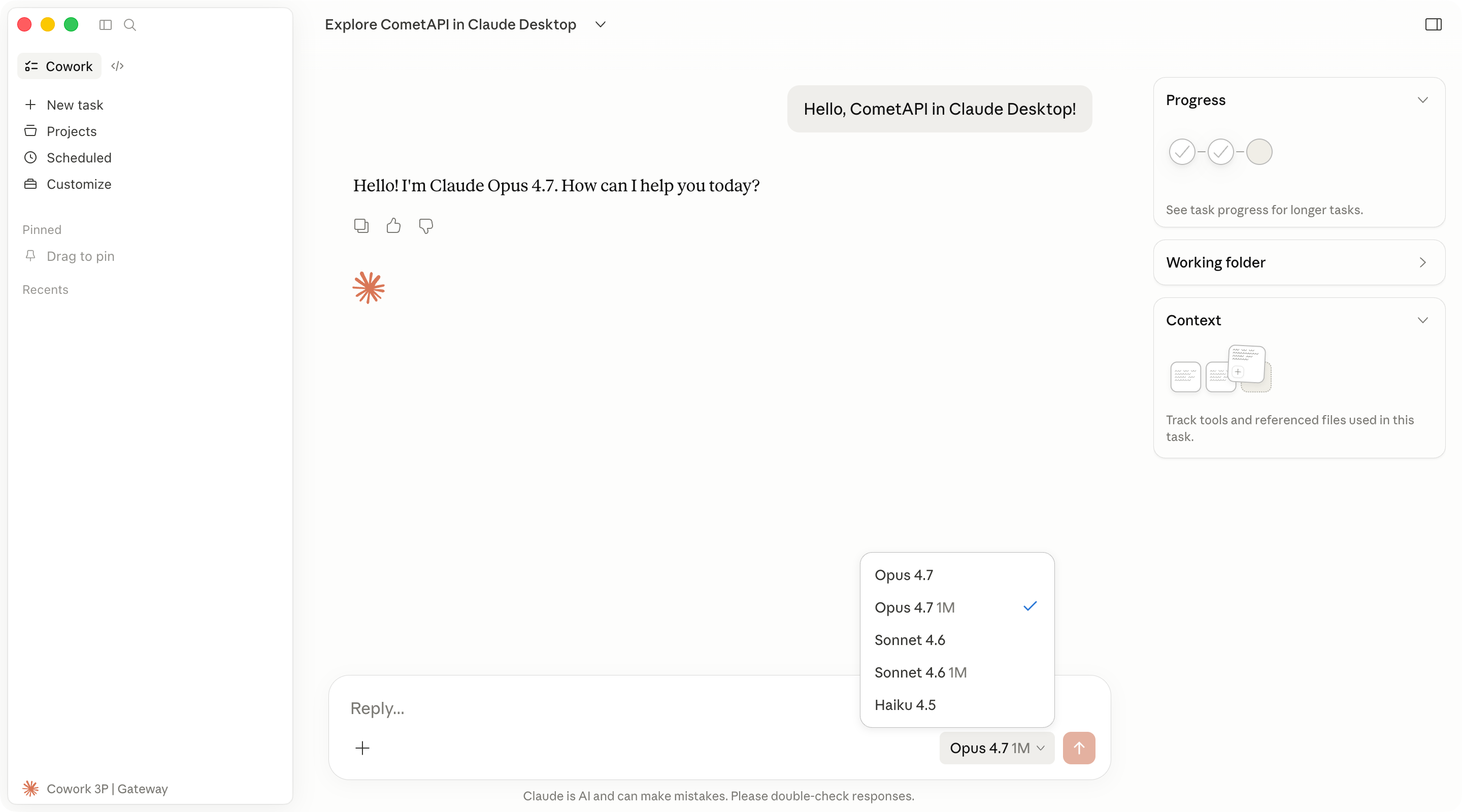
Усунення несправностей
Меню розробника не з’являється
Меню розробника не з’являється
Переконайтеся, що ви вибрали Help → Troubleshooting → Enable Developer Mode. Потім повністю закрийте Claude Desktop і знову відкрийте його.Якщо цей параметр відсутній, установіть збірку Claude Desktop, яка включає конфігурацію стороннього inference.
Claude Desktop відкриває стандартний процес входу
Claude Desktop відкриває стандартний процес входу
Перевірте такі пункти:
- Inference provider встановлено на Gateway.
- Gateway base URL має значення
https://api.cometapi.com. - Gateway API key містить ваш API key CometAPI без зайвих пробілів.
- Ви натиснули Apply locally і повністю перезапустили Claude Desktop.
Перевірка з’єднання не проходить
Перевірка з’єднання не проходить
Переконайтеся, що base URL починається з
https://. Claude Desktop не приймає gateway URL із простим HTTP.Також переконайтеся, що ваш обліковий запис CometAPI має доступ до моделей Claude, а API key не було видалено або вимкнено.Налаштовані моделі не з’являються
Налаштовані моделі не з’являються
Знову відкрийте Developer → Configure third-party inference і перевірте записи Model list. model ID мають точно відповідати ID, які надає CometAPI.Додавайте кожен model ID як окремий запис. Не вказуйте лапки, коми чи зайві пробіли в полях інтерфейсу.
OpenAI-сумісний base URL не працює
OpenAI-сумісний base URL не працює
Для цього сценарію сторонній inference у Claude Desktop очікує gateway, сумісний з Anthropic. Використовуйте
https://api.cometapi.com і model ID Claude, наведені вище.Вкладка Code поводиться інакше
Вкладка Code поводиться інакше
Вкладка Code використовує рушій Claude Code всередині Claude Desktop. Деякі налаштування desktop можуть не застосовуватися до сеансів Code так само, як вони застосовуються до Cowork.Для окремого використання в терміналі див. посібник з інтеграції Claude Code.