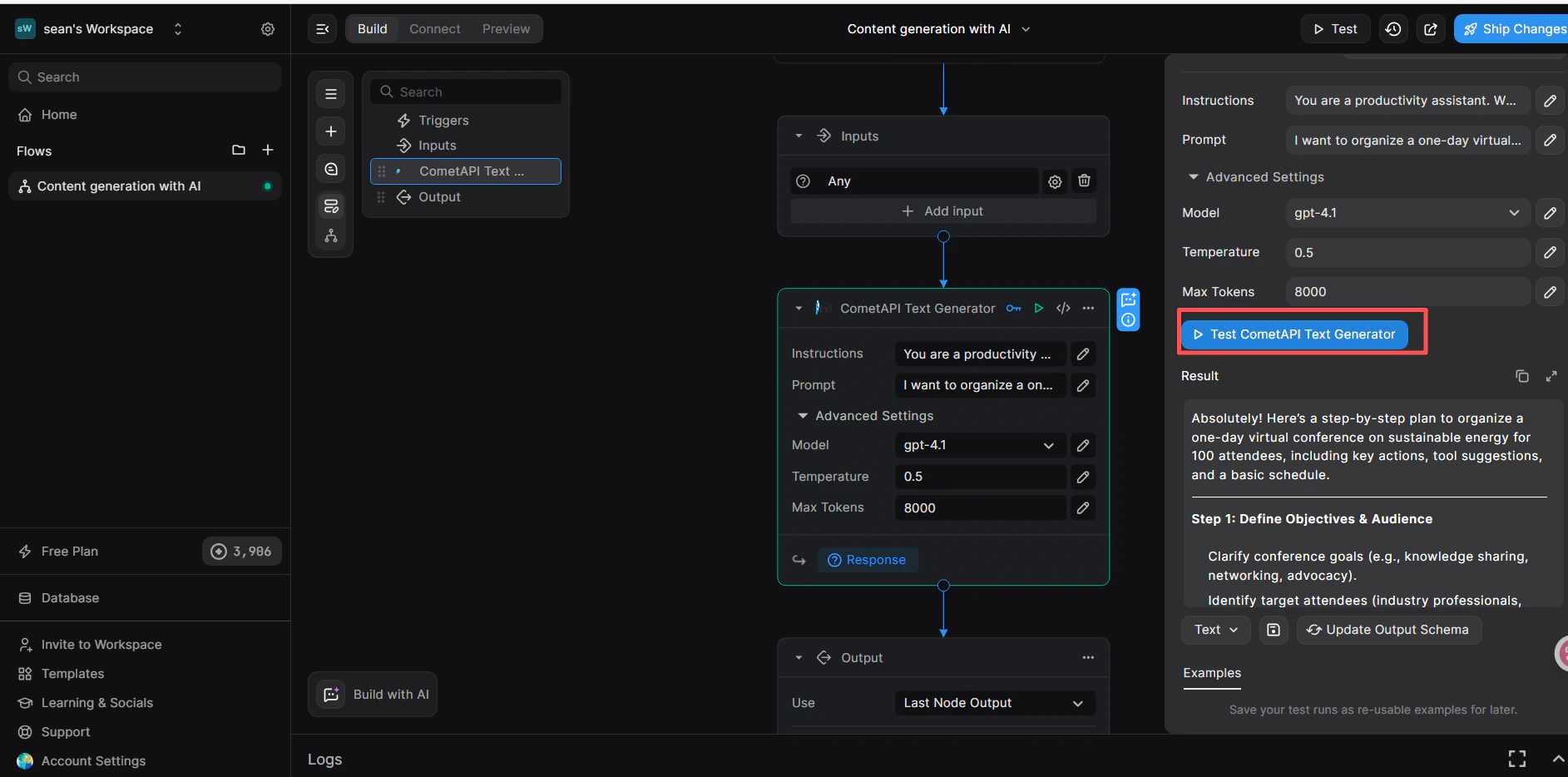
Requisitos previos
- Una cuenta de CometAPI con una clave API activa — obtén la tuya aquí
- Una cuenta de BuildShip — inicia sesión aquí
1
Obtén tu clave API de CometAPI


2
Crea un flujo de trabajo con un disparador REST API
- En el panel de BuildShip, haz clic en Create a new workflow → From Scratch.
- En el lienzo, haz clic en Add Trigger y selecciona REST API. Esto genera un endpoint invocable para el flujo de trabajo.
3
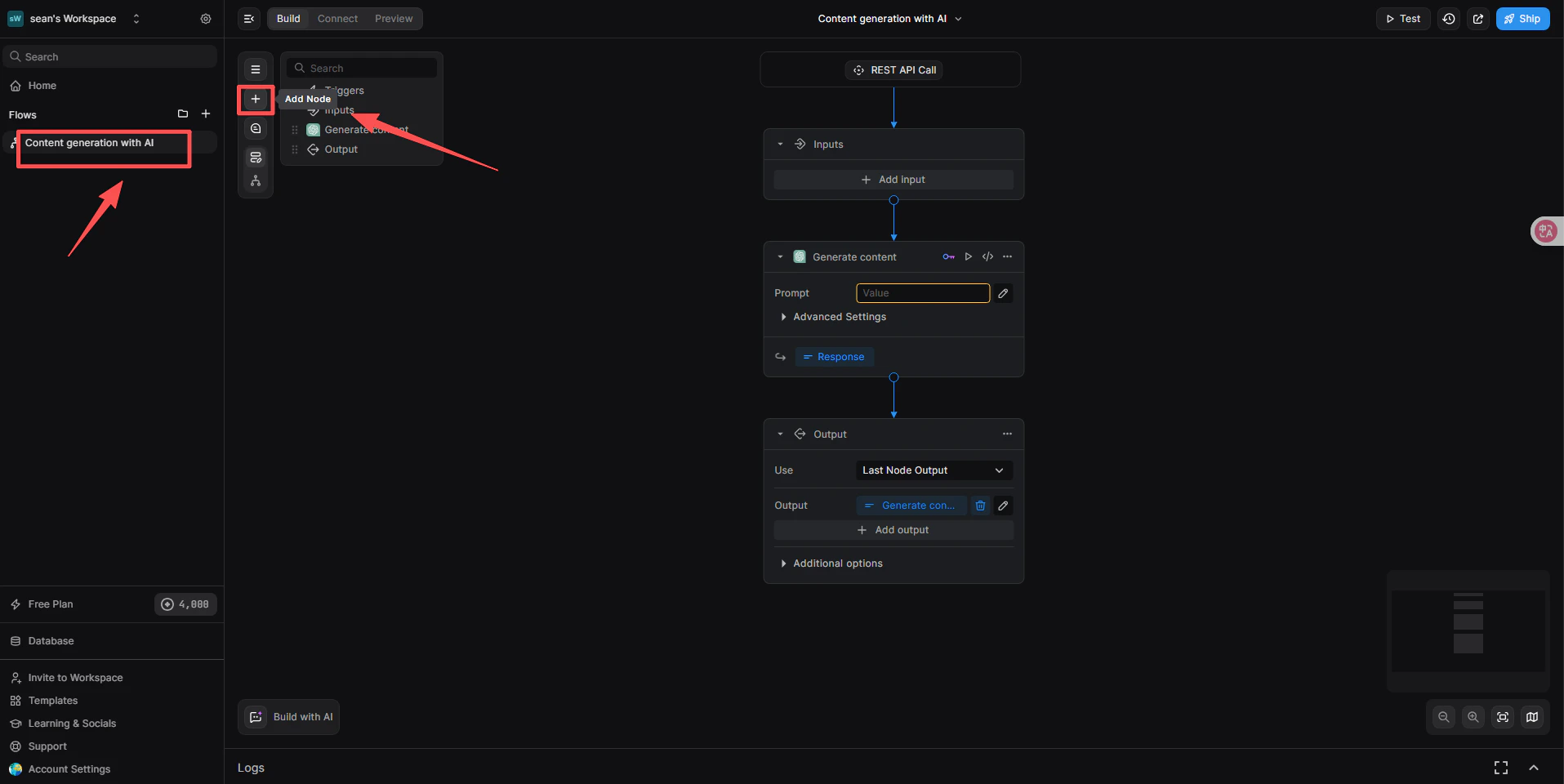
Añade el nodo CometAPI Text Generator
- Debajo del disparador REST API, haz clic en + Add a new step.
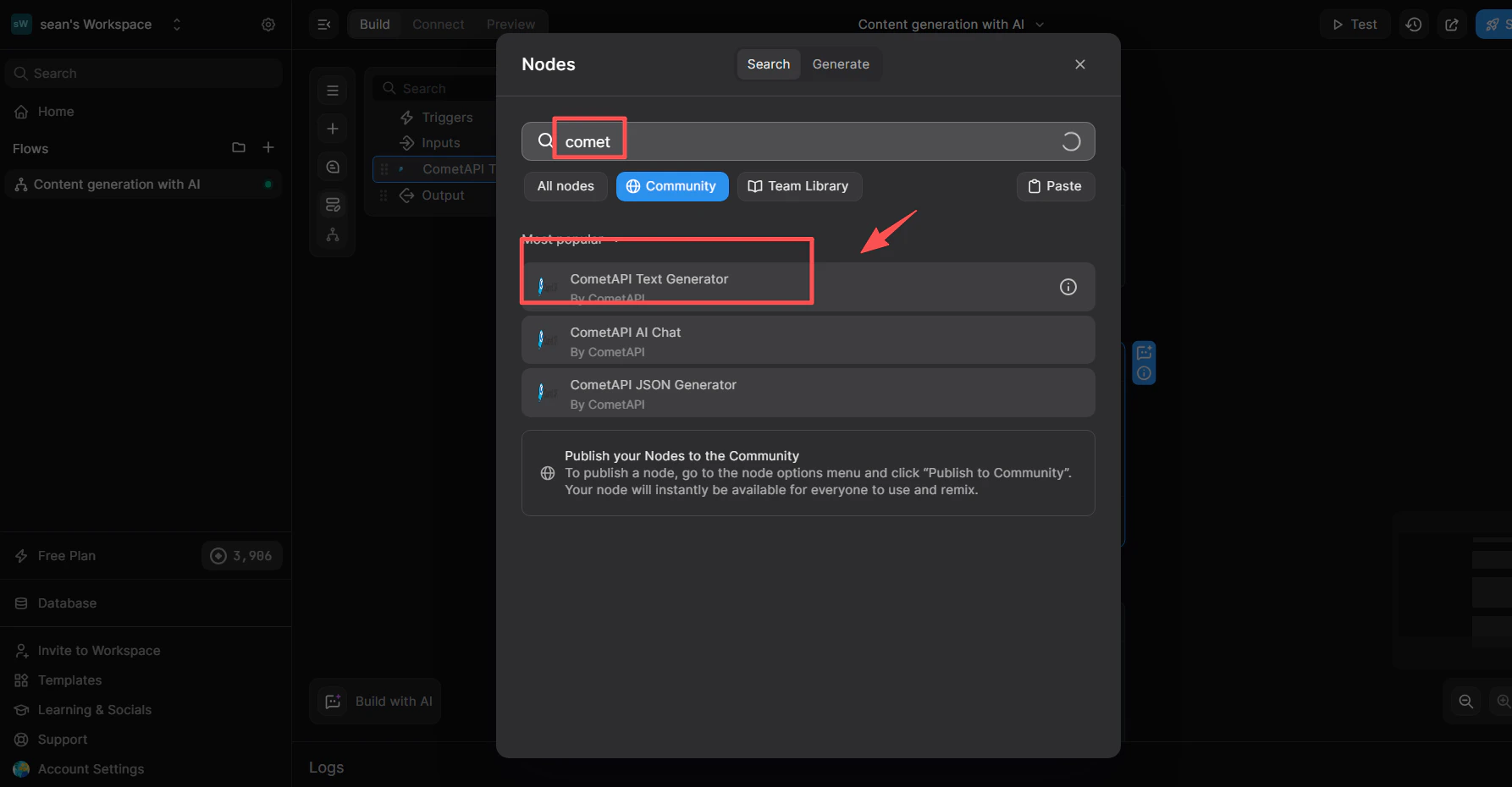
- En el cuadro de búsqueda de la biblioteca de nodos, escribe
cometapi. - En la lista de Community, selecciona CometAPI Text Generator.
4
Vincula la integración de CometAPI
Este paso le indica al nodo qué sistema de gestión de claves debe usar.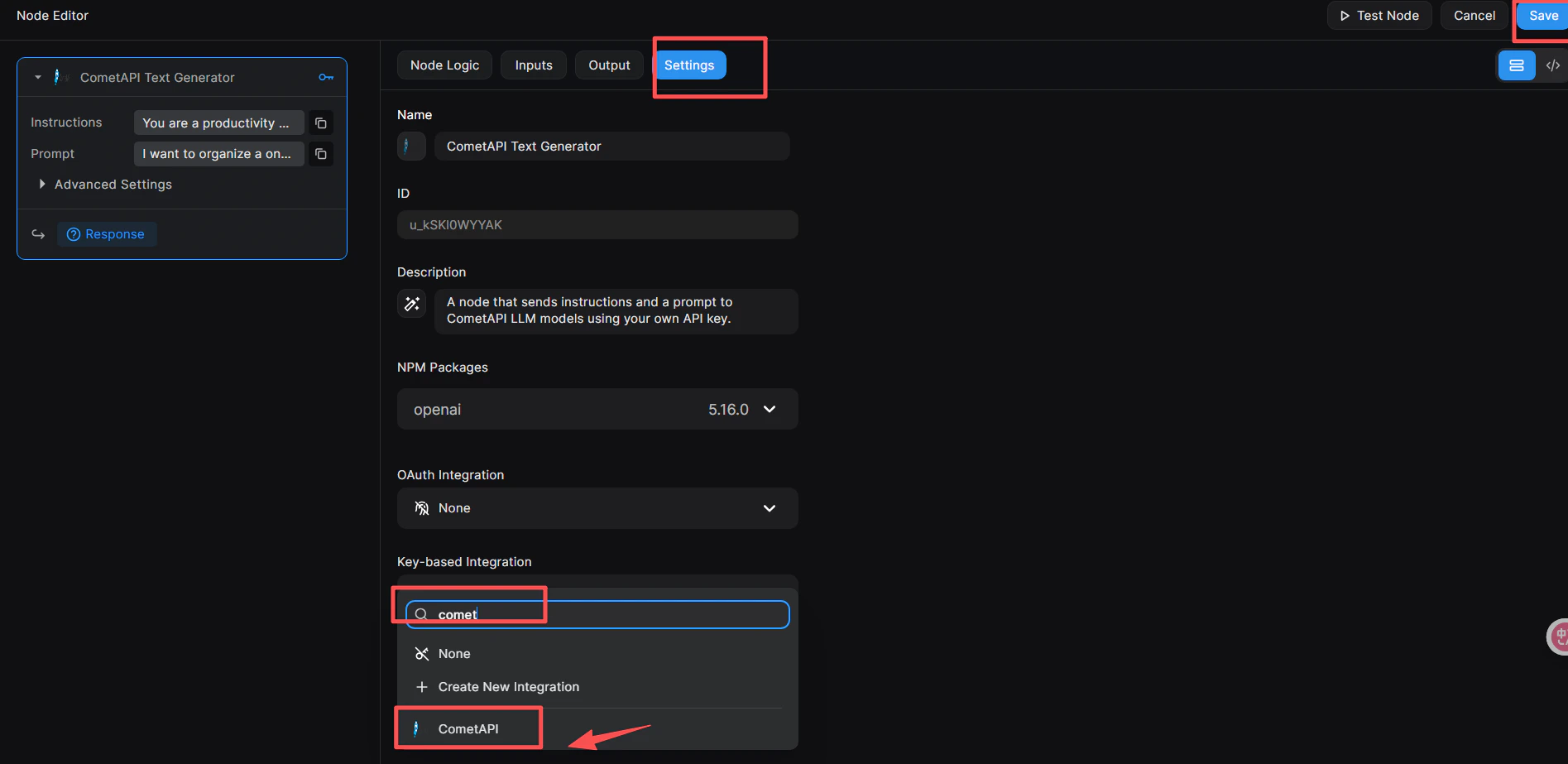
- Haz clic en el nodo para abrir el Node Editor a la derecha.
- Cambia a la pestaña Settings.
- En Key-based Integration, abre el menú desplegable y selecciona CometAPI.
- Haz clic en el botón azul Save en la esquina superior derecha.
5
Añade tu clave API al nodo
- En el Node Editor, cambia a la pestaña Inputs (o haz clic directamente en el nodo).
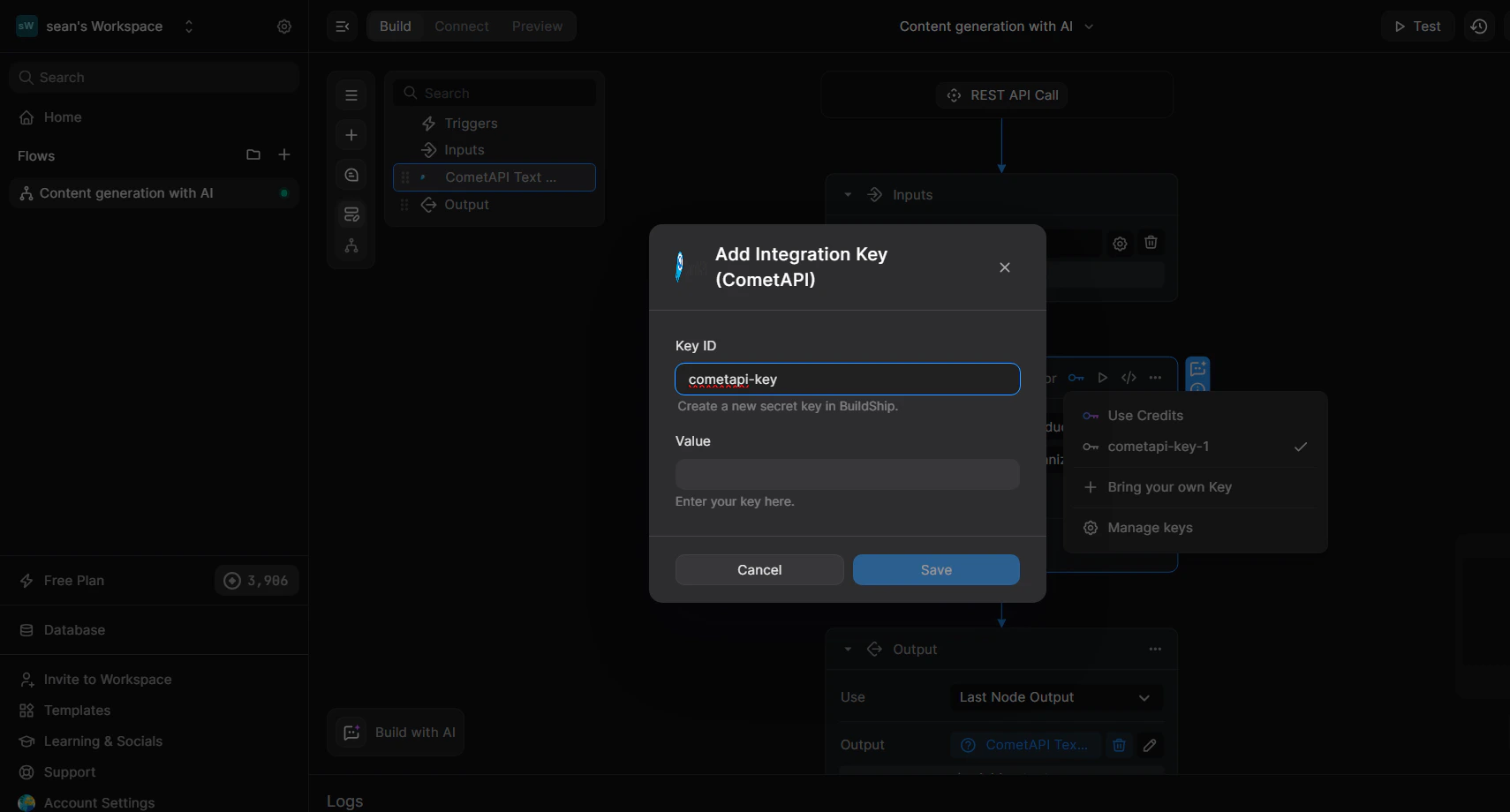
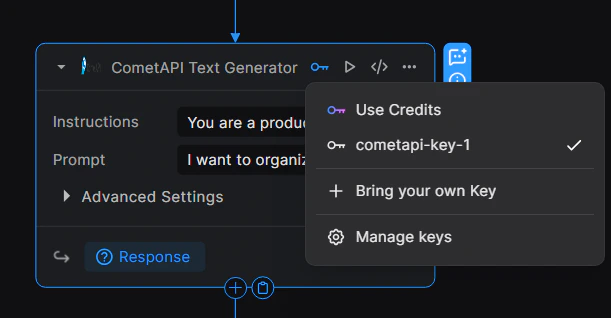
- Haz clic en el icono de llave 🔑 en la esquina superior derecha del nodo para abrir el menú desplegable de claves.
- Selecciona + Bring your own Key.
- Introduce un Key ID (por ejemplo,
cometapi-key-1) y pega tu clave API de CometAPI en Value. - Haz clic en Save.
6
Configura los parámetros de entrada
En la pestaña Inputs del nodo: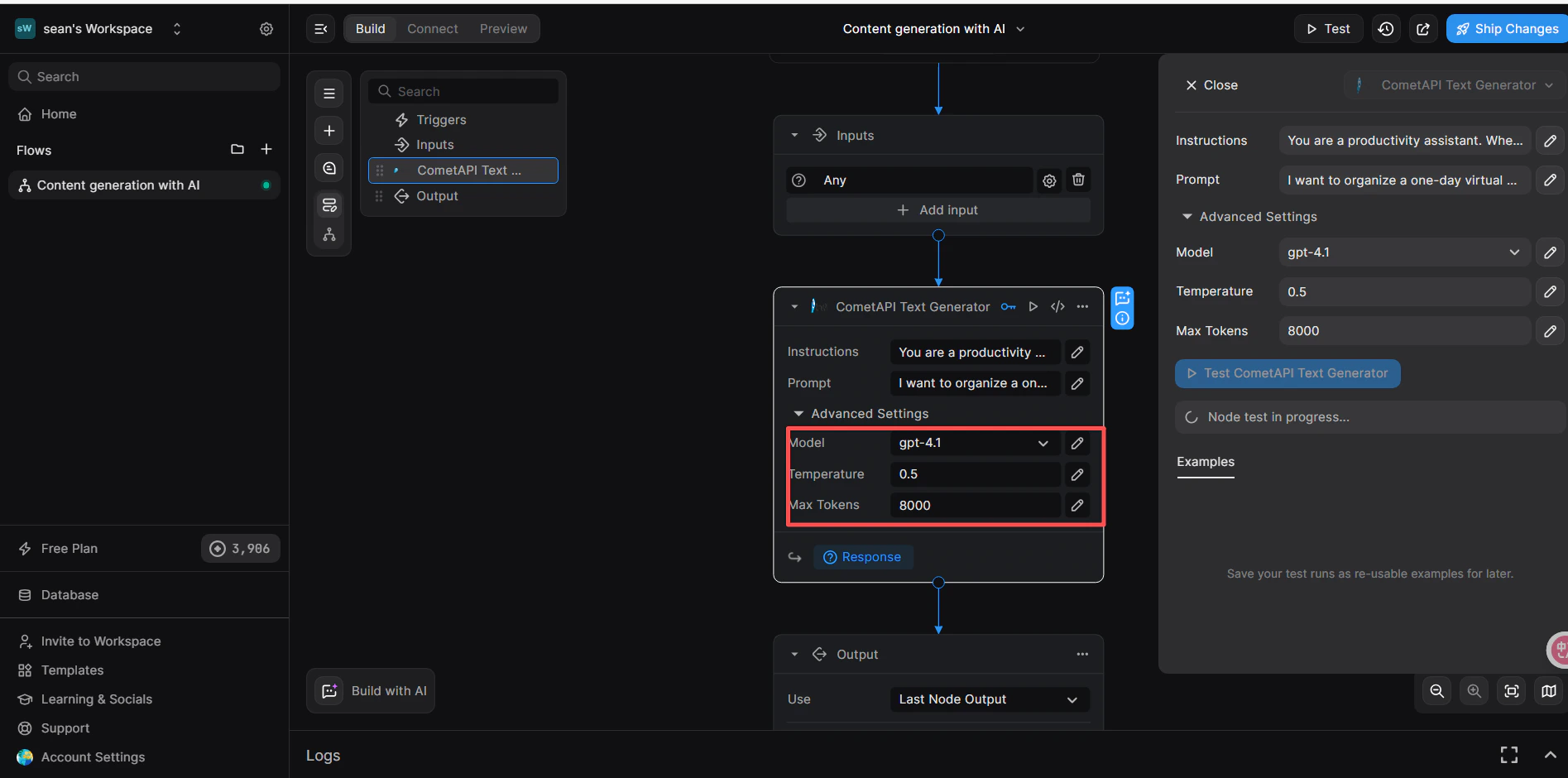
- Instructions (opcional): establece un rol de sistema, por ejemplo,
You are a productivity assistant. - Prompt: haz clic en el icono
</>y luego selecciona Trigger → Body → prompt para mapear el cuerpo de la solicitud entrante. - Advanced → Model: introduce el model ID actual que quieres usar.
7
Añade un nodo Return Response y prueba
- Debajo del nodo de CometAPI, haz clic en + Add a new step y selecciona Return Response.
- En el campo Body, haz clic en
</>y selecciona la variableresponsedel nodo CometAPI Text Generator. - Haz clic en Test en la esquina superior derecha, selecciona el formato de entrada JSON y envía:
- Una respuesta correcta en el panel Result confirma que el flujo de trabajo está funcionando.