

- Instalación y configuración de Claude Desktop
- Configuración del gateway de Claude Desktop
- Referencia de configuración de Claude Desktop
La third-party inference de Claude Desktop requiere un gateway compatible con Anthropic. CometAPI es compatible con los modelos Claude mediante la Anthropic Messages API.
Requisitos previos
- Claude Desktop instalado desde claude.com/download
- Una compilación de Claude Desktop que incluya Developer mode y Configure third-party inference
- Una cuenta de CometAPI con una clave de API activa
- Acceso a modelos Claude en CometAPI
- Una ruta de red que pueda alcanzar
https://api.cometapi.com
Configuración
1
Activar el modo de desarrollador
Abre Claude Desktop y permanece en la pantalla de inicio de sesión. En el menú de la aplicación, abre Help → Troubleshooting y luego selecciona Enable Developer Mode.En Windows, puede ser difícil acceder al menú antes de iniciar sesión. Enfoca el campo de correo electrónico, presiona
Tab hasta que el menú tenga el foco y luego presiona Enter.2
Abrir la configuración de inference de terceros
Después de activar el modo de desarrollador, abre Developer → Configure third-party inference.La ventana de configuración se abre con varias secciones en la barra lateral izquierda. Usa la sección Connection para la configuración de CometAPI.
3
Configurar el gateway
En la sección Connection, introduce los valores de CometAPI que aparecen a continuación: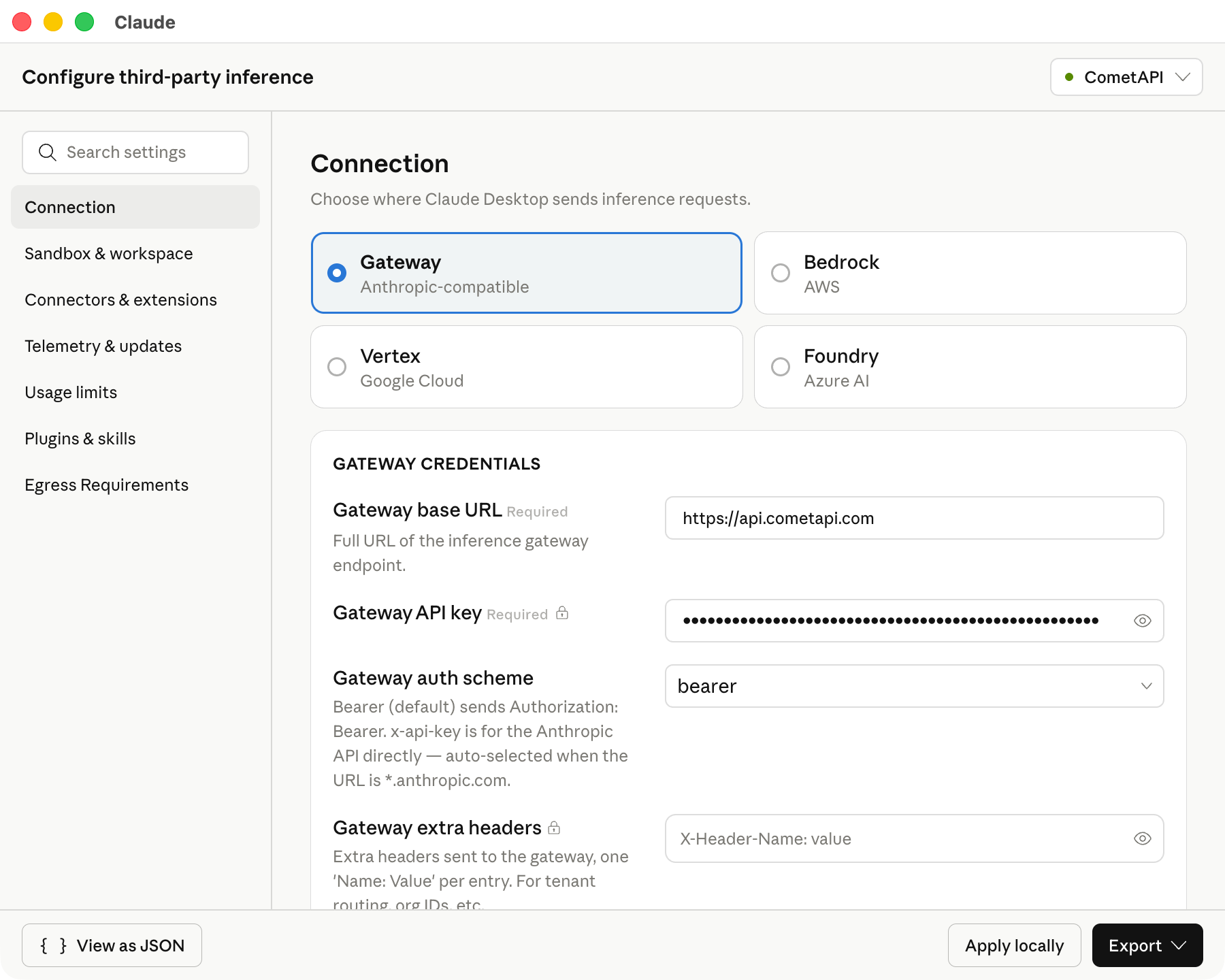
Mantén la base URL exactamente como se muestra. Claude Desktop requiere una base URL HTTPS.La siguiente captura de pantalla muestra la sección Connection completada con los valores de CometAPI.
4
Agregar model IDs
En Model list, agrega manualmente estos model IDs: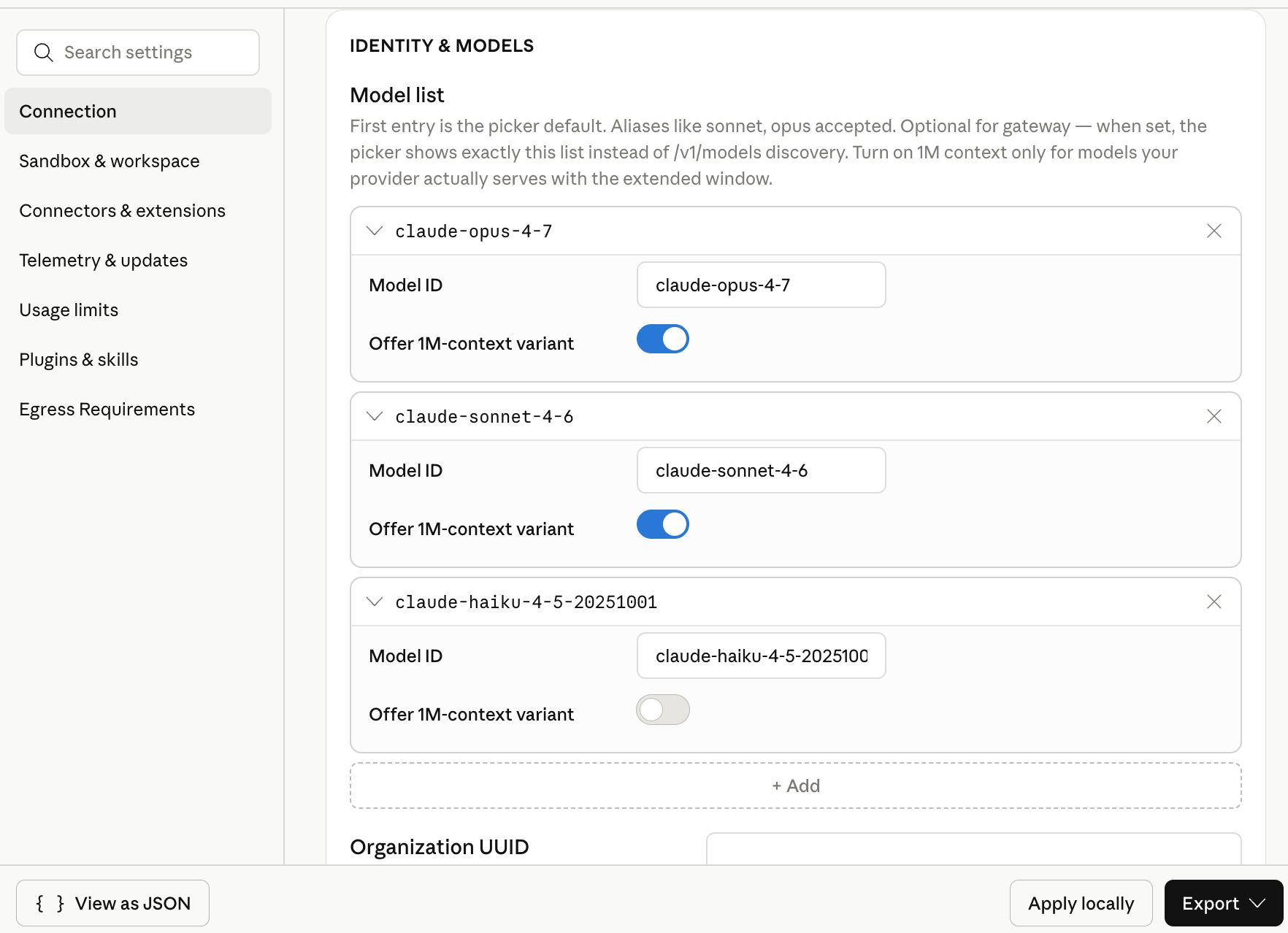
El primer modelo de la lista se convierte en el modelo predeterminado. Pon
claude-sonnet-4-6 primero si quieres un valor predeterminado de uso general.La siguiente captura de pantalla muestra la lista de modelos con los tres model IDs de Claude configurados para CometAPI.5
Aplicar la configuración localmente
Haz clic en Apply locally. Claude Desktop escribe la configuración seleccionada en el perfil de usuario local y reinicia la aplicación.Si la aplicación no se reinicia, cierra Claude Desktop por completo y vuelve a abrirlo.
6
Iniciar una sesión de Cowork
En la pantalla de inicio de sesión, elige la opción de Cowork en third-party inference. Abre Cowork o Projects, selecciona uno de los modelos de Claude configurados y envía un prompt de prueba breve.Una respuesta correcta confirma que Claude Desktop está usando CometAPI para las llamadas al modelo.
Verificar la configuración
Usa un prompt breve que no requiera herramientas externas: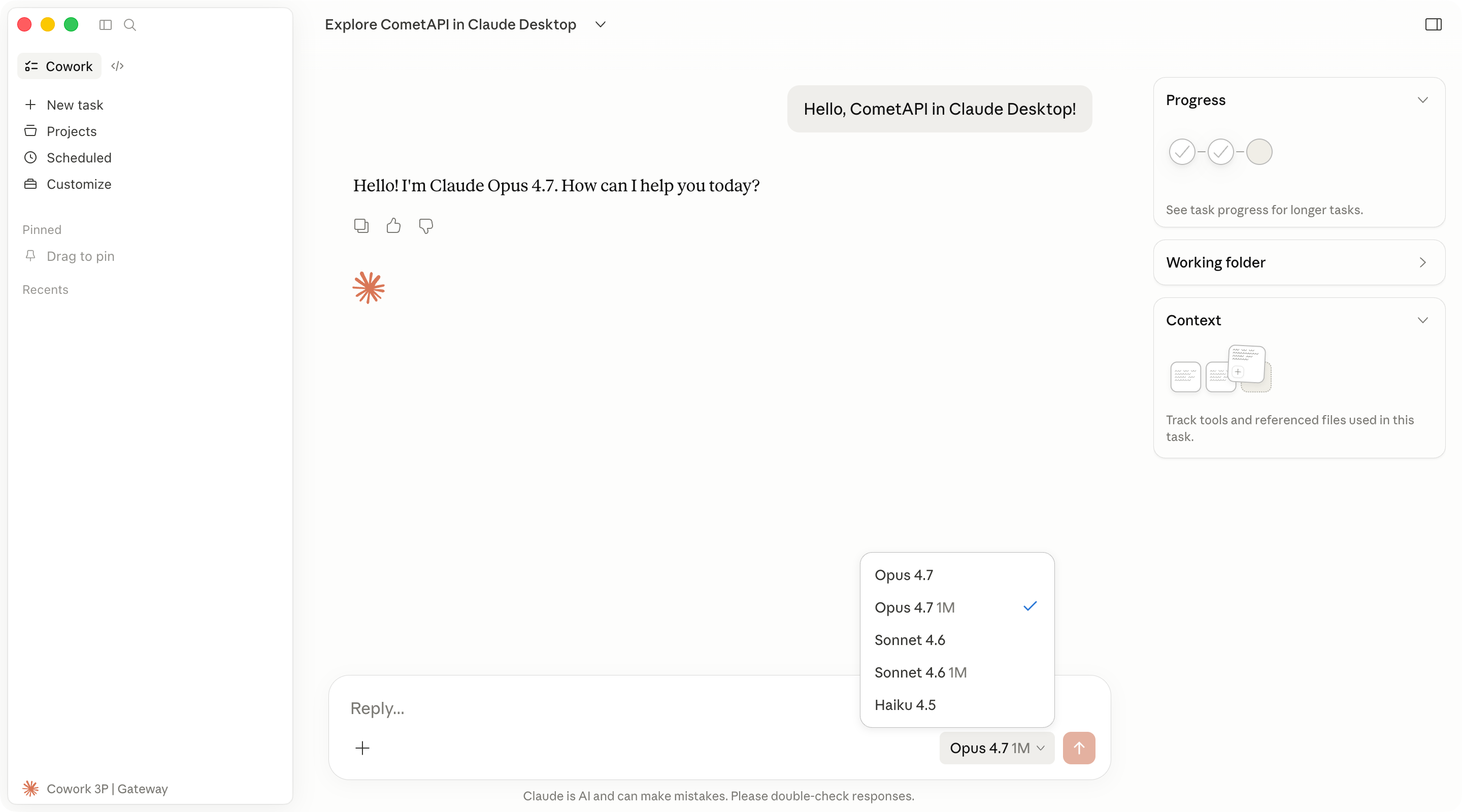
Solución de problemas
Claude Desktop abre el flujo de inicio de sesión estándar
Claude Desktop abre el flujo de inicio de sesión estándar
Revisa estos elementos:
- Inference provider está configurado como Gateway.
- Gateway base URL es
https://api.cometapi.com. - Gateway API key contiene tu clave de API de CometAPI sin espacios adicionales.
- Hiciste clic en Apply locally y reiniciaste Claude Desktop por completo.
La validación de conexión falla
La validación de conexión falla
Confirma que la base URL comience con
https://. Claude Desktop no acepta URLs de gateway con HTTP simple.También confirma que tu cuenta de CometAPI tenga acceso a los modelos de Claude y que la clave de API no haya sido eliminada ni deshabilitada.Los modelos configurados no aparecen
Los modelos configurados no aparecen
Vuelve a abrir Developer → Configure third-party inference y revisa las entradas de Model list. Los model IDs deben coincidir con los IDs que CometAPI expone.Agrega cada model ID como una entrada independiente. No incluyas comillas, comas ni espacios adicionales en los campos de la interfaz.
Una base URL compatible con OpenAI no funciona
Una base URL compatible con OpenAI no funciona
La inference de terceros de Claude Desktop espera un gateway compatible con Anthropic para este flujo. Usa
https://api.cometapi.com y los model IDs de Claude indicados arriba.La pestaña Code se comporta de forma diferente
La pestaña Code se comporta de forma diferente
La pestaña Code usa el motor Claude Code dentro de Claude Desktop. Es posible que algunas configuraciones de escritorio no se apliquen a las sesiones de Code de la misma manera en que se aplican a Cowork.Para uso independiente en la terminal, consulta la guía de integración de Claude Code.