

OpenClaw v2026.8.1 también se conoce como OpenClaw 2.0. El paquete no utiliza un
2.x número de versión. Consulta el
anuncio de OpenClaw 2.0
y las notas de la versión v2026.8.1.- Instalación
- Actualización
- Incorporación
- Configuración de proveedor personalizado
- Variables de entorno y SecretRef
Requisitos previos
- Node.js 22.22.3+, 24.15+ o 25.9+. Se recomienda Node 26. Node 23 no es compatible.
- Una cuenta de CometAPI con una clave de API activa del panel.
- Un ID de modelo de la página de modelos de CometAPI.
Instalación y actualizaciones
- Primera instalación
- Actualizar una instalación
El instalador oficial puede instalar la CLI sin iniciar la incorporación.
Esto mantiene la configuración del modelo como un paso independiente.Si administras Node.js y npm por tu cuenta, npm 11.16+ y npm 12 aceptan la
En npm 11.15 y versiones anteriores, omite Continúa con Configurar CometAPI. No realices primero la
incorporación estándar, porque el flujo guiado no expone todos los adaptadores de API personalizados.
adaptadores.
- macOS / Linux / WSL2
- Windows PowerShell
El siguiente comando ejecuta el instalador oficial:
--allow-scripts opción. El siguiente comando instala OpenClaw sin
iniciar la incorporación:--allow-scripts=openclaw porque esa versión de npm
no reconoce la opción.Confirma que la CLI instalada cumple la versión mínima para esta guía:Configurar CometAPI
Usar la incorporación clásica
La incorporación clásica es la vía preferida para la primera instalación de Chat Completions, Responses y Anthropic Messages. El siguiente comando abre la incorporación clásica e instala el servicio en segundo plano servicio:
Introduzca el ID de proveedor correspondiente,
your-model-id, y su clave de API de CometAPI cuando se le
solicite. El asistente de terminal oculta la entrada de la clave de API.
El menú clásico de Custom Provider no incluye el adaptador de Google Generative AI
adaptador. Para usar ese adaptador, complete
Configurar un proveedor con comandos de configuración,
establezca el modelo principal y, después, ejecute la incorporación clásica. Elija Keep existing
model config cuando el asistente presente esa opción.
Configurar un proveedor con comandos de configuración
Use esta ruta para el adaptador de Google o para cambios de configuración controlados. OpenClaw admite JSON5, por lo que no analice ni reescribaopenclaw.json con una
herramienta JSON estricta.
Primero, muestre la ruta de configuración activa y valide su contenido:
.env. No confía en un archivo .env del espacio de trabajo para las claves de API del proveedor
proveedor. El archivo global es ~/.openclaw/.env, o
$OPENCLAW_STATE_DIR/.env cuando se establece OPENCLAW_STATE_DIR.
Si la incorporación clásica almacenó la clave de API, omita el siguiente paso. De lo contrario,
use la pestaña de su sistema operativo para almacenar la clave de API sin mostrarla
.
- macOS / Linux / WSL2
- Windows PowerShell
Los siguientes comandos actualizan
COMETAPI_KEY de forma atómica y rechazan un valor
vacío:config patch combina objetos, pero reemplaza arreglos. Combine el nuevo modelo en
el arreglo de modelos del proveedor antes de escribir ese arreglo. Esto conserva los metadatos del
modelo, los encabezados personalizados y otros ajustes del proveedor.
Elija un formato de API. Cada parche usa un SecretRef respaldado por el entorno y modifica
solo las rutas de configuración de destino, manteniendo intactas las demás secciones de configuración.
- Chat Completions
- Responses
- Anthropic Messages
- Google Generative AI
- ID del proveedor:
cometapi-openai - Adaptador de OpenClaw:
openai-completions - URL base:
https://api.cometapi.com/v1 - Referencia del modelo principal:
cometapi-openai/your-model-id
cometapi.patch.json5 con este parche de proveedor: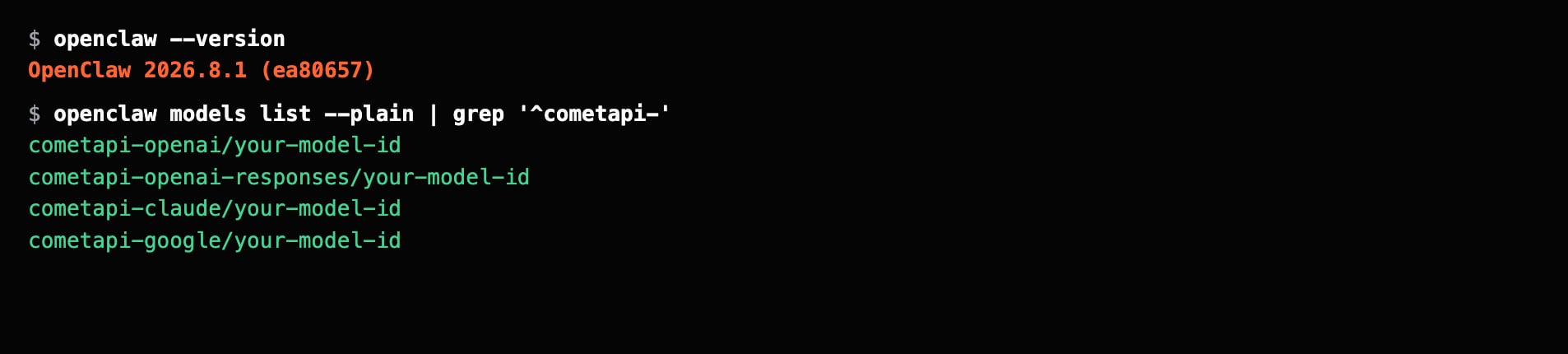
openclaw config set proporciona el mismo esquema y
comprobaciones de SecretRef. Use --strict-json, --merge y --dry-run antes de la
escritura. La siguiente alternativa previsualiza el proveedor de Chat Completions:
--dry-run para guardarlo. No
aplique este ejemplo a un proveedor configurado. El arreglo models debe incluir
la lista completa de modelos combinada del proveedor antes de una escritura.
Comprender los metadatos del modelo
Los parches mínimos declaran un modelo de solo texto. Agregue metadatos opcionales solo cuando haya verificado las especificaciones del modelo:
Los valores incorrectos pueden ocultar entradas admitidas, sobreestimar el contexto utilizable o
solicitar un tamaño de salida no admitido. Mantenga
your-model-id en ejemplos reutilizables,
y use la página de modelos de CometAPI para seleccionar un ID de modelo.
Verifique la configuración completa
Después de cambiar el archivo de configuración o el archivo global.env, reinicie Gateway:
openclaw agent exec
envía una solicitud real al modelo. Confirme que devuelve OPENCLAW_OK
sin un error no resuelto de autenticación, adaptador o modelo. Si OpenClaw
vuelve a intentar una solicitud, registre e inspeccione cada intento en lugar de considerar el
marcador final como un éxito en un único intento.
Solución de problemas
Falta la clave de API
Falta la clave de API
Confirme que
COMETAPI_KEY esté presente en el entorno del proceso o en el
archivo de estado global .env. No imprima el valor en la salida del terminal.Después de corregir la fuente de claves de confianza, reinicie y compruebe Gateway:Un ID de proveedor tiene configuraciones diferentes
Un ID de proveedor tiene configuraciones diferentes
No sobrescriba un proveedor que tenga valores distintos para Use un ID de proveedor diferente cuando ambas configuraciones sean intencionales. Si
la diferencia es accidental, cree una copia de seguridad verificada antes de cambiar
el proveedor de destino.
baseUrl, api, encabezados personalizados
o metadatos de modelo. Inspeccione primero el proveedor de destino:Una actualización no finalizó
Una actualización no finalizó
Inspeccione el estado de la actualización antes de reparar la instalación:Estos comandos conservan el directorio de estado.
Se requiere una reversión de código
Se requiere una reversión de código
Reinstale una versión conocida del paquete mientras conserva el directorio de estado. Primero,
obtenga una vista previa de la operación:Si la vista previa es correcta, ejecute la misma operación sin Restaure una copia de seguridad del estado solo cuando el código instalado no pueda leer el estado.
Una restauración del estado puede descartar sesiones y cambios de configuración que se
crearon después de la copia de seguridad.
--dry-run: