Requisitos previos
- CherryStudio instalado
- Una cuenta de CometAPI con una clave de API activa
Configuración
1
Obtén tu clave API de CometAPI
Inicia sesión en el panel de CometAPI. Haz clic en Add API Key y copia tu clave y la URL base (

https://api.cometapi.com).2
Agrega CometAPI como proveedor
Abre Settings → Model Services en CherryStudio. Haz clic en Add, asigna un nombre al proveedor (por ejemplo, 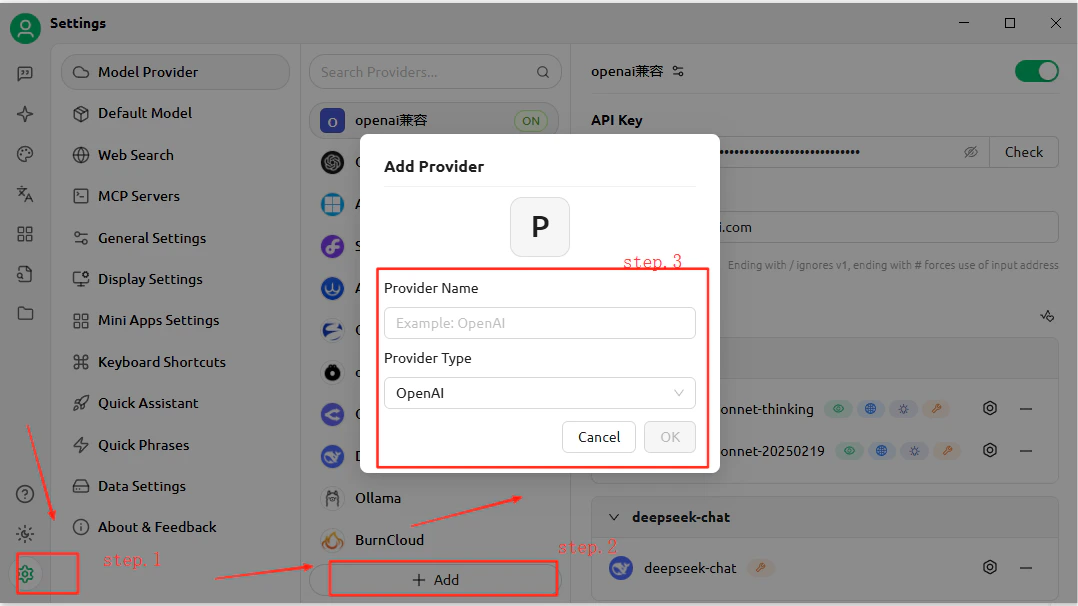
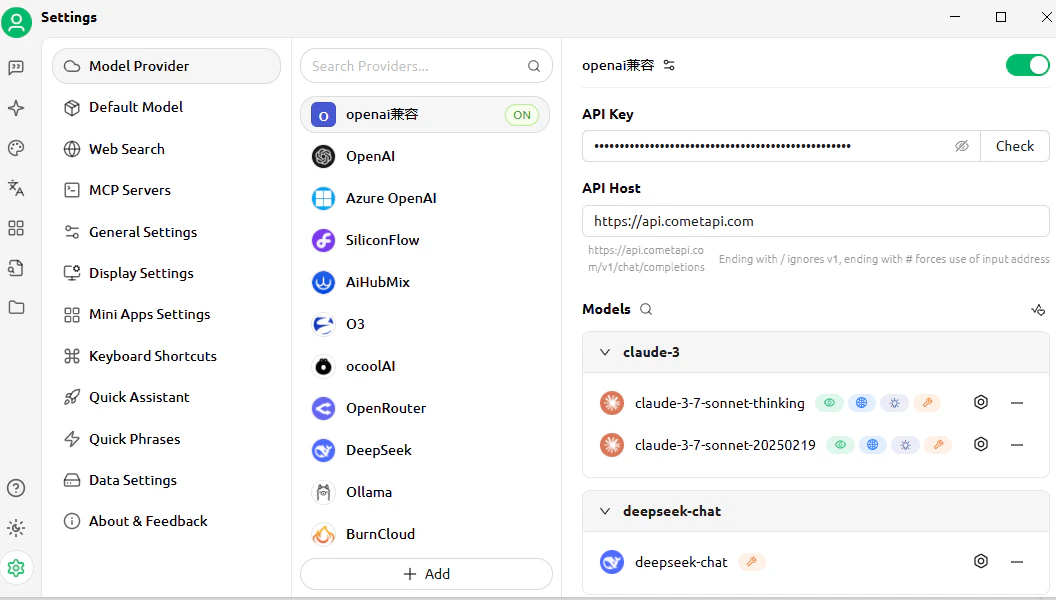
CometAPI), selecciona OpenAI como tipo de proveedor y haz clic en OK. Introduce https://api.cometapi.com en el campo API Address y pega tu clave en el campo Key.3
Agrega modelos
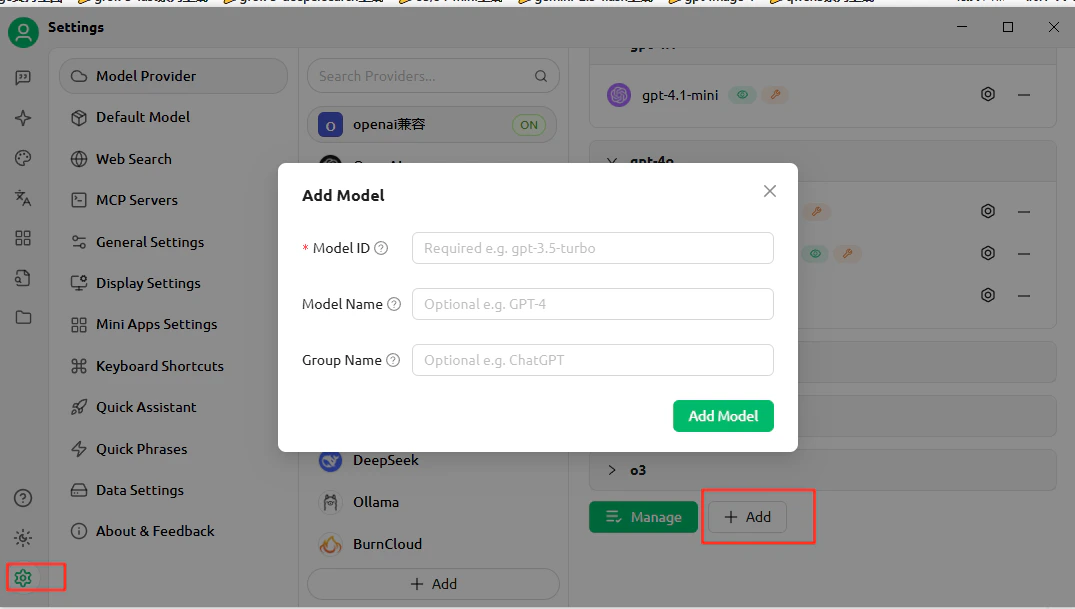
Haz clic en Add Model e introduce el model ID actual que quieres usar. Puedes agregar varios modelos.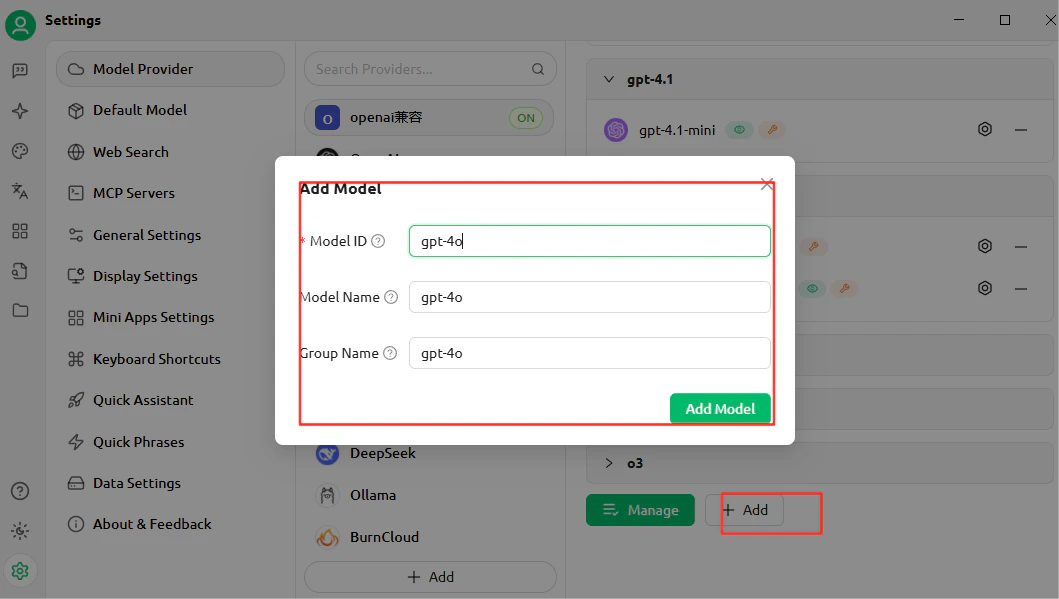
4
Prueba la conexión
Abre un chat y envía un mensaje de prueba. Una respuesta correcta confirma que la configuración funciona.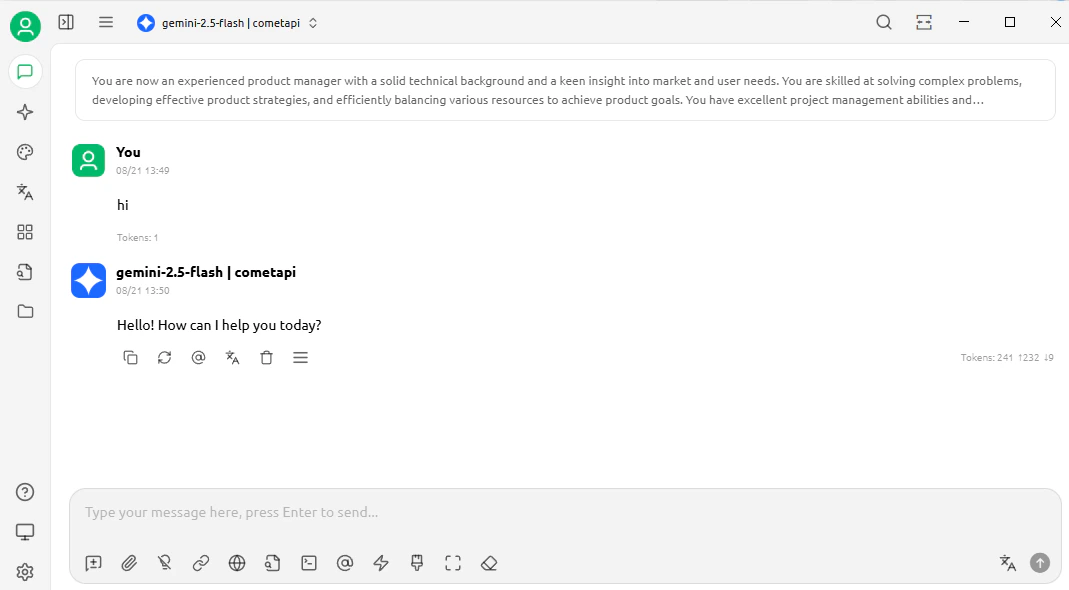
Para agregar más modelos, vuelve a la configuración del proveedor y haz clic en Add Model nuevamente.