Vereisten
- Een CometAPI-account met een actieve API-sleutel — haal die hier op
- Een BuildShip-account — meld je hier aan
1
Haal je CometAPI API-sleutel op


2
Maak een workflow met een REST API-trigger
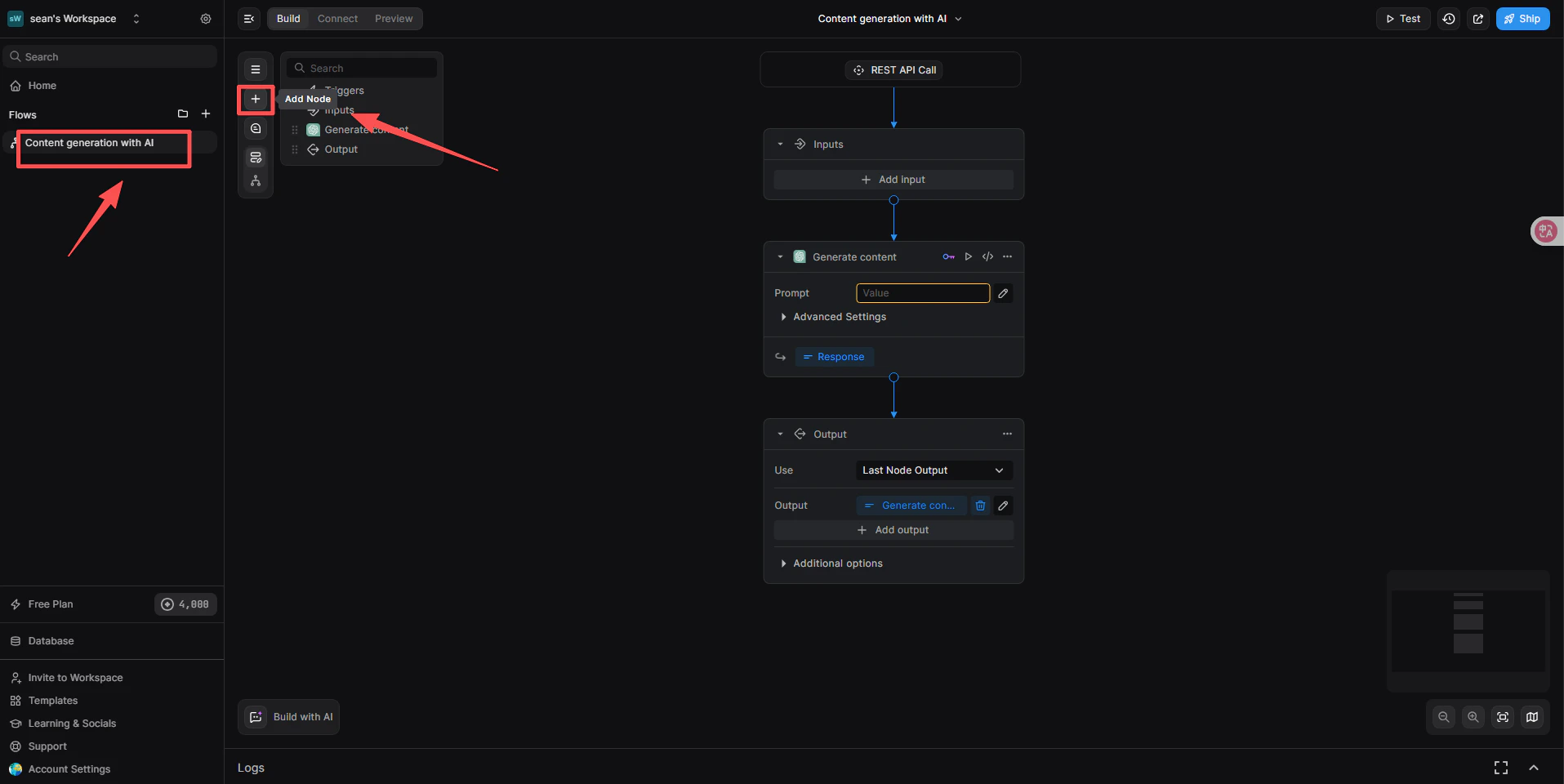
- Klik in het BuildShip-dashboard op Create a new workflow → From Scratch.
- Klik op het canvas op Add Trigger en selecteer REST API. Dit genereert een aanroepbaar endpoint voor de workflow.
3
Voeg de CometAPI Text Generator-node toe
- Klik onder de REST API-trigger op + Add a new step.
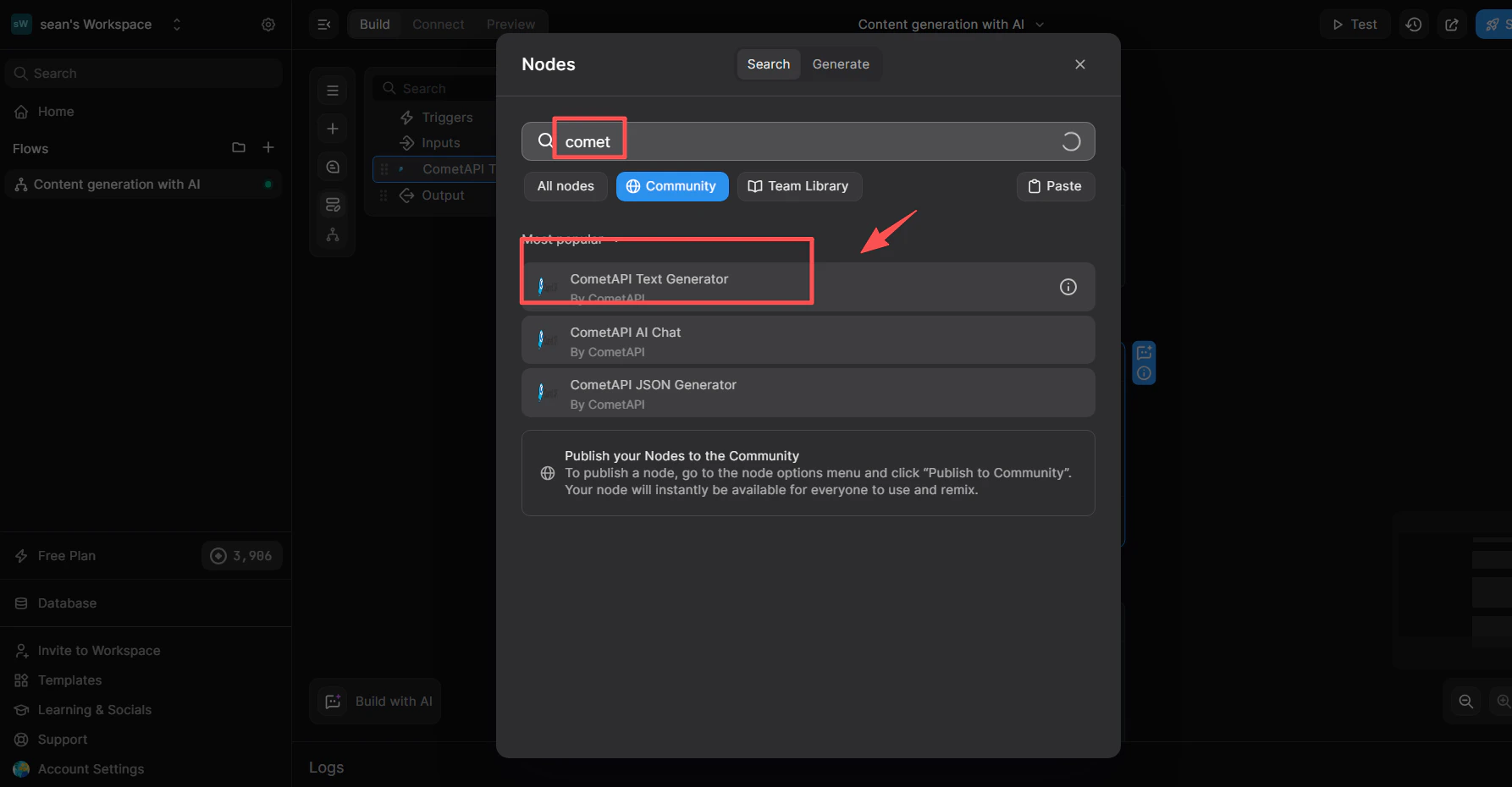
- Typ
cometapiin het zoekvak van de nodebibliotheek. - Selecteer CometAPI Text Generator uit de lijst Community.
4
Koppel de CometAPI-integratie
Deze stap vertelt de node welk sleutelbeheersysteem moet worden gebruikt.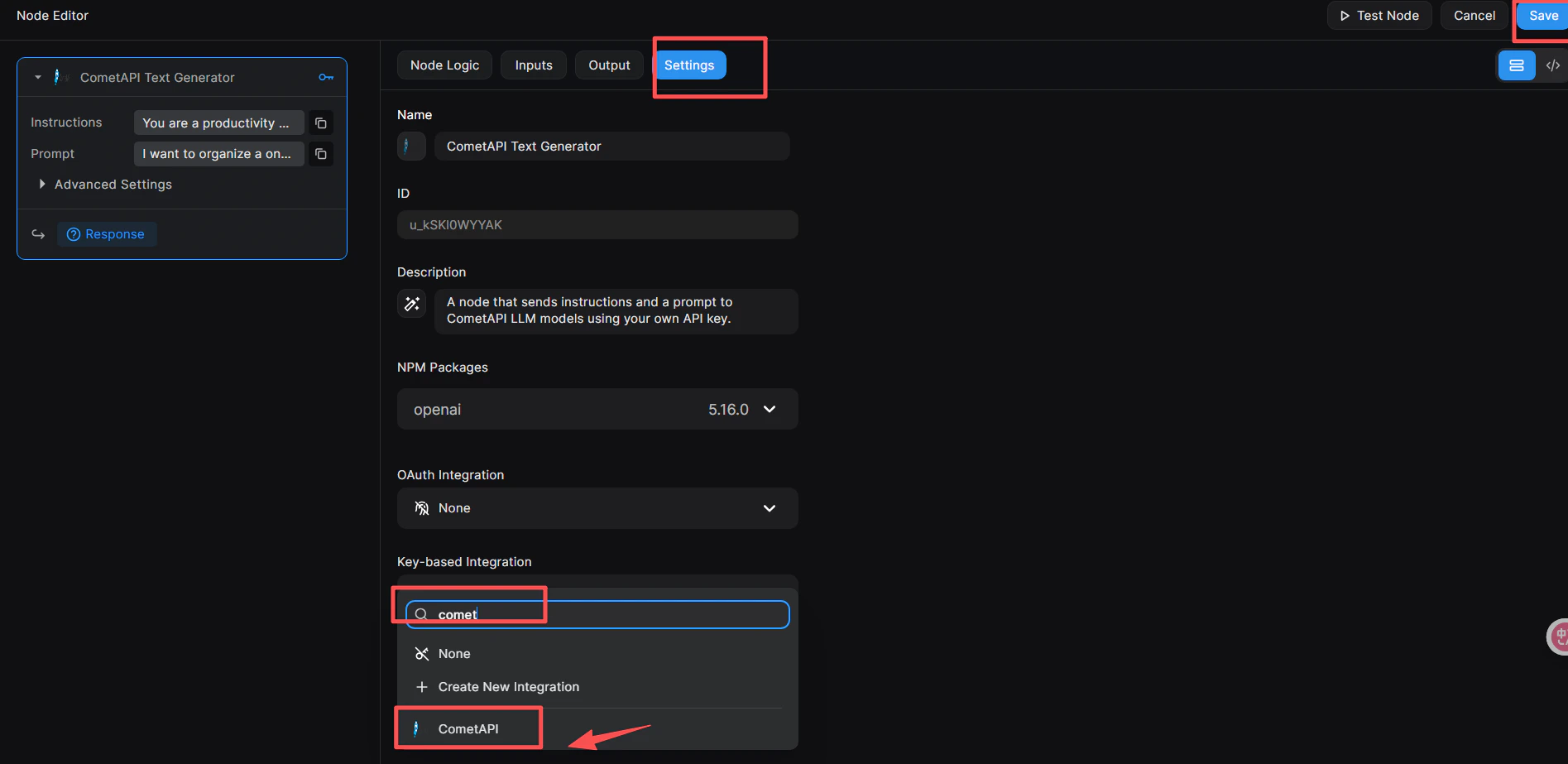
- Klik op de node om rechts de Node Editor te openen.
- Ga naar het tabblad Settings.
- Open in Key-based Integration de vervolgkeuzelijst en selecteer CometAPI.
- Klik op de blauwe knop Save in de rechterbovenhoek.
5
Voeg je API-sleutel toe aan de node
- Ga in de Node Editor naar het tabblad Inputs (of klik direct op de node).
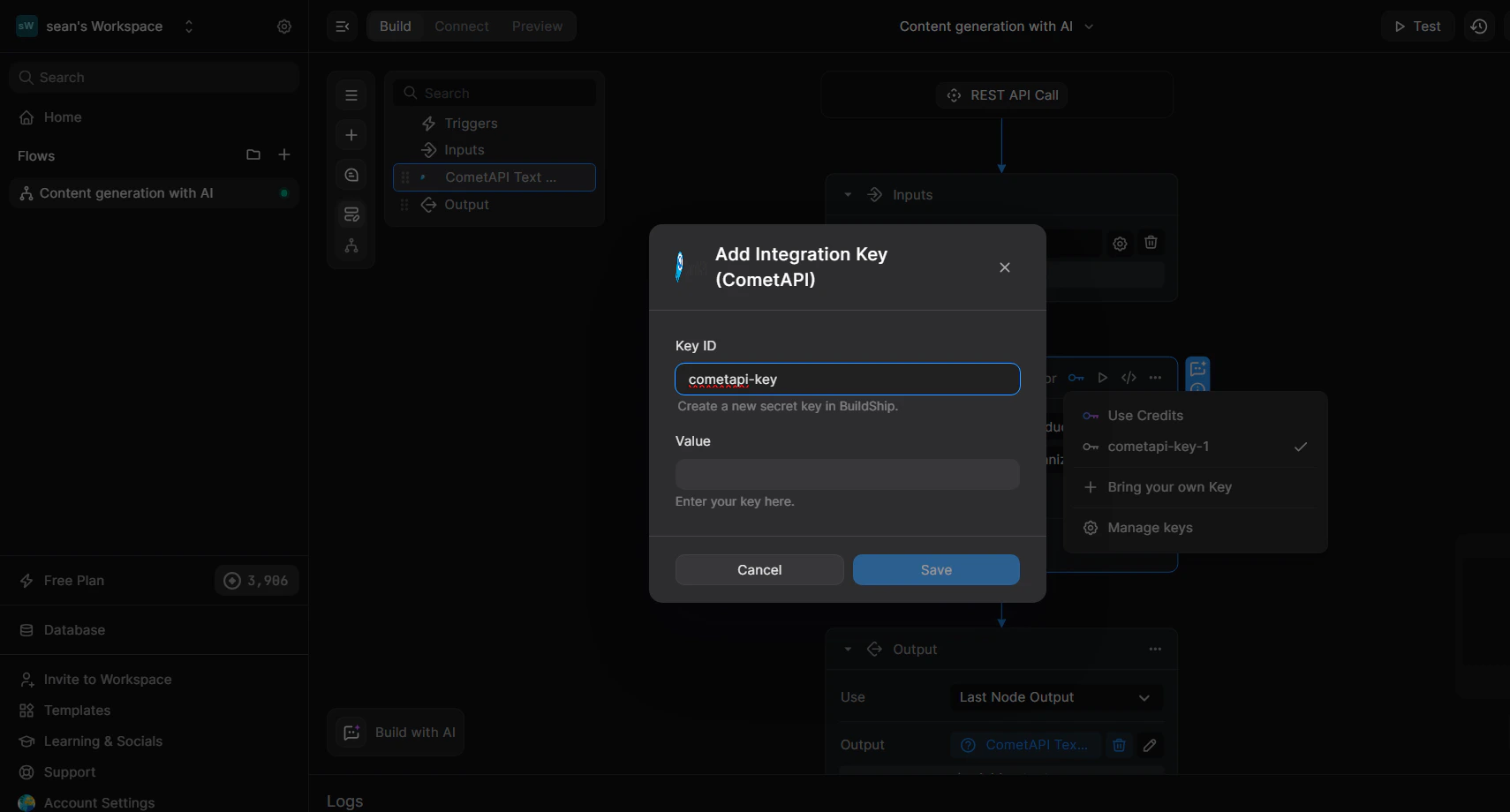
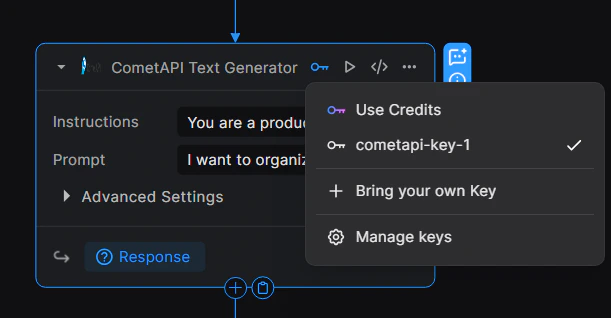
- Klik op het sleutelicoon 🔑 rechtsboven in de node om de vervolgkeuzelijst voor sleutels te openen.
- Selecteer + Bring your own Key.
- Voer een Key ID in (bijvoorbeeld
cometapi-key-1) en plak je CometAPI API-sleutel in Value. - Klik op Save.
6
Configureer invoerparameters
In het tabblad Inputs van de node: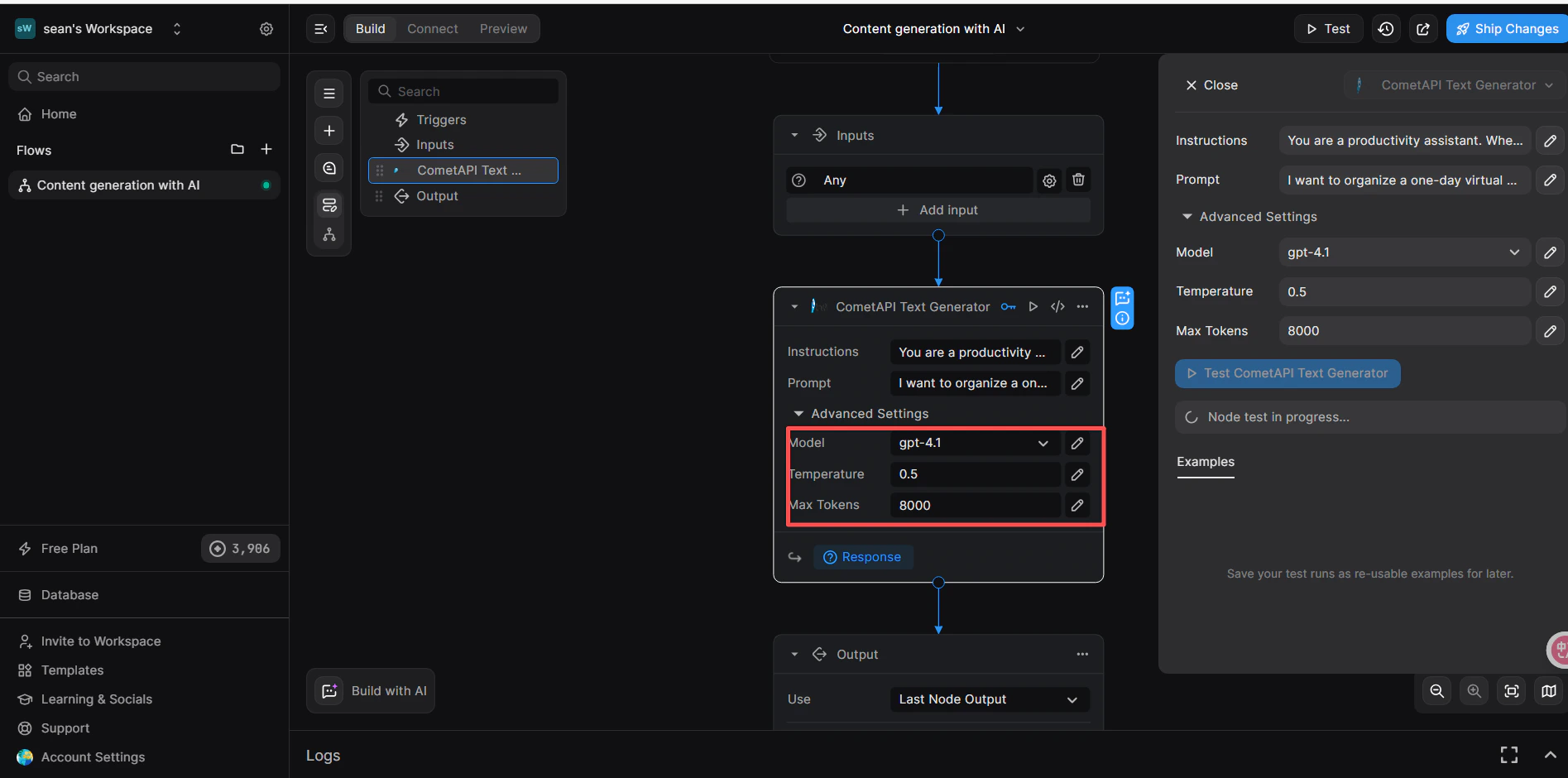
- Instructions (optioneel): stel een systeemrol in, bijvoorbeeld
You are a productivity assistant. - Prompt: klik op het pictogram
</>en selecteer daarna Trigger → Body → prompt om de binnenkomende request body te koppelen. - Advanced → Model: voer het huidige model ID in dat je wilt gebruiken.
7
Voeg een Return Response-node toe en test
- Klik onder de CometAPI-node op + Add a new step en selecteer Return Response.
- Klik in het veld Body op
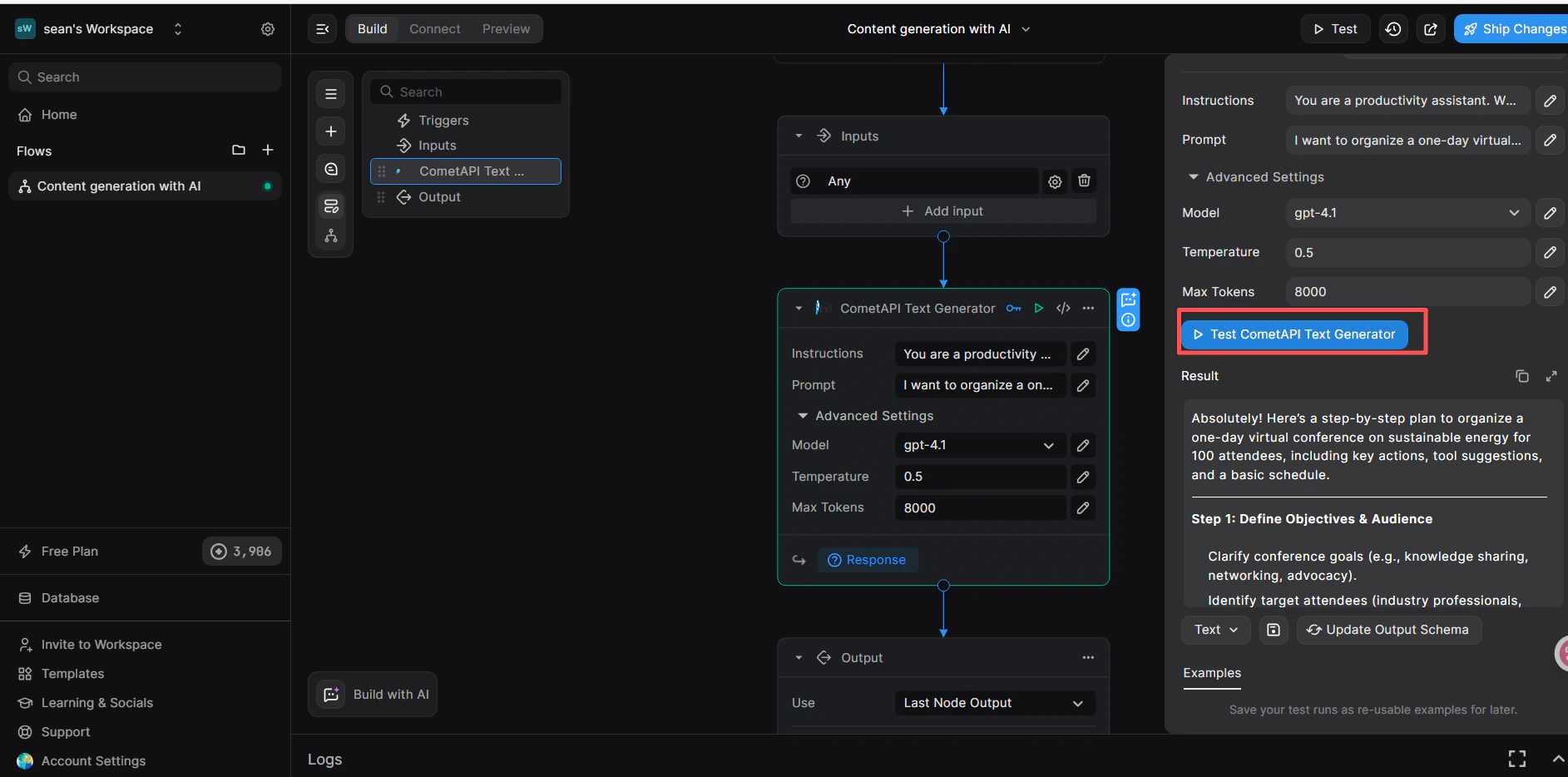
</>en selecteer de variabeleresponsevan de node CometAPI Text Generator. - Klik rechtsboven op Test, selecteer het invoerformaat JSON en verzend:
- Een succesvolle response in het paneel Result bevestigt dat de workflow werkt.