

- Installatie en configuratie van Claude Desktop
- Gateway-configuratie van Claude Desktop
- Configuratiereferentie van Claude Desktop
Third-party inference in Claude Desktop vereist een Anthropic-compatible gateway. CometAPI ondersteunt Claude-modellen via de Anthropic Messages API.
Vereisten
- Claude Desktop geïnstalleerd vanaf claude.com/download
- Een Claude Desktop-build met Developer mode en Configure third-party inference
- Een CometAPI-account met een actieve API key
- Toegang tot Claude-modellen in CometAPI
- Een netwerkpad dat
https://api.cometapi.comkan bereiken
Configuratie
1
Ontwikkelaarsmodus inschakelen
Open Claude Desktop en blijf op het inlogscherm. Open in het applicatiemenu Help → Troubleshooting en selecteer vervolgens Enable Developer Mode.Op Windows kan het menu vóór het inloggen lastig te bereiken zijn. Focus het e-mailveld, druk op
Tab totdat het menu focus heeft en druk vervolgens op Enter.2
Instellingen voor third-party inference openen
Nadat ontwikkelaarsmodus is ingeschakeld, open je Developer → Configure third-party inference.Het configuratievenster wordt geopend met meerdere secties in de linkerzijbalk. Gebruik de sectie Connection voor de CometAPI-instellingen.
3
De gateway configureren
Vul in de sectie Connection de onderstaande CometAPI-waarden in: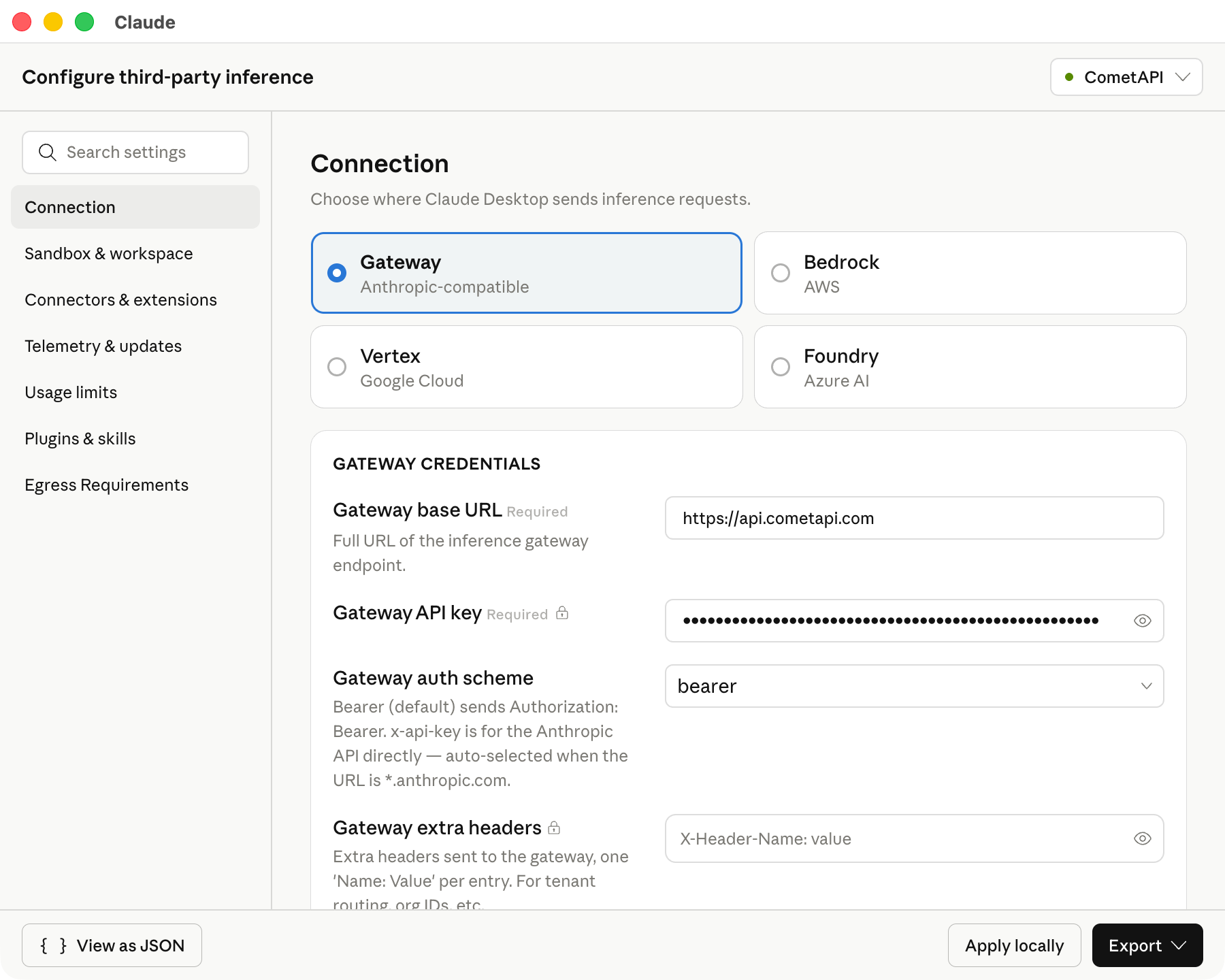
Houd de base URL exact aan zoals weergegeven. Claude Desktop vereist een HTTPS-base URL.De volgende schermafbeelding toont de sectie Connection ingevuld met CometAPI-waarden.
4
Model IDs toevoegen
Voeg in Model list deze model IDs handmatig toe: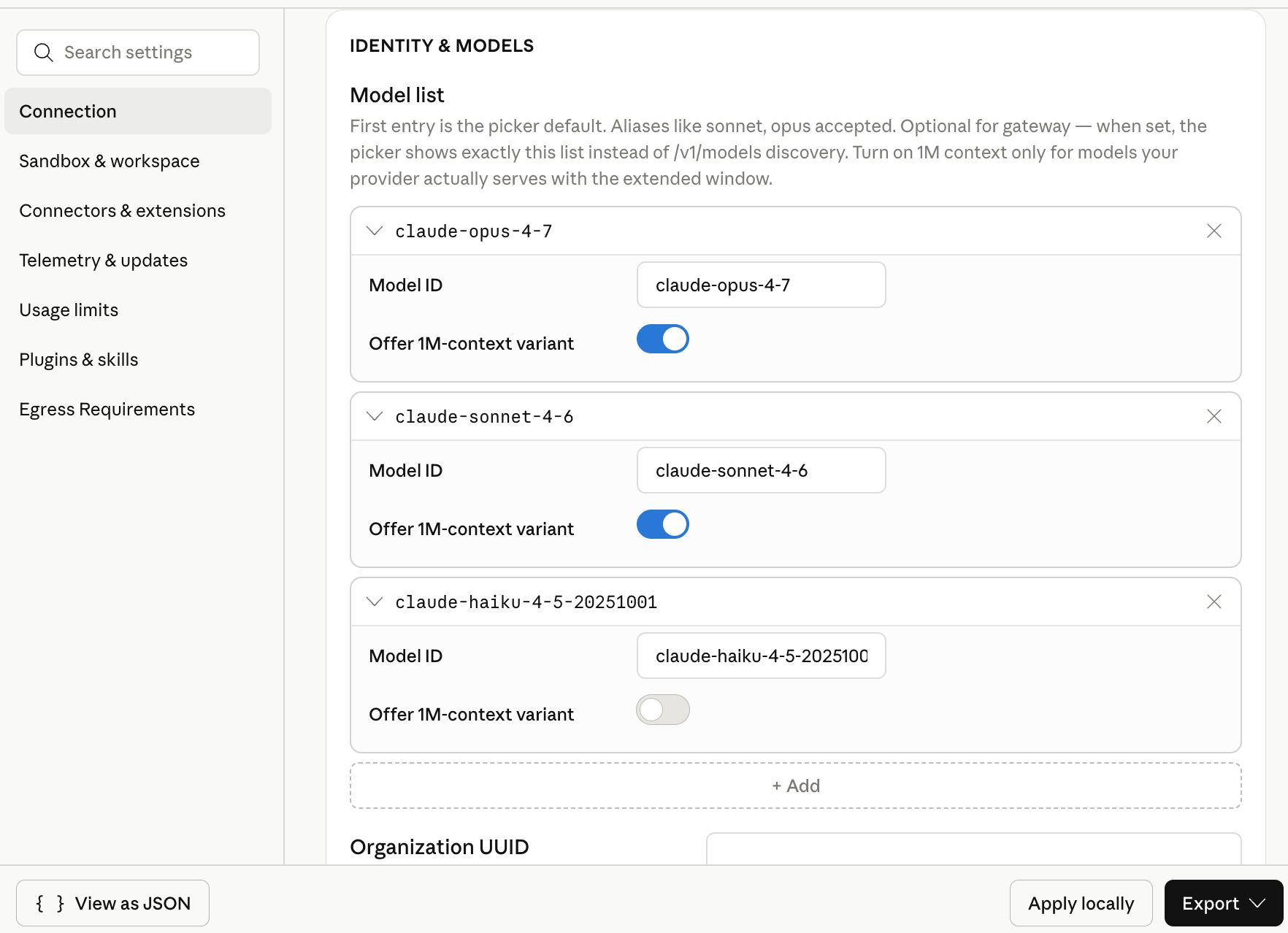
Het eerste model in de lijst wordt het standaardmodel. Zet
claude-sonnet-4-6 bovenaan als je een algemene standaard wilt.De volgende schermafbeelding toont de modellenlijst met de drie Claude model IDs die voor CometAPI zijn geconfigureerd.5
De configuratie lokaal toepassen
Klik op Apply locally. Claude Desktop schrijft de geselecteerde configuratie naar het lokale gebruikersprofiel en start de app opnieuw.Als de app niet opnieuw start, sluit Claude Desktop dan volledig af en open het opnieuw.
6
Een Cowork-sessie starten
Kies op het inlogscherm de optie voor Cowork op third-party inference. Open Cowork of Projects, selecteer een van de geconfigureerde Claude-modellen en verstuur een korte test-prompt.Een succesvolle respons bevestigt dat Claude Desktop CometAPI gebruikt voor modelaanroepen.
De configuratie verifiëren
Gebruik een korte prompt waarvoor geen externe tools nodig zijn: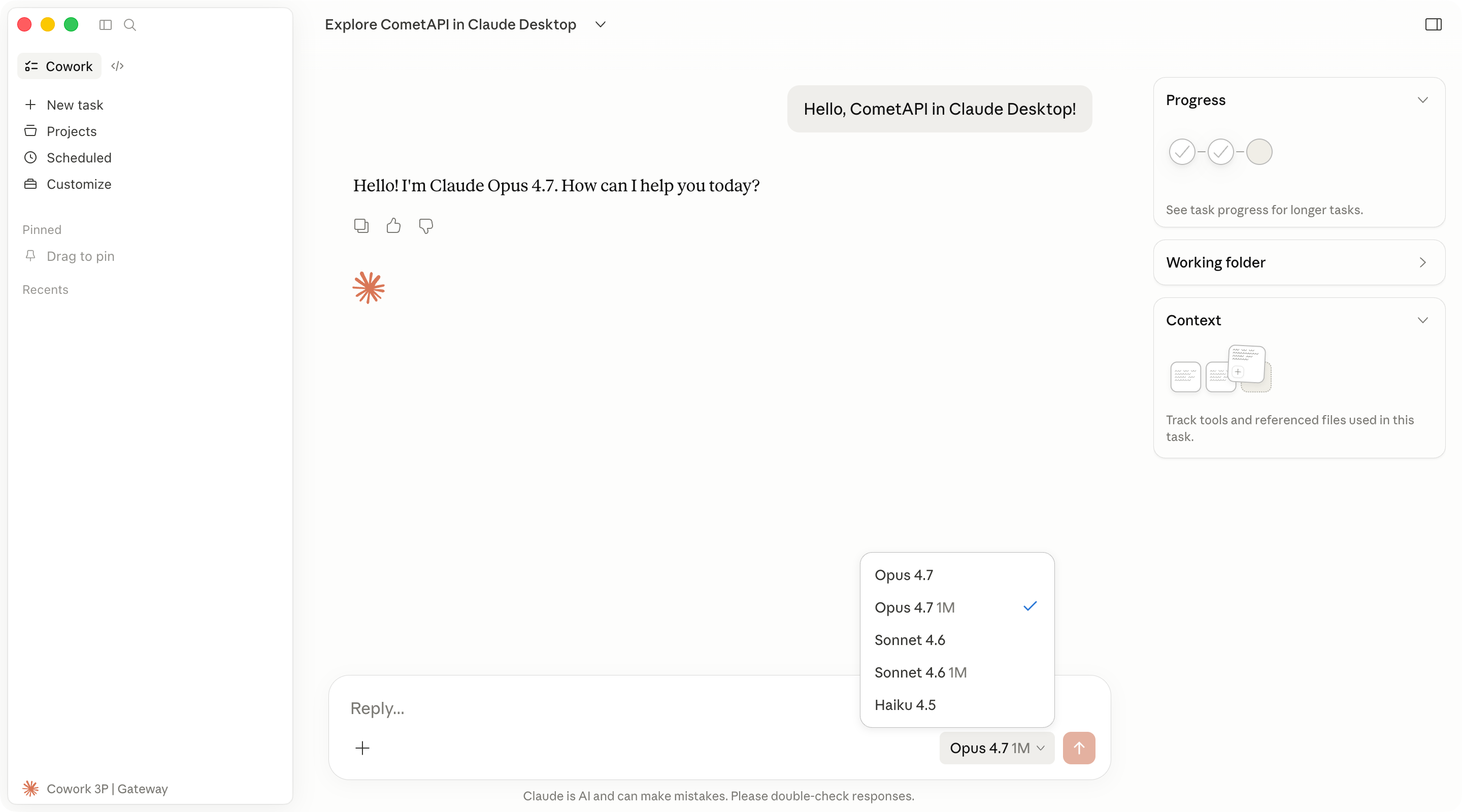
Probleemoplossing
Claude Desktop opent de standaard aanmeldingsflow
Claude Desktop opent de standaard aanmeldingsflow
Controleer deze items:
- Inference provider is ingesteld op Gateway.
- Gateway base URL is
https://api.cometapi.com. - Gateway API key bevat je CometAPI API key zonder extra spaties.
- Je hebt op Apply locally geklikt en Claude Desktop volledig herstart.
Verbindingsvalidatie mislukt
Verbindingsvalidatie mislukt
Controleer of de base URL begint met
https://. Claude Desktop accepteert geen gateway-URL’s met alleen HTTP.Controleer ook of je CometAPI-account toegang heeft tot Claude-modellen en of de API key niet is verwijderd of uitgeschakeld.Geconfigureerde modellen verschijnen niet
Geconfigureerde modellen verschijnen niet
Open Developer → Configure third-party inference opnieuw en controleer de vermeldingen in Model list. Model IDs moeten overeenkomen met de ID’s die CometAPI beschikbaar stelt.Voeg elke model ID toe als een afzonderlijke vermelding. Gebruik geen aanhalingstekens, komma’s of extra spaties in de UI-velden.
Een OpenAI-compatibele base URL werkt niet
Een OpenAI-compatibele base URL werkt niet
Claude Desktop third-party inference verwacht voor deze flow een Anthropic-compatibele gateway. Gebruik
https://api.cometapi.com en de hierboven vermelde Claude model IDs.Het tabblad Code gedraagt zich anders
Het tabblad Code gedraagt zich anders
Het tabblad Code gebruikt de Claude Code-engine binnen Claude Desktop. Sommige desktopinstellingen zijn mogelijk niet op dezelfde manier van toepassing op Code-sessies als op Cowork.Zie voor zelfstandig terminalgebruik de integratiehandleiding voor Claude Code.