المتطلبات المسبقة
- حساب CometAPI مع مفتاح API نشط — احصل على مفتاحك من هنا
- حساب BuildShip — سجّل الدخول من هنا
1
احصل على مفتاح API الخاص بـ CometAPI


2
أنشئ workflow باستخدام REST API trigger
- في لوحة تحكم BuildShip، انقر على Create a new workflow → From Scratch.
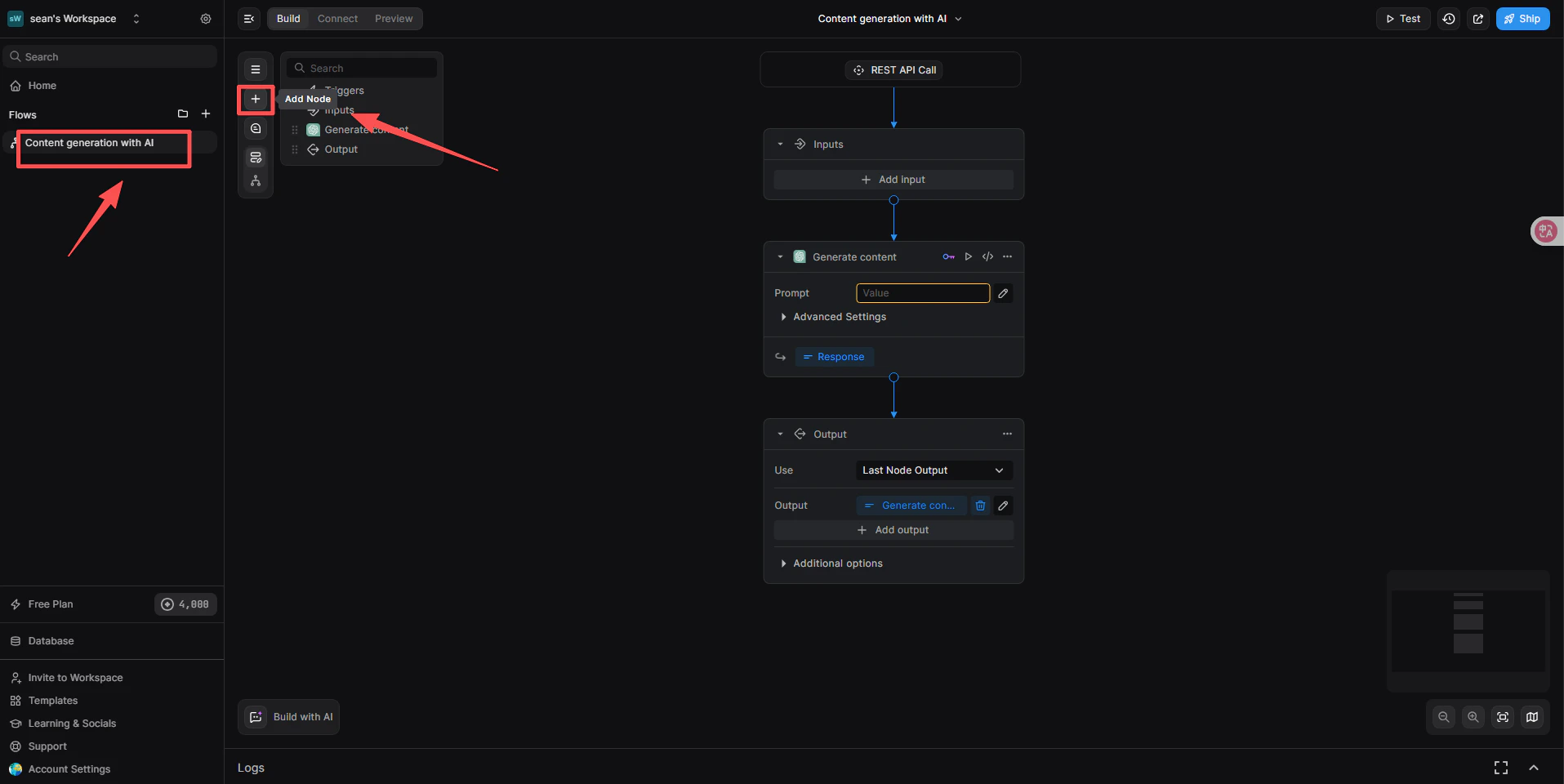
- على لوحة العمل، انقر على Add Trigger واختر REST API. سيؤدي ذلك إلى إنشاء endpoint قابل للاستدعاء لهذا الـ workflow.
3
أضف عقدة CometAPI Text Generator
- أسفل REST API trigger، انقر على + Add a new step.
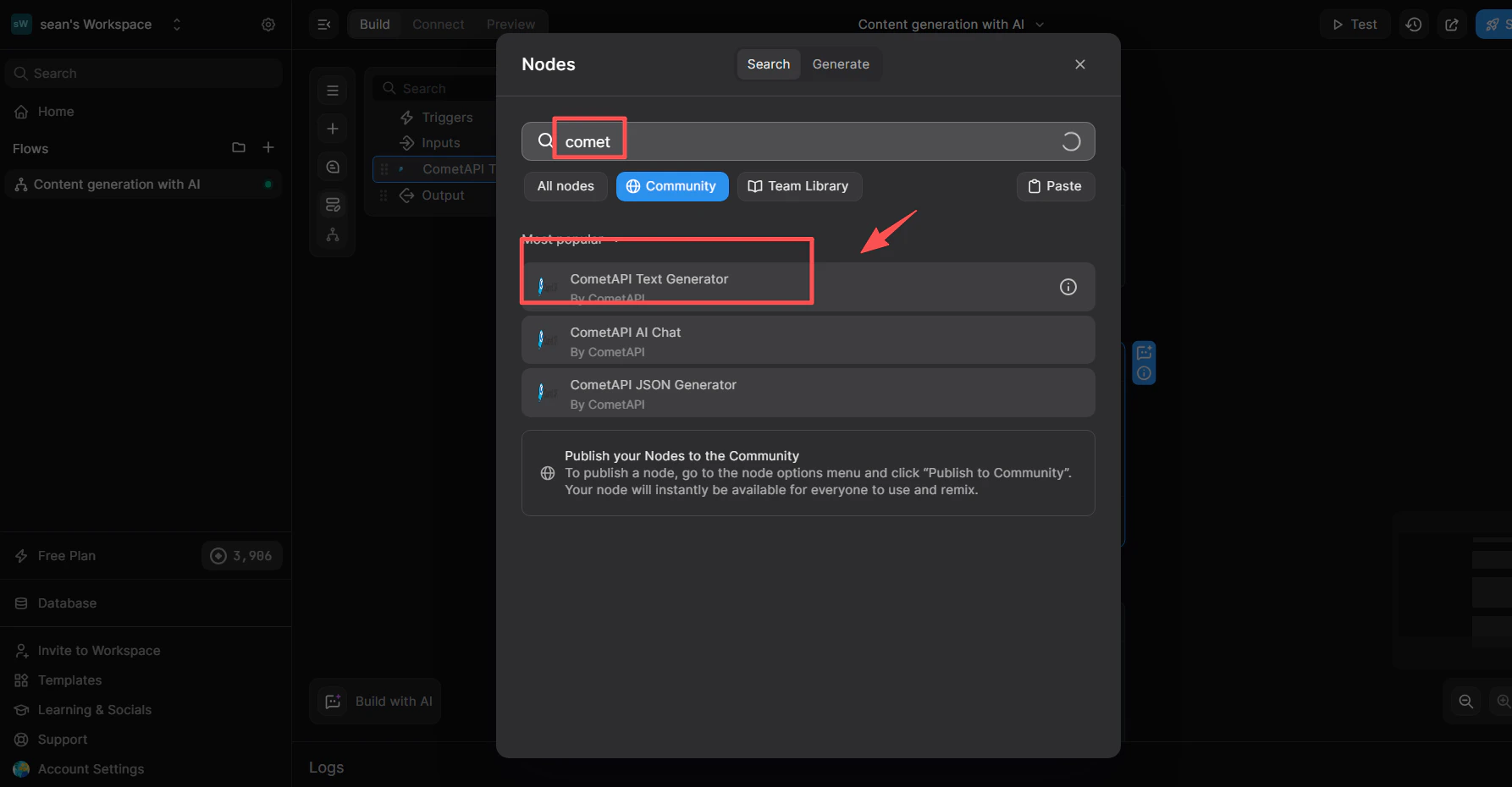
- في مربع البحث داخل مكتبة العقد، اكتب
cometapi. - من قائمة Community، اختر CometAPI Text Generator.
4
اربط تكامل CometAPI
تحدد هذه الخطوة نظام إدارة المفاتيح الذي ستستخدمه العقدة.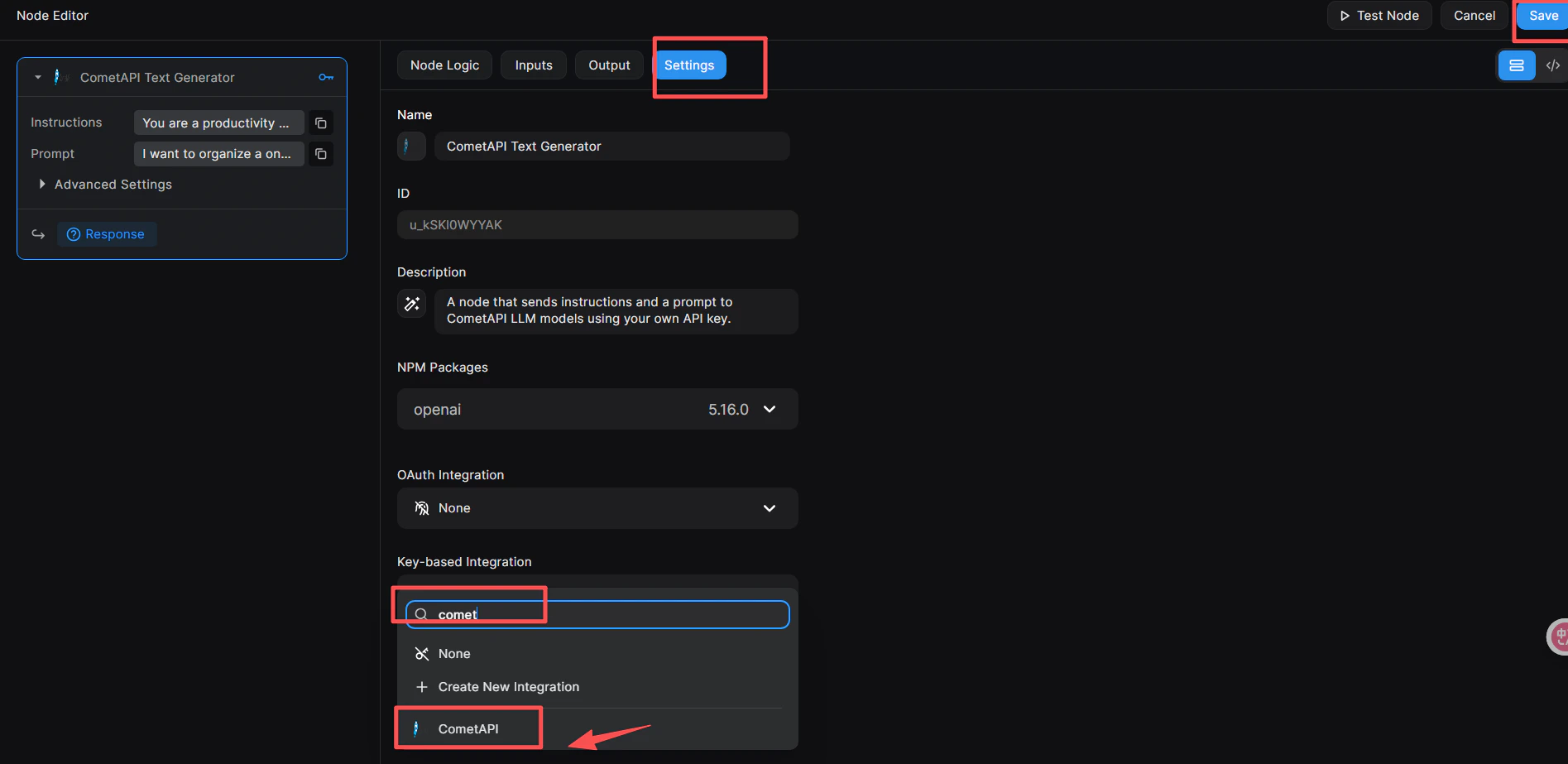
- انقر على العقدة لفتح Node Editor على اليمين.
- انتقل إلى تبويب Settings.
- في Key-based Integration، افتح القائمة المنسدلة واختر CometAPI.
- انقر على زر Save الأزرق في الزاوية العلوية اليمنى.
5
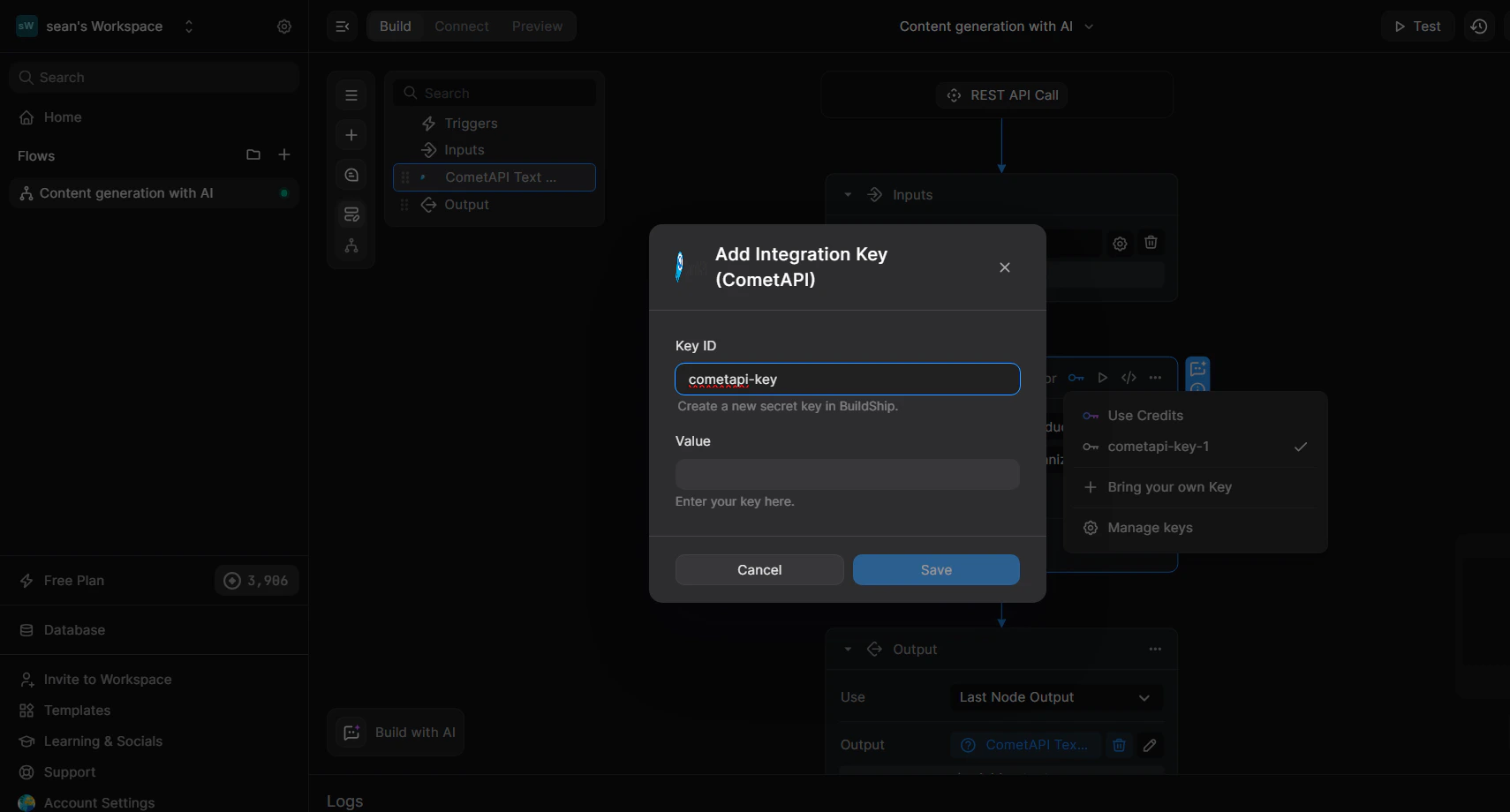
أضف مفتاح API الخاص بك إلى العقدة
- في Node Editor، انتقل إلى تبويب Inputs (أو انقر مباشرة على العقدة).
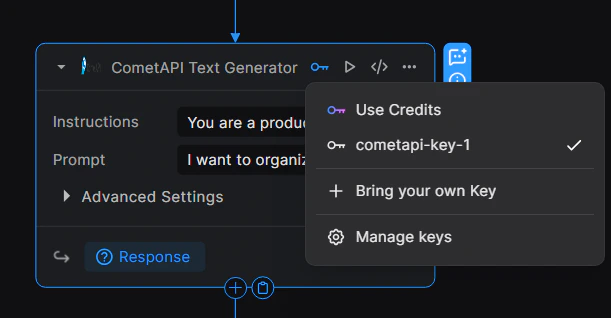
- انقر على أيقونة المفتاح 🔑 في الزاوية العلوية اليمنى من العقدة لفتح القائمة المنسدلة الخاصة بالمفاتيح.
- اختر + Bring your own Key.
- أدخل Key ID (مثل
cometapi-key-1) والصق مفتاح API الخاص بـ CometAPI في Value. - انقر على Save.
6
اضبط معلمات الإدخال
في تبويب Inputs الخاص بالعقدة: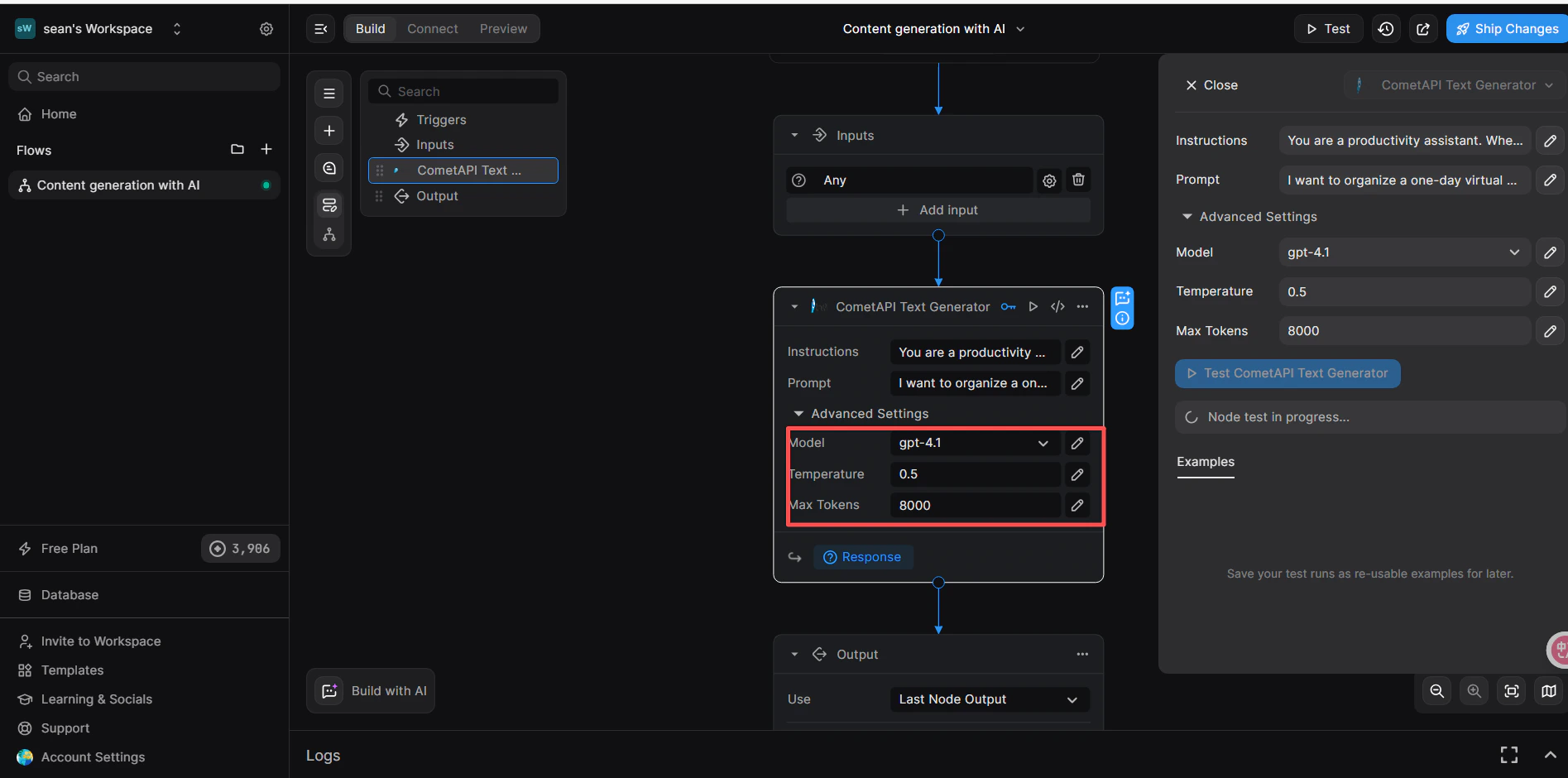
- Instructions (اختياري): عيّن system role، مثل
You are a productivity assistant. - Prompt: انقر على أيقونة
</>، ثم اختر Trigger → Body → prompt لربط body الخاص بالطلب الوارد. - Advanced → Model: أدخل model ID الحالي الذي تريد استخدامه.
7
أضف عقدة Return Response واختبر
- أسفل عقدة CometAPI، انقر على + Add a new step واختر Return Response.
- في حقل Body، انقر على
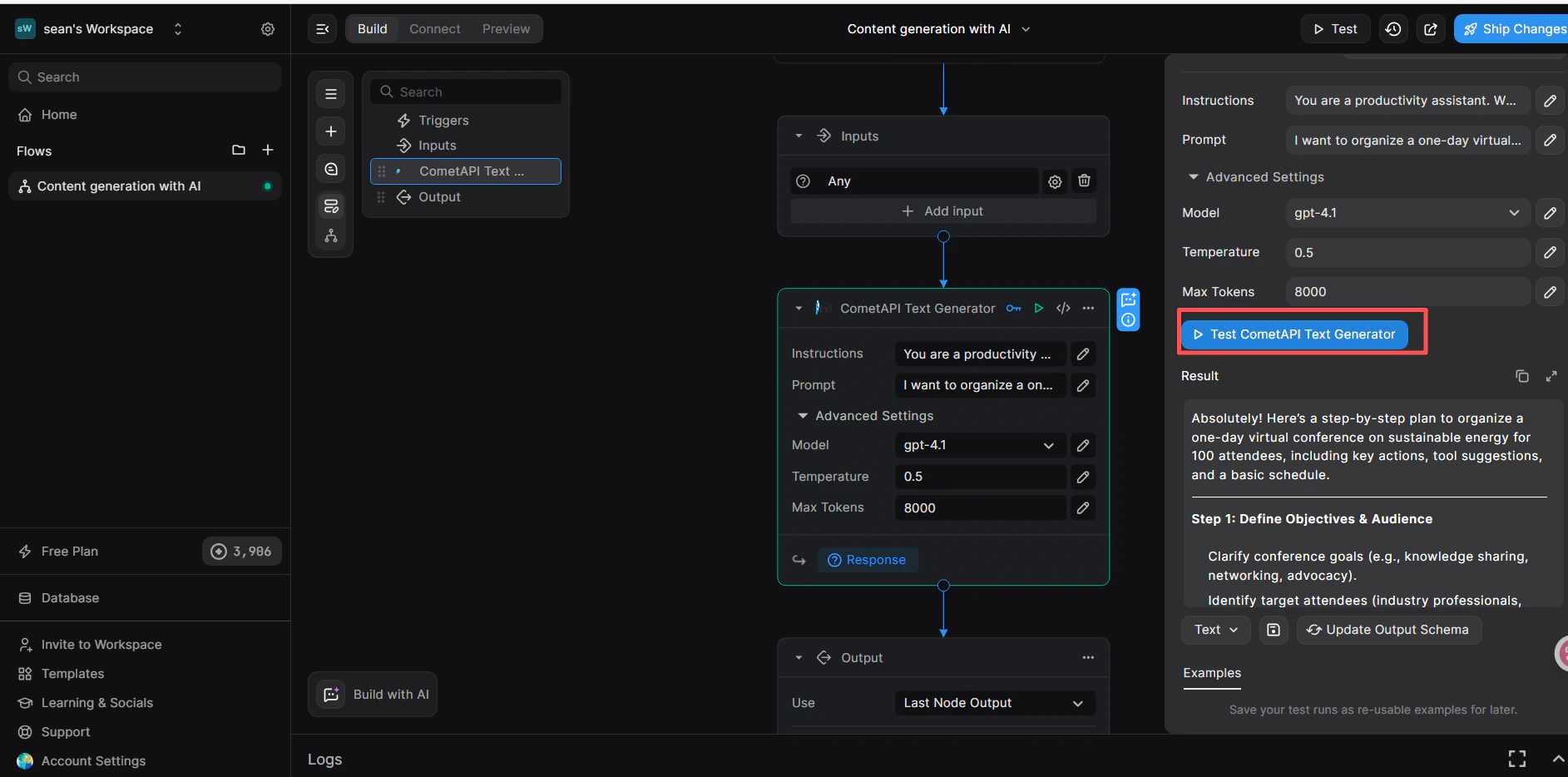
</>واختر المتغيرresponseمن عقدة CometAPI Text Generator. - انقر على Test في الزاوية العلوية اليمنى، واختر تنسيق الإدخال JSON، ثم أرسل:
- يؤكد ظهور استجابة ناجحة في لوحة Result أن الـ workflow يعمل.