الانتقال إلى المحتوى الرئيسي
يُعدّ Continue إضافة مفتوحة المصدر لـ VS Code لتقديم مساعدة برمجية مدعومة بالذكاء الاصطناعي. وهو يتضمن مزوّد CometAPI رسميًا — دون الحاجة إلى إعداد URL يدويًا.

المتطلبات المسبقة

  • تثبيت Continue في VS Code
  • حساب CometAPI مع مفتاح API فعّال

الإعداد

1

تثبيت Continue في VS Code

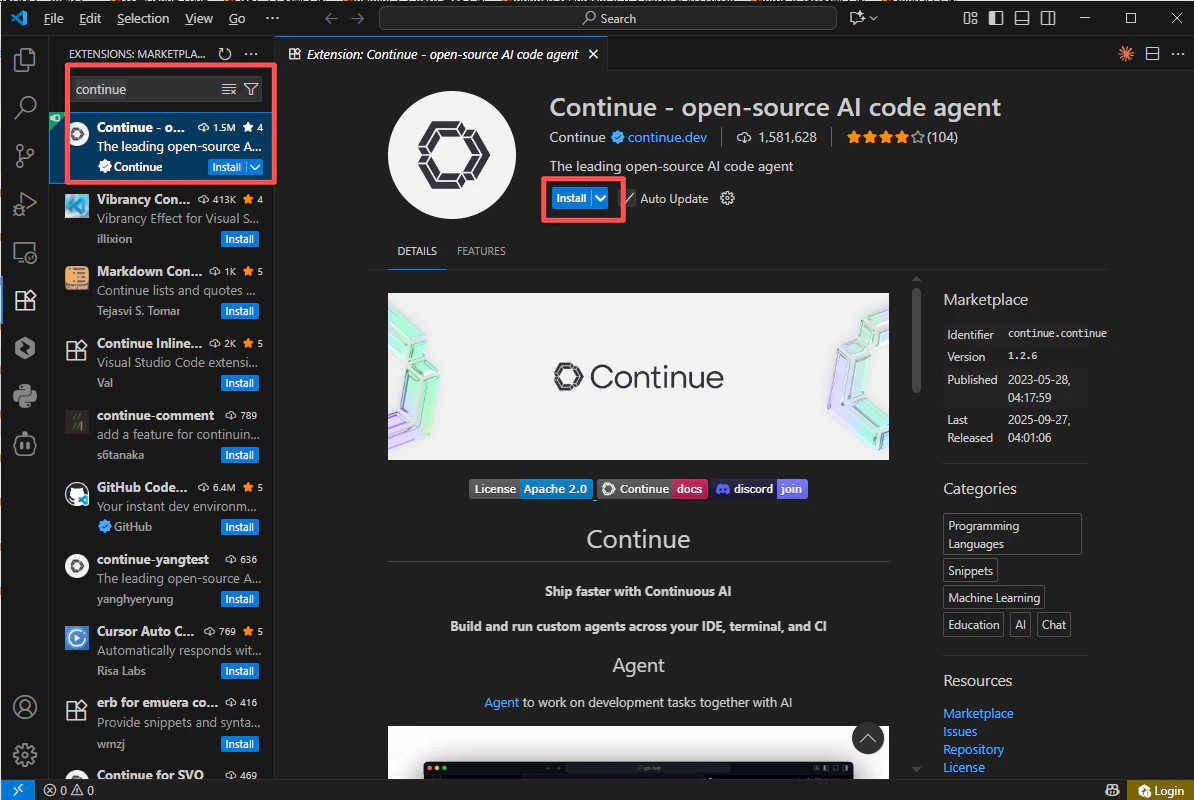
ابحث عن Continue في لوحة Extensions ضمن VS Code وقم بتثبيته.
لوحة Extensions في VS Code تعرض إضافة Continue
2

الحصول على مفتاح API الخاص بـ CometAPI

سجّل الدخول إلى لوحة تحكم CometAPI. انقر Add API Key ثم انسخ مفتاحك.
لوحة تحكم CometAPI — Add API Key
مفتاح API الخاص بـ CometAPI وURL الأساسي
3

إضافة CometAPI كمزوّد

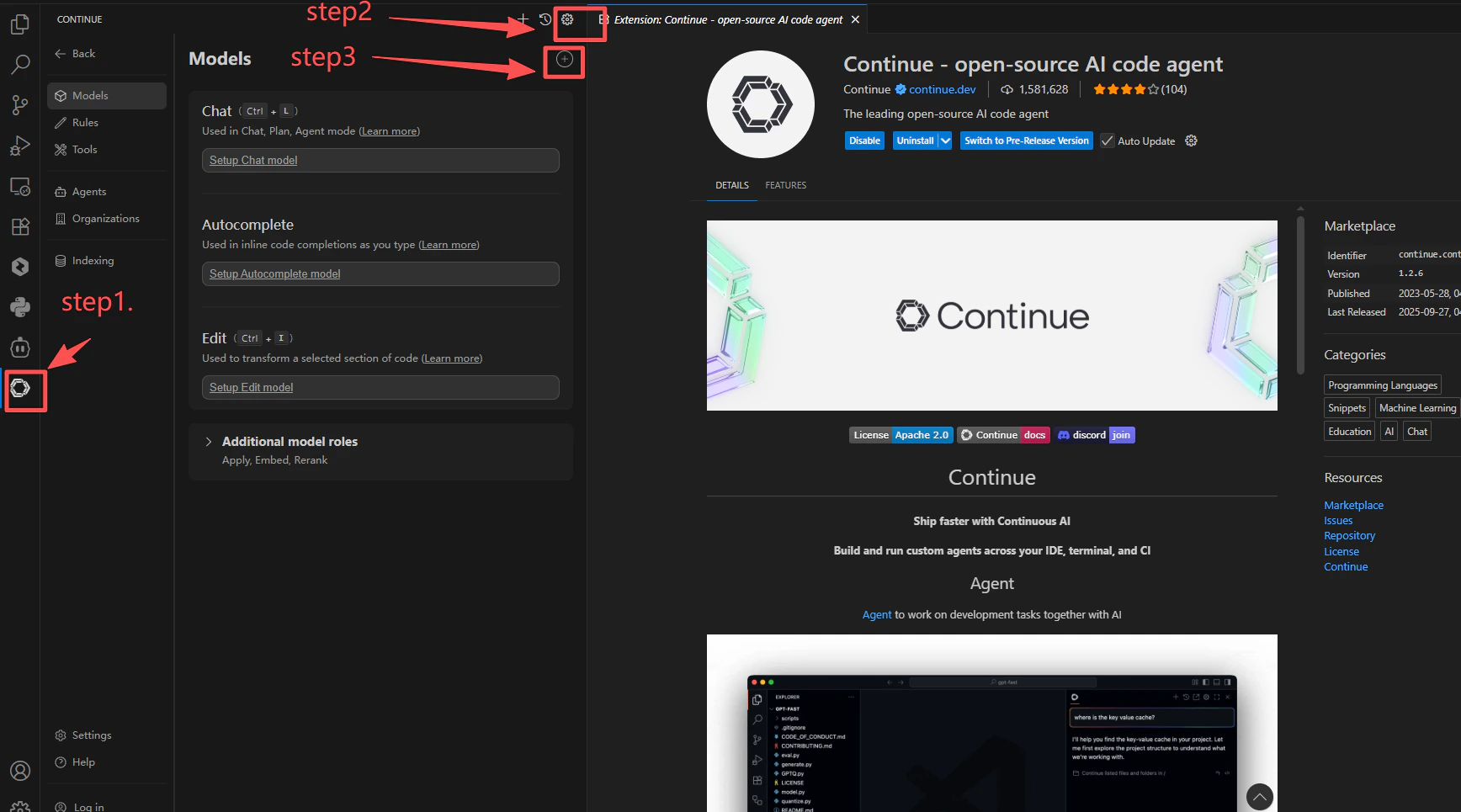
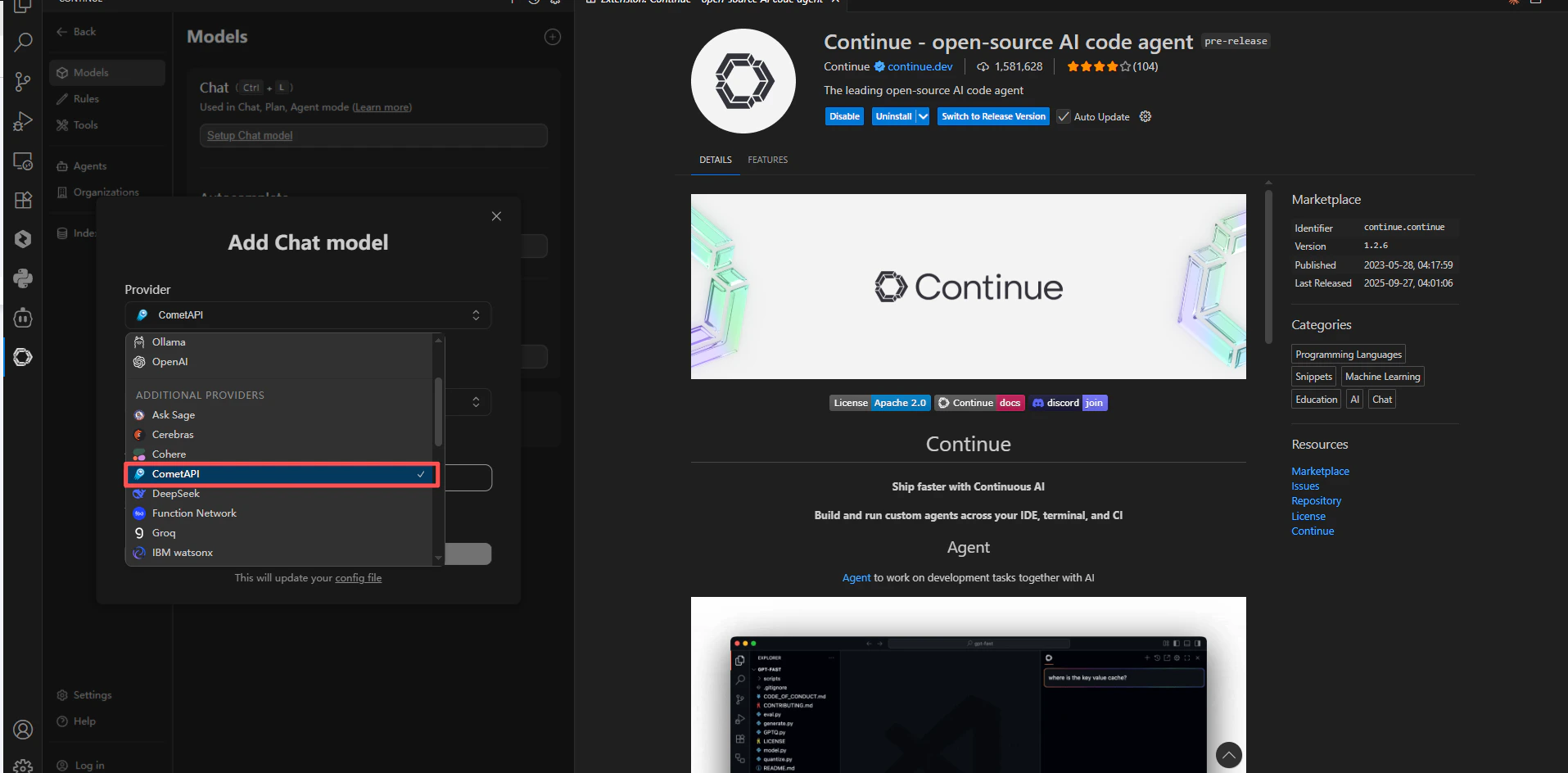
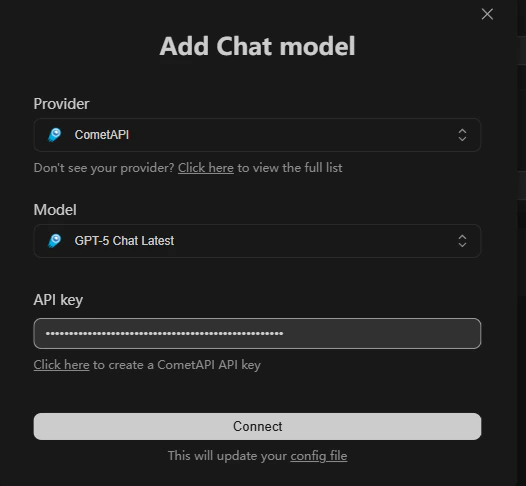
افتح Settings في Continue → Models+. ابحث عن cometapi في قائمة المزوّدين وحدّده. ألصق مفتاح API الخاص بك واختر النماذج التي تريد استخدامها.
إعدادات Continue — بحث المزوّد مع تحديد cometapi
تهيئة مزوّد CometAPI في Continue
اختيار النماذج في Continue مع مزوّد CometAPI
4

اختبار الاتصال

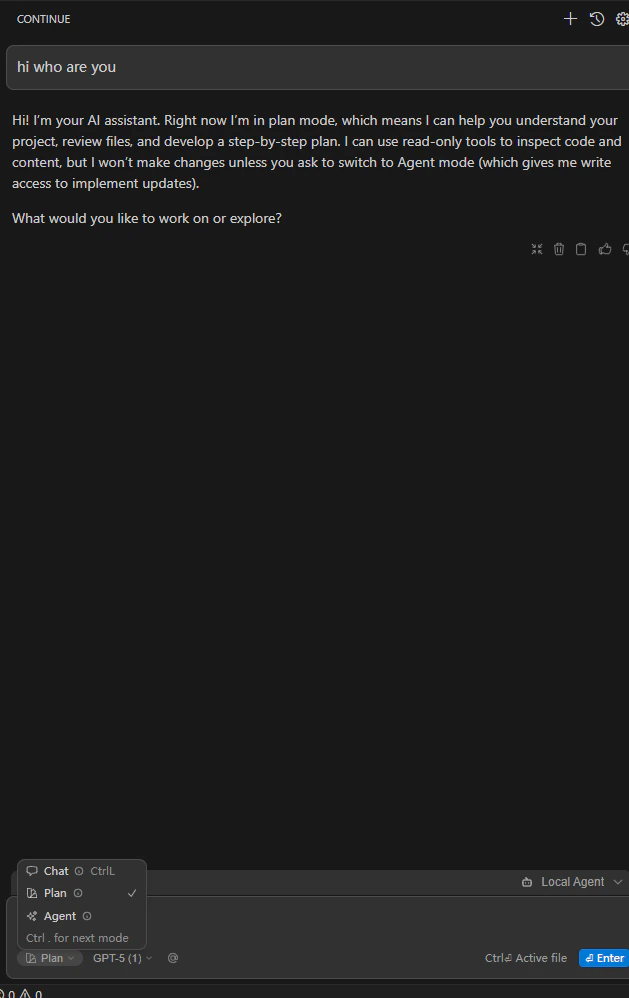
افتح ملفًا وأرسل Prompt اختبار عبر Continue. تؤكد الاستجابة الناجحة أن التكامل يعمل.
محادثة Continue تعرض استجابة ناجحة من CometAPI
إذا لم يظهر CometAPI في قائمة المزوّدين، بدّل Continue إلى إصدار Preview ثم أعد فتح الإضافة.
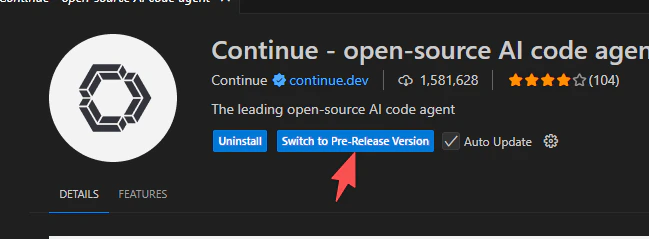
لوحة إضافة Continue تعرض زر تبديل إصدار Preview