المتطلبات الأساسية
- تثبيت CherryStudio
- امتلاك حساب CometAPI مع مفتاح API نشط
الإعداد
1
احصل على مفتاح CometAPI API الخاص بك
سجّل الدخول إلى لوحة تحكم CometAPI. انقر على Add API Key وانسخ المفتاح وعنوان URL الأساسي (

https://api.cometapi.com).2
أضف CometAPI كموفّر
افتح Settings → Model Services في CherryStudio. انقر على Add، وامنح الموفّر اسمًا (مثل 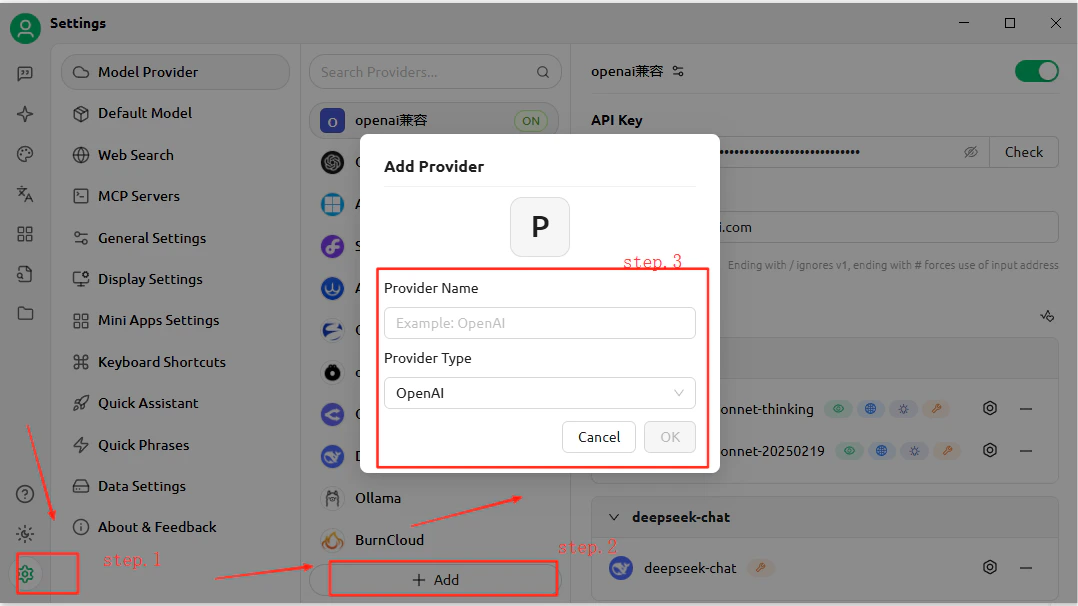
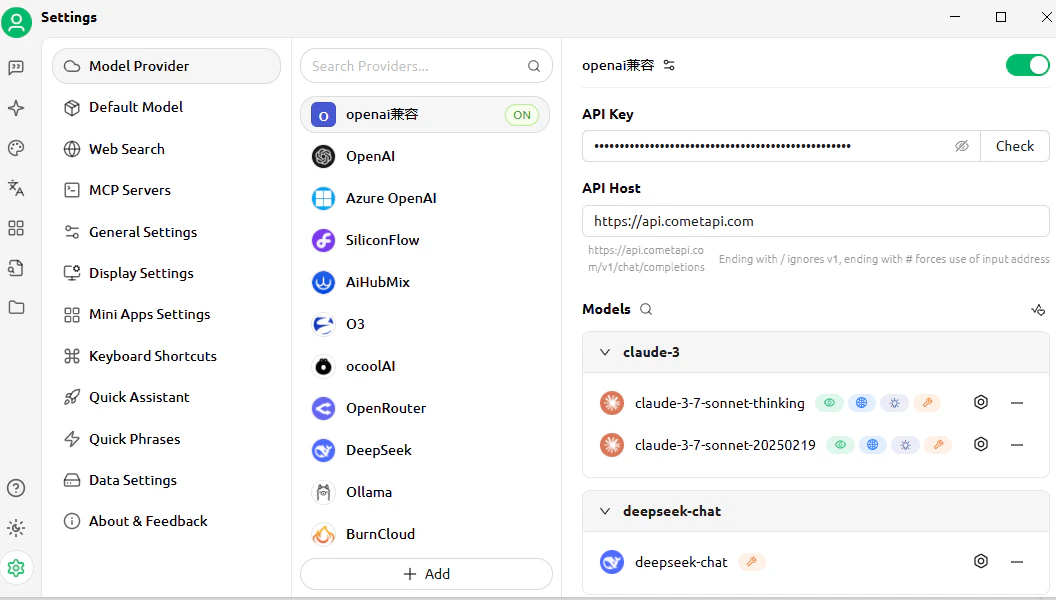
CometAPI)، ثم اختر OpenAI كنوع الموفّر وانقر على OK. أدخل https://api.cometapi.com في حقل API Address والصق المفتاح في حقل Key.3
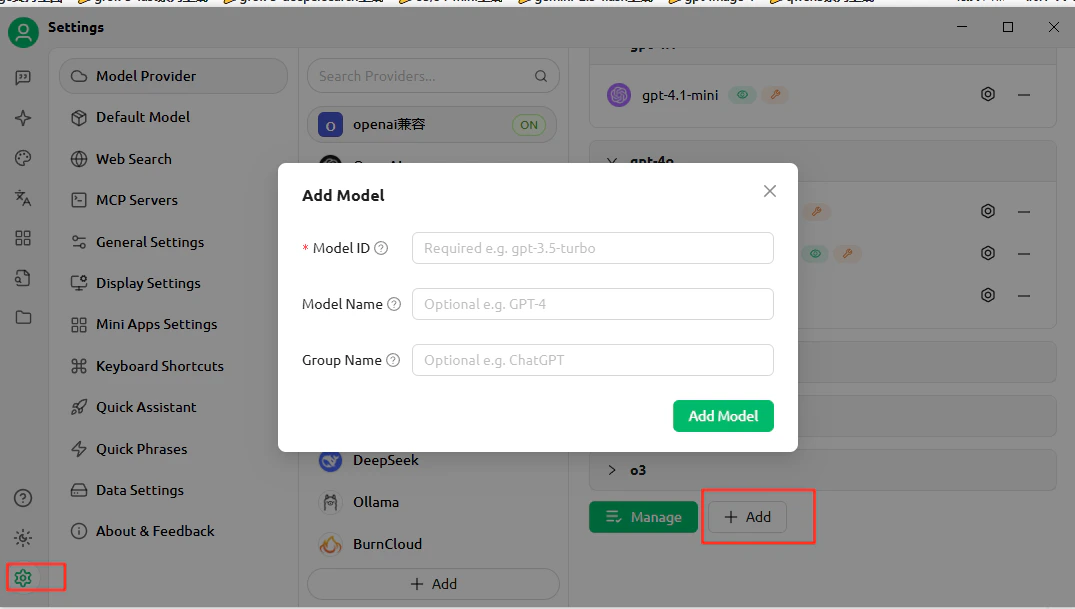
أضف النماذج
انقر على Add Model وأدخل model ID الحالي الذي تريد استخدامه. يمكنك إضافة عدة نماذج.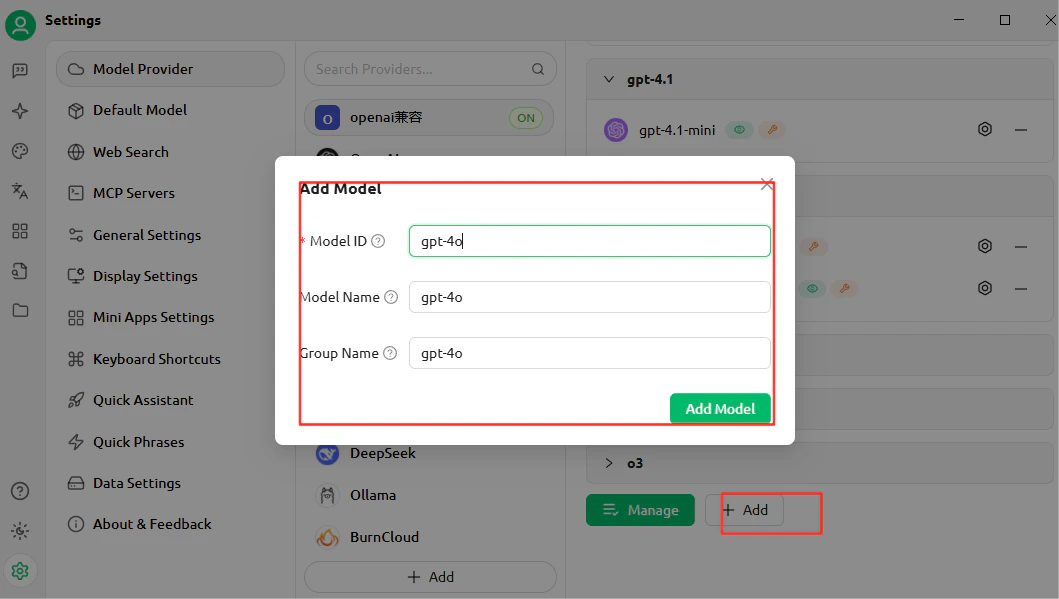
4
اختبر الاتصال
افتح دردشة وأرسل رسالة اختبار. تؤكد الاستجابة الناجحة أن الإعداد يعمل.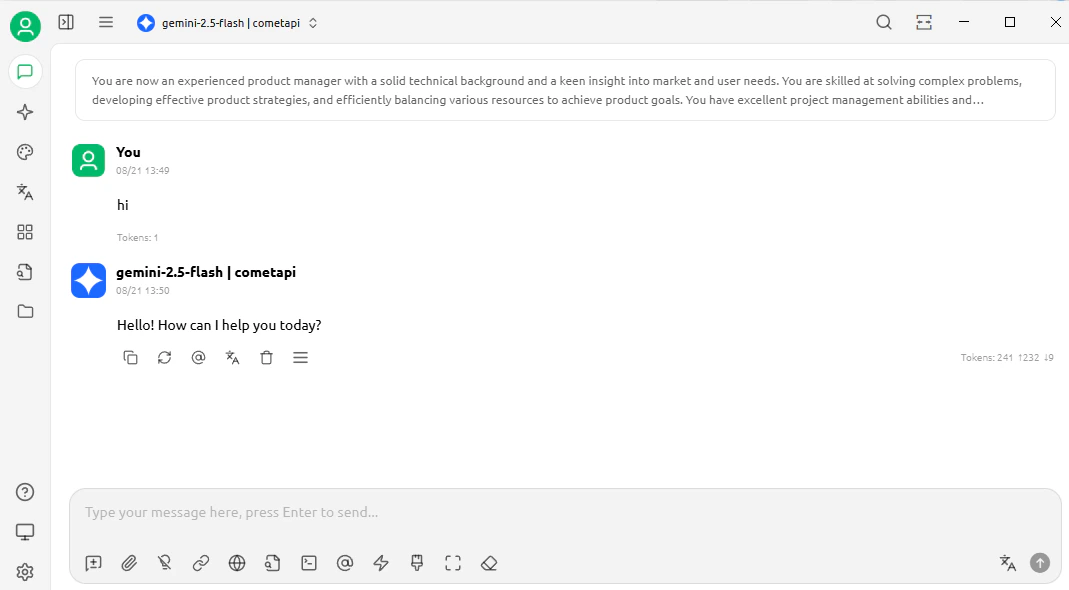
لإضافة المزيد من النماذج، ارجع إلى إعدادات الموفّر وانقر على Add Model مرة أخرى.