

يتطلب third-party inference في Claude Desktop بوابة متوافقة مع Anthropic. يدعم CometAPI نماذج Claude من خلال Anthropic Messages API.
المتطلبات المسبقة
- تم تثبيت Claude Desktop من claude.com/download
- إصدار من Claude Desktop يتضمن Developer mode وConfigure third-party inference
- حساب CometAPI مع مفتاح API نشط
- إمكانية الوصول إلى نماذج Claude في CometAPI
- مسار شبكة يمكنه الوصول إلى
https://api.cometapi.com
الإعداد
تفعيل وضع المطور
افتح Claude Desktop وابقَ على شاشة تسجيل الدخول. من قائمة التطبيق، افتح Help → Troubleshooting، ثم اختر Enable Developer Mode.على Windows، قد يكون الوصول إلى القائمة صعبًا قبل تسجيل الدخول. حدّد حقل البريد الإلكتروني، واضغط
Tab حتى يتم تحديد القائمة، ثم اضغط Enter.فتح إعدادات inference التابعة لجهة خارجية
بعد تفعيل وضع المطور، افتح Developer → Configure third-party inference.تفتح نافذة الإعداد مع عدة أقسام في الشريط الجانبي الأيسر. استخدم قسم Connection لإعدادات CometAPI.
تكوين البوابة
في قسم Connection، أدخل قيم CometAPI التالية:
احتفظ بعنوان URL الأساسي كما هو موضح تمامًا. يتطلب Claude Desktop عنوان URL أساسيًا بنظام HTTPS.توضح لقطة الشاشة التالية قسم Connection بعد تعبئته بقيم CometAPI.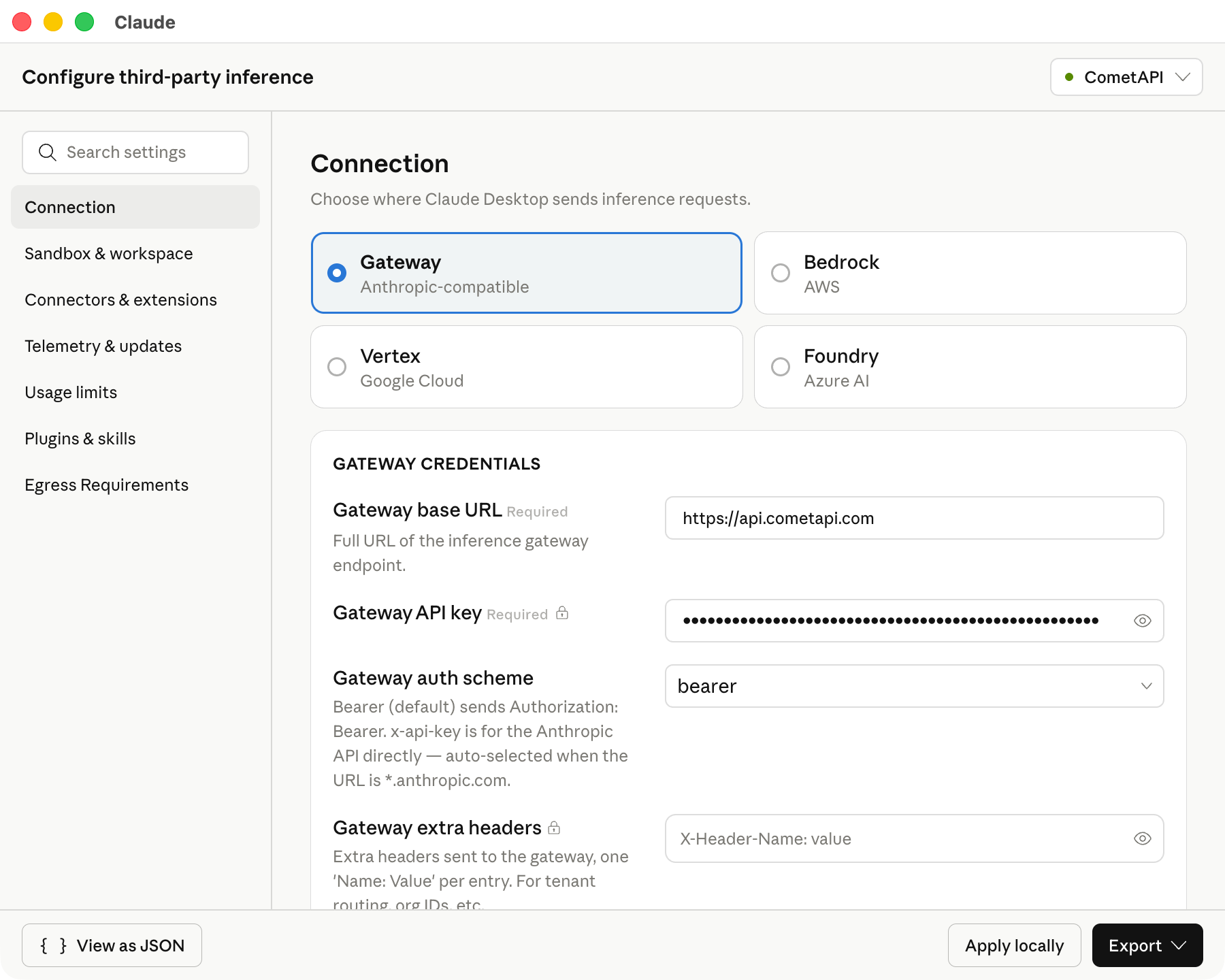
| الحقل | القيمة |
|---|---|
| موفر Inference | Gateway |
| البوابة | Anthropic-compatible |
| عنوان URL الأساسي للبوابة | https://api.cometapi.com |
| مفتاح API للبوابة | مفتاح API الخاص بـ CometAPI، مثل $COMETAPI_KEY |
| مخطط مصادقة البوابة | Bearer |
| رؤوس البوابة الإضافية | اتركه فارغًا |
إضافة model IDs
في Model list، أضف model IDs التالية يدويًا:
يصبح أول model في القائمة هو model الافتراضي. ضع 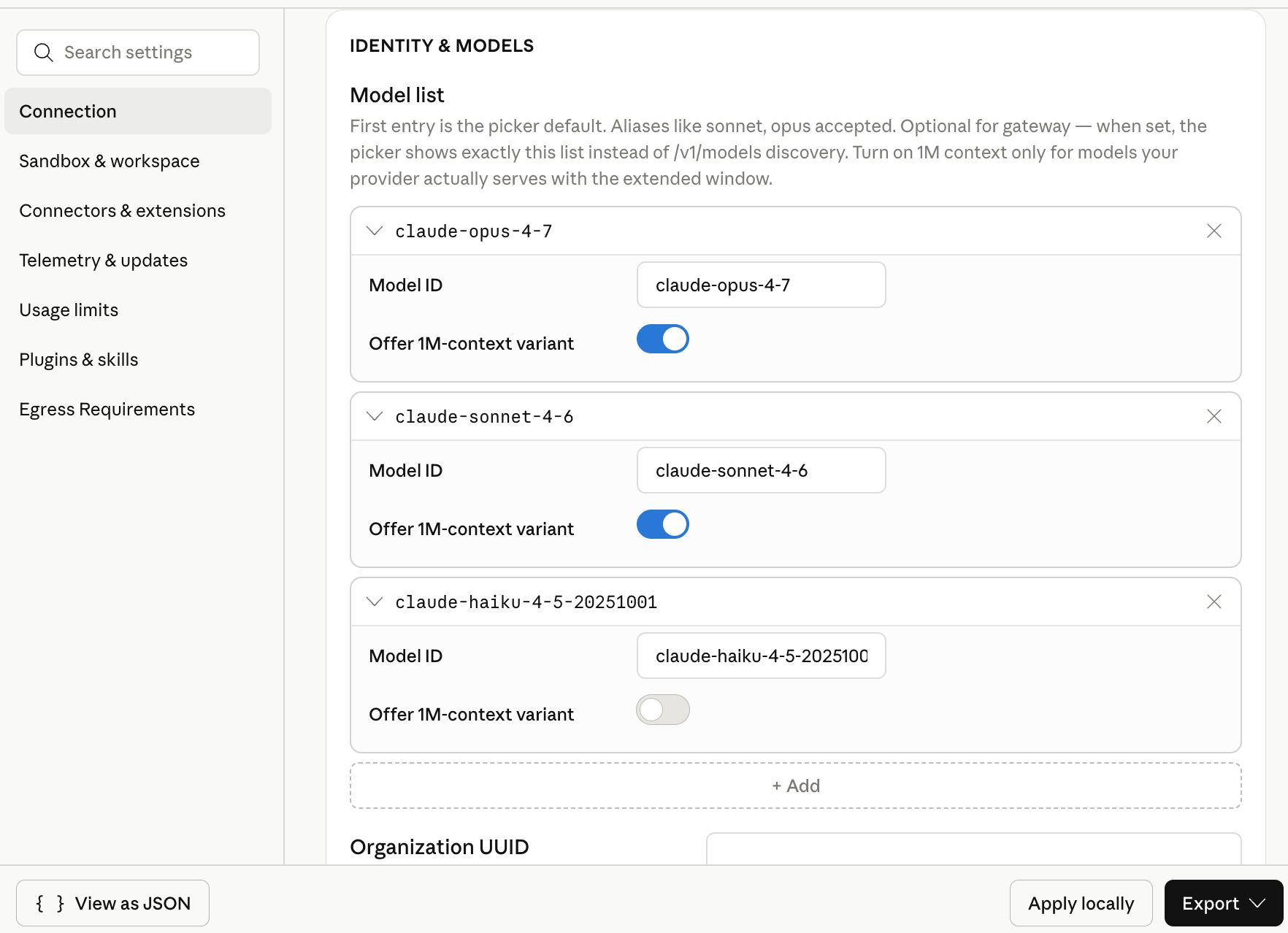
| Model ID | الاستخدام الموصى به |
|---|---|
claude-opus-4-7 | التخطيط المعقد ومهام الوكلاء |
claude-sonnet-4-6 | الاستخدام العام على سطح المكتب |
claude-haiku-4-5-20251001 | Prompts خفيفة ومسودات سريعة |
claude-sonnet-4-6 أولاً إذا كنت تريد افتراضيًا عامًا.توضح لقطة الشاشة التالية قائمة model مع تكوين model IDs الثلاثة الخاصة بـ Claude لاستخدام CometAPI.تطبيق الإعداد محليًا
انقر على Apply locally. يكتب Claude Desktop الإعداد المحدد في ملف تعريف المستخدم المحلي ثم يعيد تشغيل التطبيق.إذا لم يُعد تشغيل التطبيق، فأغلق Claude Desktop بالكامل ثم افتحه مرة أخرى.
التحقق من الإعداد
استخدم Prompt قصيرة لا تتطلب أدوات خارجية: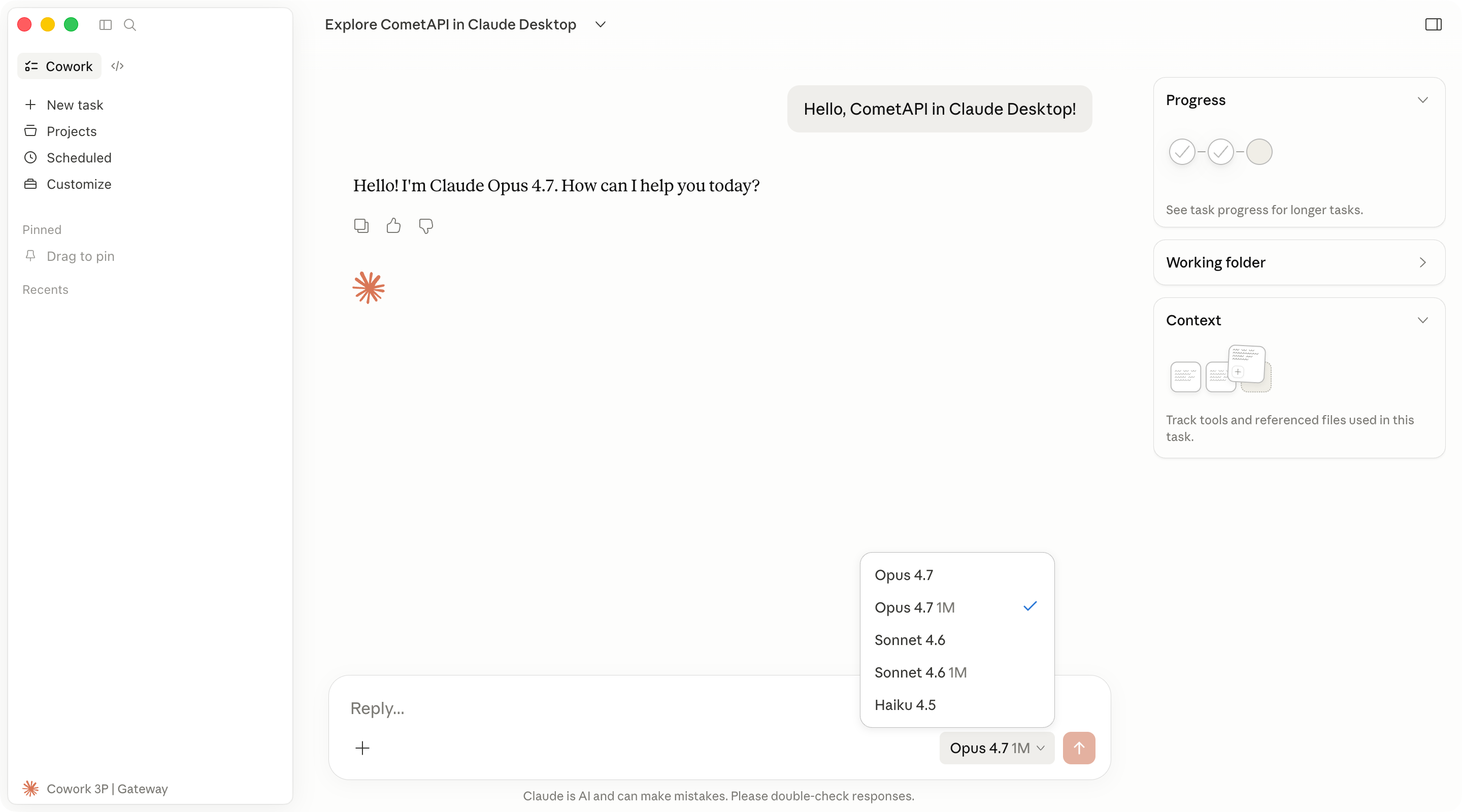
استكشاف الأخطاء وإصلاحها
لا تظهر قائمة المطور
لا تظهر قائمة المطور
تأكد من أنك اخترت Help → Troubleshooting → Enable Developer Mode. ثم أغلق Claude Desktop بالكامل وأعد فتحه مرة أخرى.إذا كان هذا الخيار غير موجود، فقم بتثبيت إصدار من Claude Desktop يتضمن إعدادات Inference من جهات خارجية.
يفتح Claude Desktop مسار تسجيل الدخول القياسي
يفتح Claude Desktop مسار تسجيل الدخول القياسي
تحقق من هذه العناصر:
- تم تعيين Inference provider إلى Gateway.
- قيمة Gateway base URL هي
https://api.cometapi.com. - يحتوي Gateway API key على مفتاح CometAPI API الخاص بك بدون أي مسافات إضافية.
- لقد نقرت على Apply locally وأعدت تشغيل Claude Desktop بالكامل.
يفشل التحقق من الاتصال
يفشل التحقق من الاتصال
تأكد من أن base URL يبدأ بـ
https://. لا يقبل Claude Desktop عناوين URL لبوابة HTTP العادية.تأكد أيضًا من أن حساب CometAPI الخاص بك لديه إمكانية الوصول إلى نماذج Claude، وأن مفتاح API لم يتم حذفه أو تعطيله.لا تظهر النماذج التي تم تكوينها
لا تظهر النماذج التي تم تكوينها
أعد فتح Developer → Configure third-party inference وتحقق من إدخالات Model list. يجب أن تتطابق model ID مع المعرّفات التي يعرضها CometAPI.أضف كل model ID كإدخال منفصل. لا تدرج علامات اقتباس أو فواصل أو مسافات إضافية في حقول واجهة المستخدم.
عنوان base URL المتوافق مع OpenAI لا يعمل
عنوان base URL المتوافق مع OpenAI لا يعمل
يتوقع Claude Desktop third-party inference بوابة متوافقة مع Anthropic لهذا المسار. استخدم
https://api.cometapi.com ومعرّفات نماذج Claude المذكورة أعلاه.يتصرف تبويب Code بشكل مختلف
يتصرف تبويب Code بشكل مختلف
يستخدم تبويب Code محرك Claude Code داخل Claude Desktop. قد لا تُطبّق بعض إعدادات سطح المكتب على جلسات Code بالطريقة نفسها التي تُطبّق بها على Cowork.للاستخدام المستقل عبر الطرفية، راجع دليل تكامل Claude Code.