Prérequis
- CherryStudio installé
- Un compte CometAPI avec une clé API active
Configuration
1
Obtenez votre clé API CometAPI
Connectez-vous au tableau de bord CometAPI. Cliquez sur Add API Key et copiez votre clé ainsi que l’URL de base (

https://api.cometapi.com).2
Ajouter CometAPI comme provider
Ouvrez Settings → Model Services dans CherryStudio. Cliquez sur Add, donnez un nom au provider (par exemple, 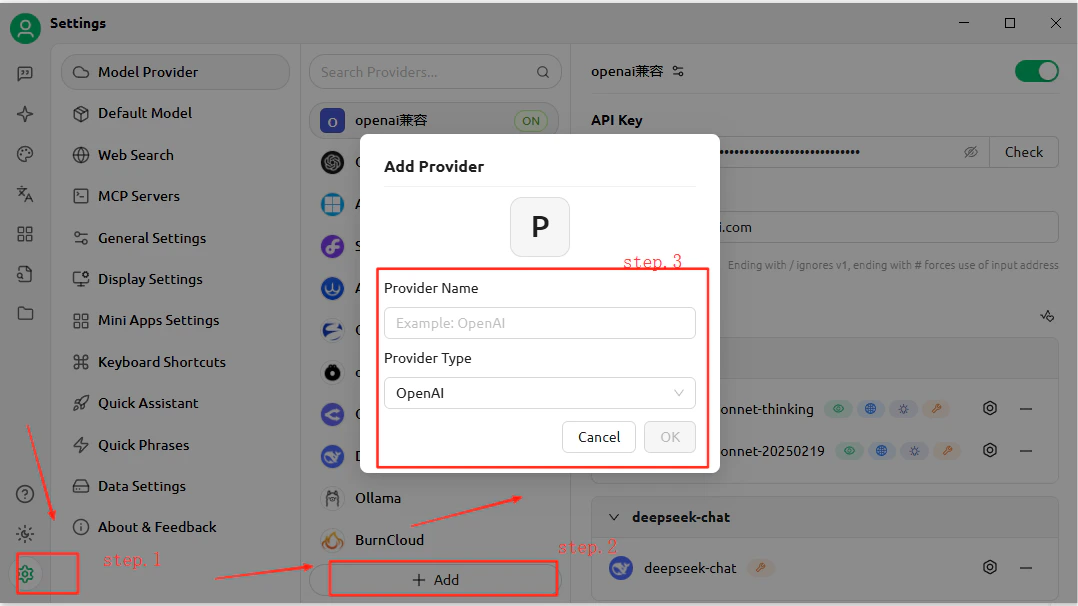
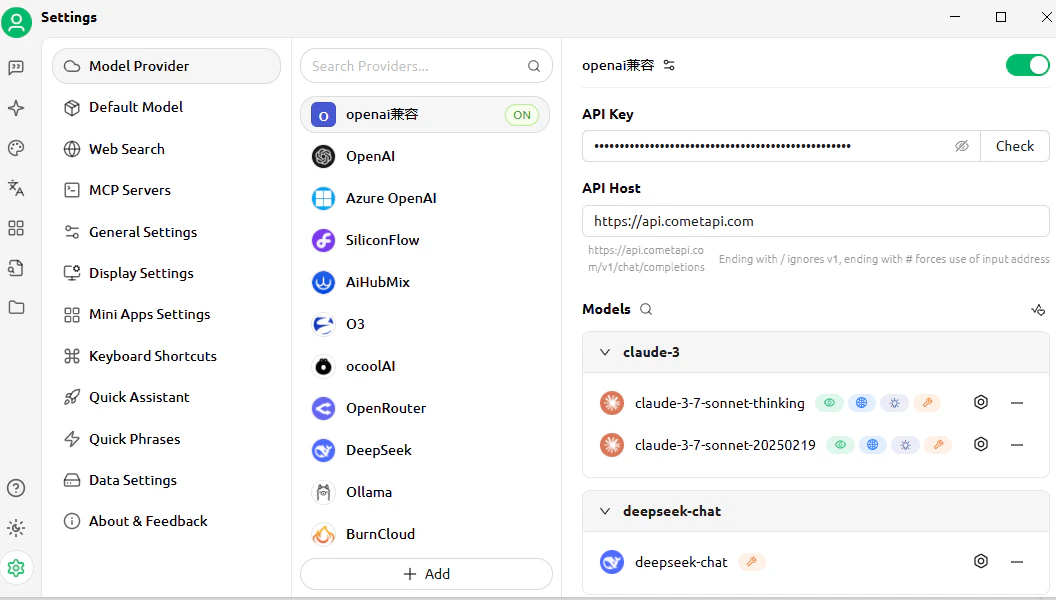
CometAPI), sélectionnez OpenAI comme type de provider, puis cliquez sur OK. Saisissez https://api.cometapi.com dans le champ API Address et collez votre clé dans le champ Key.3
Ajouter des modèles
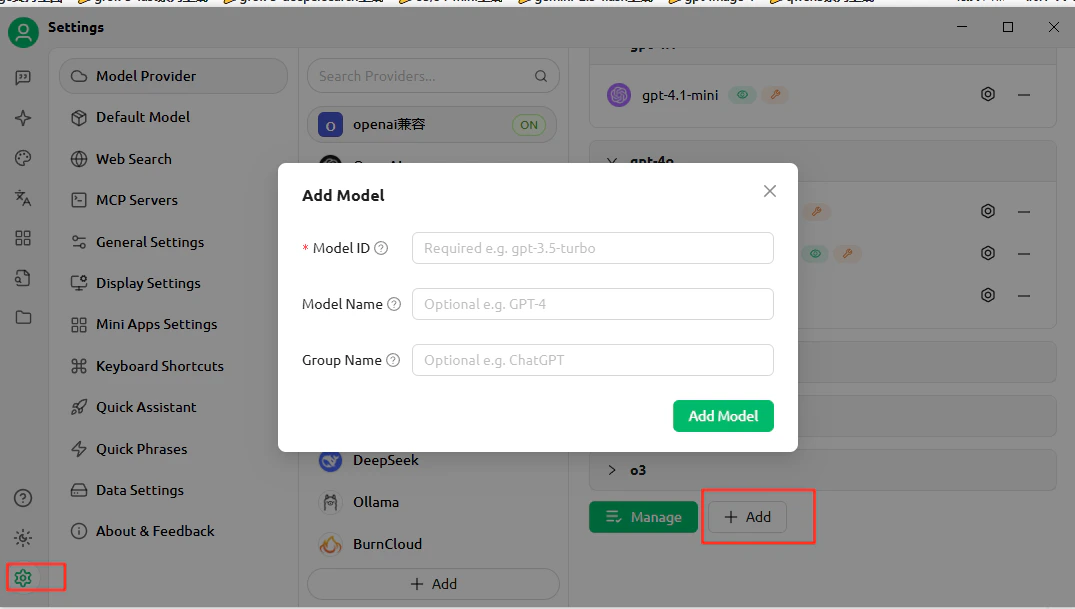
Cliquez sur Add Model et saisissez le model ID actuel que vous souhaitez utiliser. Vous pouvez ajouter plusieurs modèles.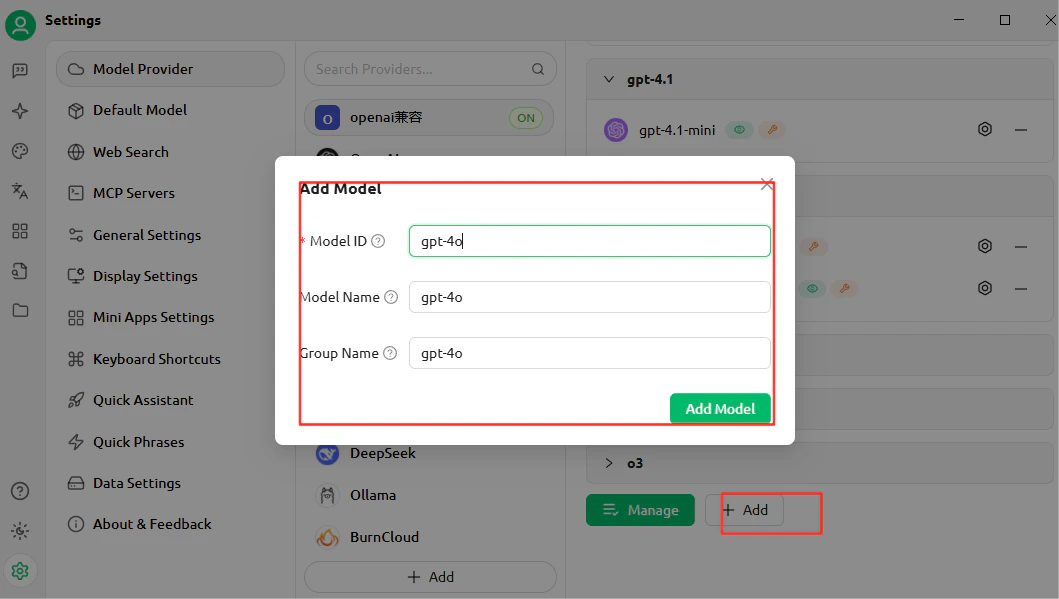
4
Tester la connexion
Ouvrez un chat et envoyez un message de test. Une réponse réussie confirme que la configuration fonctionne.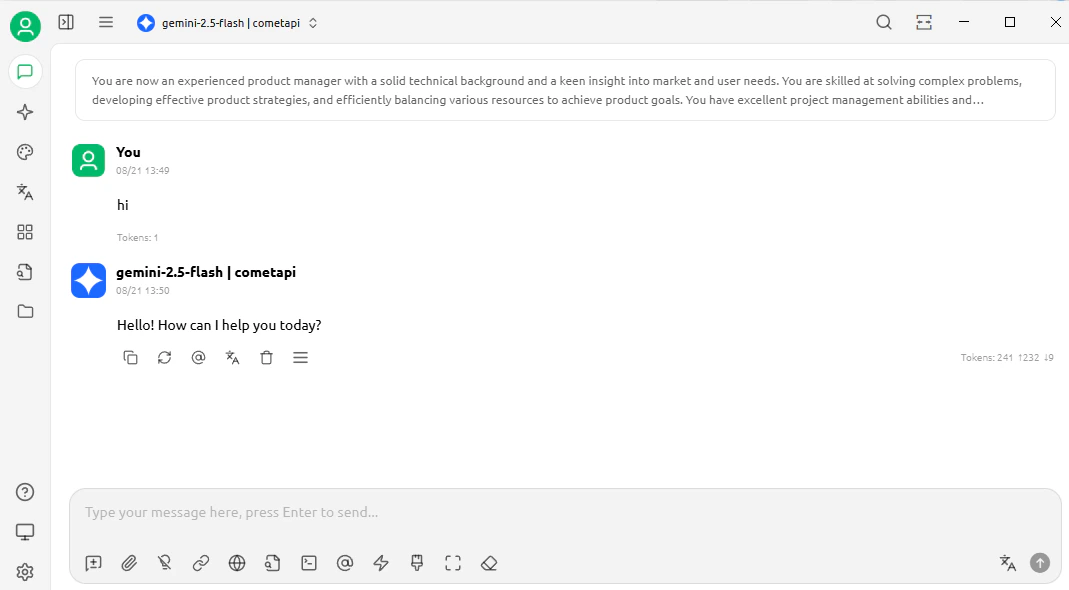
Pour ajouter d’autres modèles, revenez aux paramètres du provider et cliquez à nouveau sur Add Model.