

OpenClaw v2026.8.1 porte également la marque OpenClaw 2.0. Le package n’utilise pas de numéro de
2.x version. Consultez l’
annonce d’OpenClaw 2.0
et les notes de version v2026.8.1.- Installation
- Mise à jour
- Intégration
- Configuration d’un fournisseur personnalisé
- Variables d’environnement et SecretRef
Prérequis
- Node.js 22.22.3+, 24.15+ ou 25.9+. Node 26 est recommandé. Node 23 n’est pas pris en charge.
- Un compte CometAPI avec une clé API active depuis le tableau de bord.
- Un ID de modèle depuis la page Modèles de CometAPI.
Installation et mises à niveau
- Première installation
- Mettre à niveau une installation
Le programme d’installation officiel peut installer la CLI sans démarrer l’intégration.
Cela permet de conserver la configuration du modèle comme étape distincte.Si vous gérez vous-même Node.js et npm, npm 11.16+ et npm 12 acceptent l’
Avec npm 11.15 et les versions antérieures, omettez Continuez vers Configurer CometAPI. N’exécutez pas d’abord l’
intégration simple, car le flux guidé n’expose pas tous les adaptateurs d’API personnalisés.
adaptateur.
- macOS / Linux / WSL2
- Windows PowerShell
La commande suivante exécute le programme d’installation officiel :
--allow-scripts option. La commande suivante installe OpenClaw sans
démarrer l’intégration :--allow-scripts=openclaw car cette version de npm
ne reconnaît pas l’option.Confirmez que la CLI installée respecte la version minimale requise pour ce guide :Configurer CometAPI
Utiliser l’intégration classique
L’intégration classique est la méthode privilégiée lors d’une première installation pour Chat Completions, Responses et Anthropic Messages. La commande suivante ouvre l’intégration classique et installe le service d’arrière-plan :
Saisissez l’ID de fournisseur correspondant,
your-model-id, ainsi que votre clé d’API CometAPI lorsque vous y êtes
invité. L’assistant du terminal masque la saisie de la clé d’API.
Le menu Custom Provider de l’intégration classique n’inclut pas l’adaptateur Google Generative AI
. Pour utiliser cet adaptateur, suivez les étapes de
Configurer un fournisseur avec des commandes de configuration,
, définissez le modèle principal, puis exécutez l’intégration classique. Choisissez Conserver la configuration existante du
modèle lorsque l’assistant propose cette option.
Configurer un fournisseur avec des commandes de configuration
Utilisez cette méthode pour l’adaptateur Google ou pour des modifications de configuration contrôlées. OpenClaw prend en charge JSON5 ; ne parsez et ne réécrivez donc pasopenclaw.json à l’aide d’un outil JSON
strict.
Commencez par afficher le chemin de configuration actif et valider son contenu :
.env. Il ne fait pas confiance à un fichier .env d’espace de travail pour les clés d’API des fournisseurs
. Le fichier global est ~/.openclaw/.env, ou
$OPENCLAW_STATE_DIR/.env lorsque OPENCLAW_STATE_DIR est défini.
Si l’intégration classique a enregistré la clé d’API, ignorez l’étape suivante. Sinon,
utilisez l’onglet correspondant à votre système d’exploitation pour enregistrer la clé d’API sans l’afficher
.
- macOS / Linux / WSL2
- Windows PowerShell
Les commandes suivantes mettent à jour
COMETAPI_KEY de manière atomique et rejettent une valeur
vide :config patch fusionne les objets, mais remplace les tableaux. Fusionnez le nouveau modèle dans
le tableau de modèles du fournisseur avant d’écrire ce tableau. Cela préserve les métadonnées du
modèle, les en-têtes personnalisés et les autres paramètres du fournisseur.
Choisissez un format d’API. Chaque correctif utilise un SecretRef basé sur l’environnement, modifie
uniquement les chemins de configuration cibles et conserve les autres sections de configuration intactes.
- Chat Completions
- Responses
- Anthropic Messages
- Google Generative AI
- ID du fournisseur :
cometapi-openai - Adaptateur OpenClaw :
openai-completions - URL de base :
https://api.cometapi.com/v1 - Référence du modèle principal :
cometapi-openai/your-model-id
cometapi.patch.json5 avec ce correctif de fournisseur :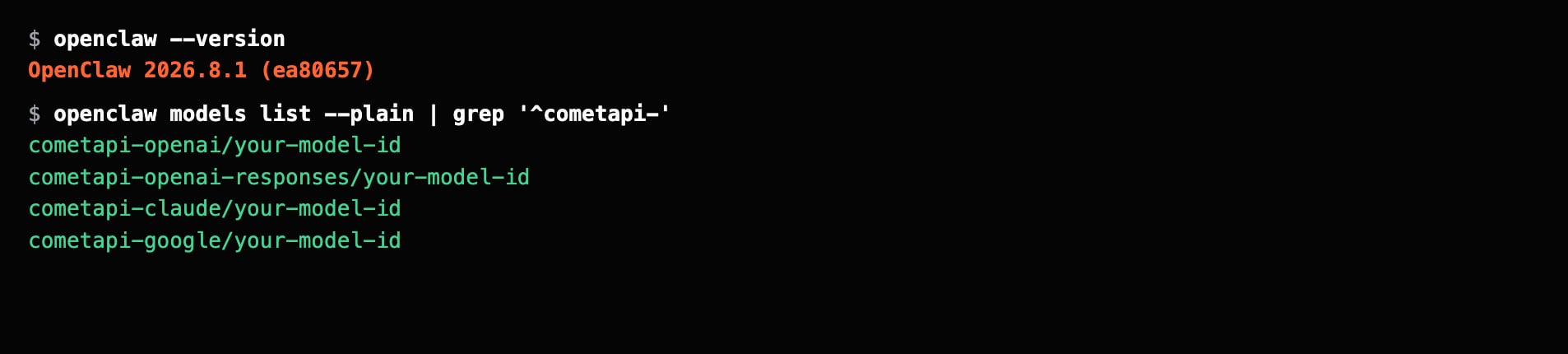
openclaw config set fournit le même schéma et les mêmes vérifications
SecretRef. Utilisez --strict-json, --merge et --dry-run avant l’écriture. L’alternative suivante prévisualise le fournisseur Chat Completions :
L’alternative suivante prévisualise le fournisseur Chat Completions :
--dry-run pour l’enregistrer. N’
appliquez pas cet exemple à un fournisseur configuré. Le tableau models doit inclure
la liste complète et fusionnée des modèles du fournisseur avant toute écriture.
Comprendre les métadonnées de modèle
Les correctifs minimaux déclarent un modèle texte uniquement. Ajoutez des métadonnées facultatives seulement lorsque vous avez vérifié les spécifications du modèle :
Des valeurs incorrectes peuvent masquer les entrées prises en charge, surestimer le contexte utilisable ou
demander une taille de sortie non prise en charge. Conservez
your-model-id dans les exemples réutilisables,
et utilisez la page Modèles de CometAPI pour sélectionner un ID de modèle.
Vérifier la configuration complète
Après avoir modifié le fichier de configuration ou le fichier global.env, redémarrez la Gateway :
openclaw agent exec
envoie une requête réelle au modèle. Vérifiez qu’elle renvoie OPENCLAW_OK
sans erreur non résolue d’authentification, d’adaptateur ou de modèle. Si OpenClaw
réessaie une requête, enregistrez et examinez chaque tentative au lieu de considérer le
marqueur final comme un succès en une seule tentative.
Résolution des problèmes
La clé API est absente
La clé API est absente
Vérifiez que
COMETAPI_KEY est présent dans l’environnement du processus ou dans le
fichier d’état global .env. N’imprimez pas la valeur dans la sortie du terminal.Après avoir corrigé la source de clé approuvée, redémarrez et vérifiez la Gateway :Un ID de fournisseur possède des paramètres différents
Un ID de fournisseur possède des paramètres différents
Ne remplacez pas un fournisseur présentant un Utilisez un ID de fournisseur différent lorsque les deux configurations sont intentionnelles. Si
la différence est accidentelle, créez une sauvegarde vérifiée avant de modifier
le fournisseur cible.
baseUrl différent, un api différent, des en-têtes personnalisés
ou des métadonnées de modèle différentes. Inspectez d’abord le fournisseur cible :Une mise à jour ne s’est pas terminée
Une mise à jour ne s’est pas terminée
Inspectez l’état de la mise à jour avant de réparer l’installation :Ces commandes préservent le répertoire d’état.
Un retour à une version antérieure du code est nécessaire
Un retour à une version antérieure du code est nécessaire
Réinstallez une version connue du package tout en conservant le répertoire d’état. Commencez par
prévisualiser l’opération :Si l’aperçu est correct, exécutez la même opération sans Restaurez une sauvegarde de l’état uniquement lorsque le code installé ne peut pas lire l’état.
La restauration d’un état peut supprimer des sessions et des modifications de configuration qui ont été
créées après la sauvegarde.
--dry-run :