

Ce guide couvre les workflows de chat textuel et de RAG. Il ne couvre pas les workflows de génération d’images.
Prérequis
- Un compte CometAPI avec une clé API active - obtenez la vôtre ici
- Un compte FlowiseAI ou une instance Flowise auto-hébergée - connectez-vous à Flowise Cloud
- Un model ID de modèle textuel actuel depuis la page des modèles CometAPI
- Pour le RAG, une source de documents ainsi qu’un fournisseur d’Embeddings et un vector store compatibles avec Flowise
Configurer ChatCometAPI
1
Obtenir votre clé API CometAPI


2
Ajouter le nœud ChatCometAPI
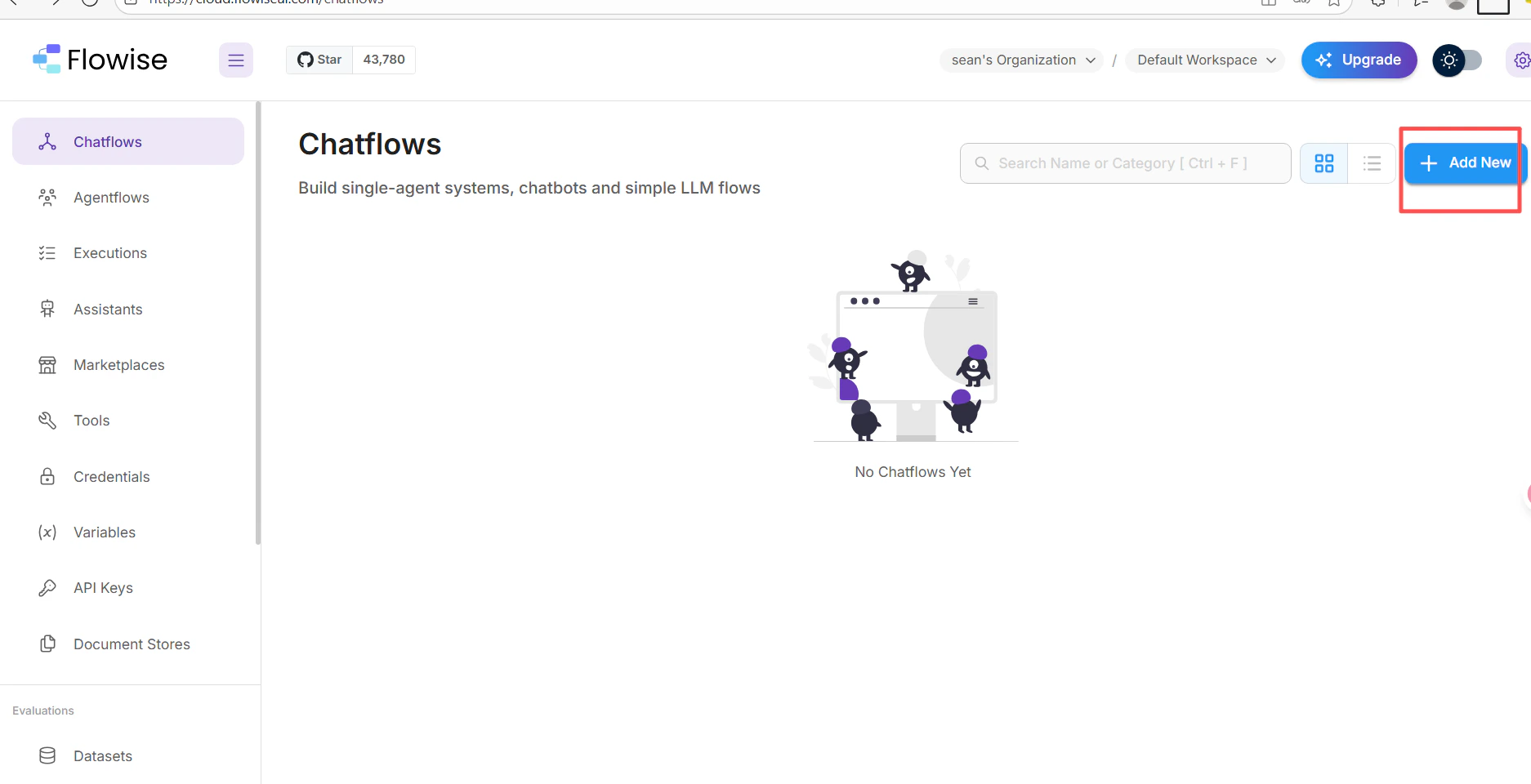
- Dans le canevas de votre chatflow FlowiseAI, cliquez sur Add New.
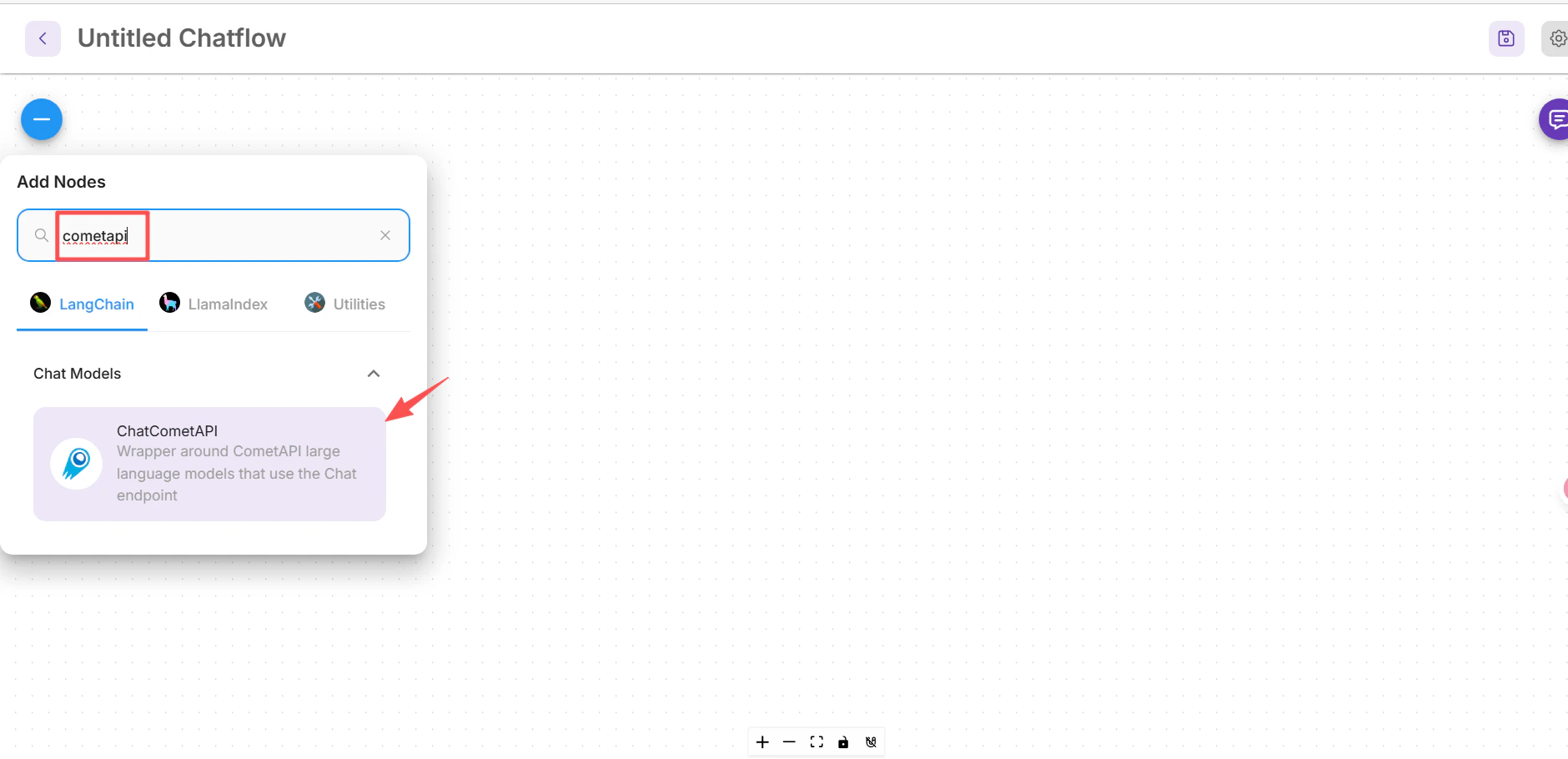
- Recherchez cometapi et sélectionnez le nœud ChatCometAPI.
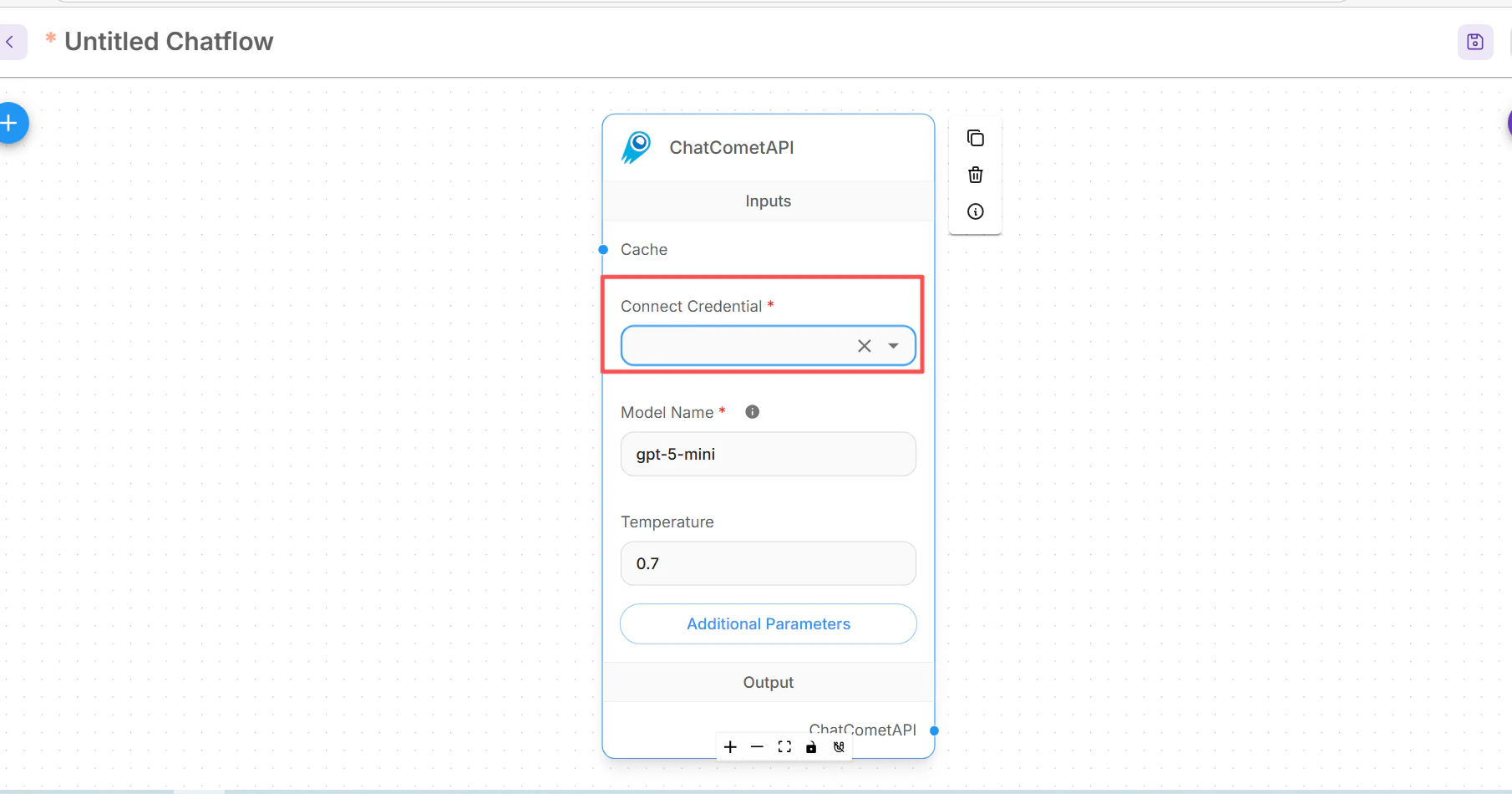
- Faites-le glisser sur le canevas.
3
Créer l’identifiant CometAPI
Dans le nœud ChatCometAPI, ouvrez Connect Credential, sélectionnez Create New, collez votre clé API CometAPI, puis enregistrez l’identifiant.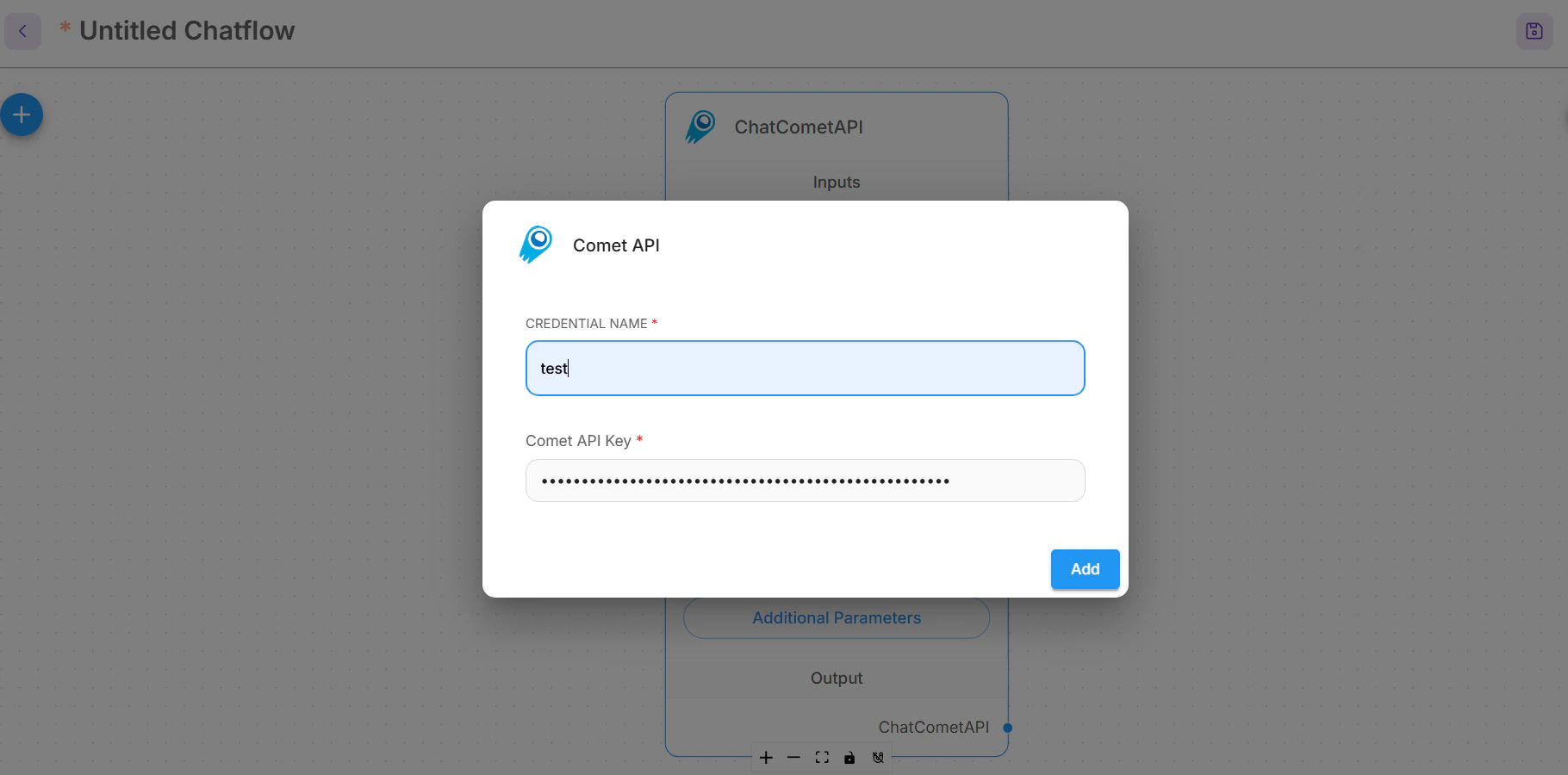
4
Définir le chemin de base CometAPI
Développez Additional Parameters dans le nœud ChatCometAPI.Si votre version de Flowise affiche un champ Base Path, définissez-le sur :Si elle expose plutôt Base Options, ajoutez une entrée Définissez Model Name sur le model ID exact du modèle textuel que vous souhaitez appeler, par exemple
basePath :your-model-id, et ajustez Temperature uniquement si votre workflow nécessite plus ou moins de variation.Créer un chatflow basique
1
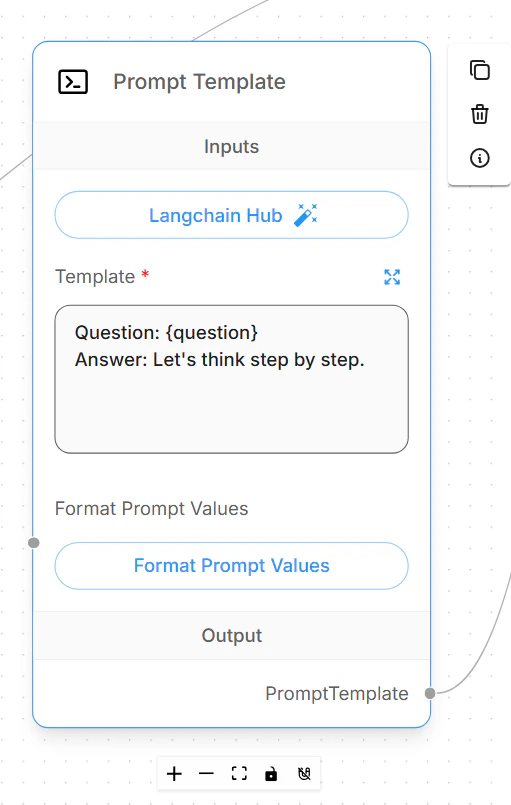
Ajouter un Prompt Template
Ajoutez un nœud Prompt Template et définissez le prompt que votre chatflow enverra au modèle.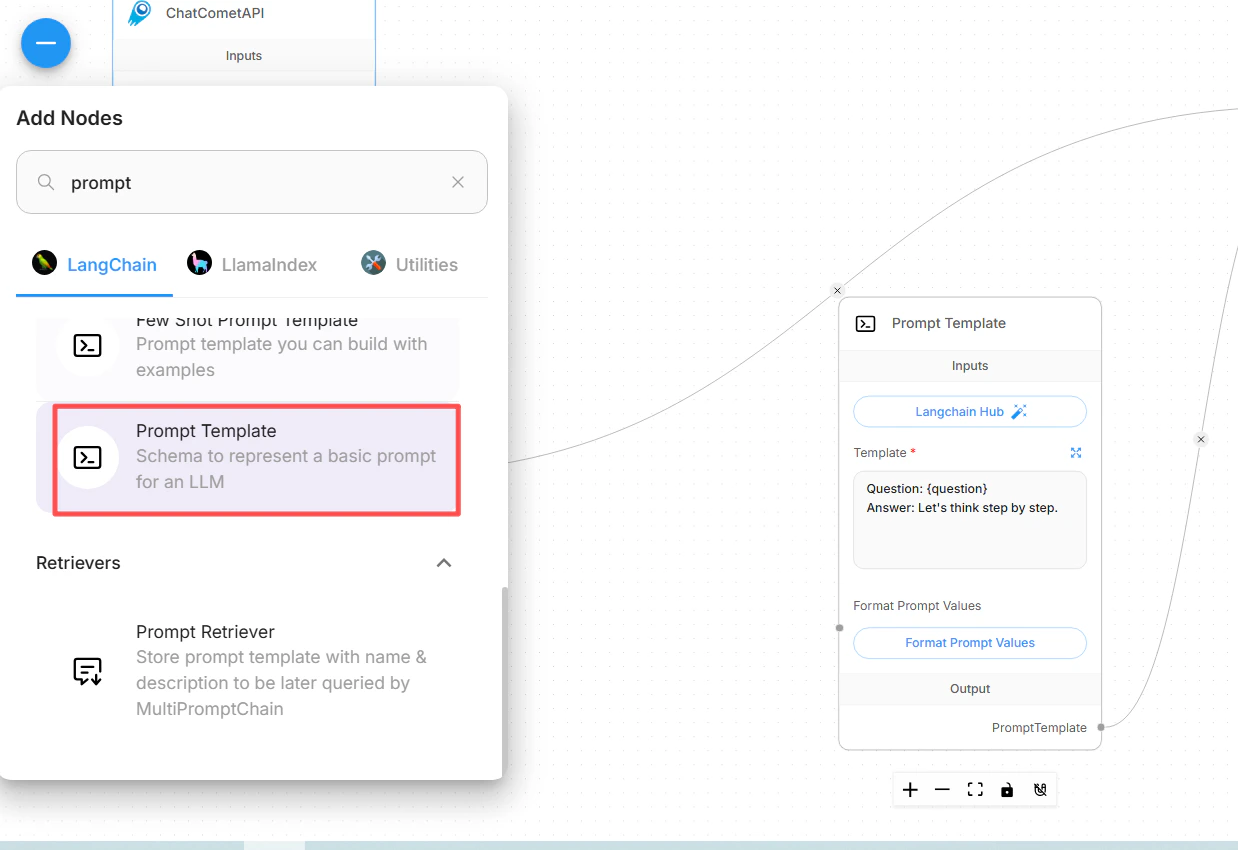
2
Ajouter une LLM Chain
Ajoutez un nœud LLM Chain. Connectez le nœud ChatCometAPI à l’entrée Language Model de la chaîne, puis connectez le nœud Prompt Template à l’entrée Prompt de la chaîne.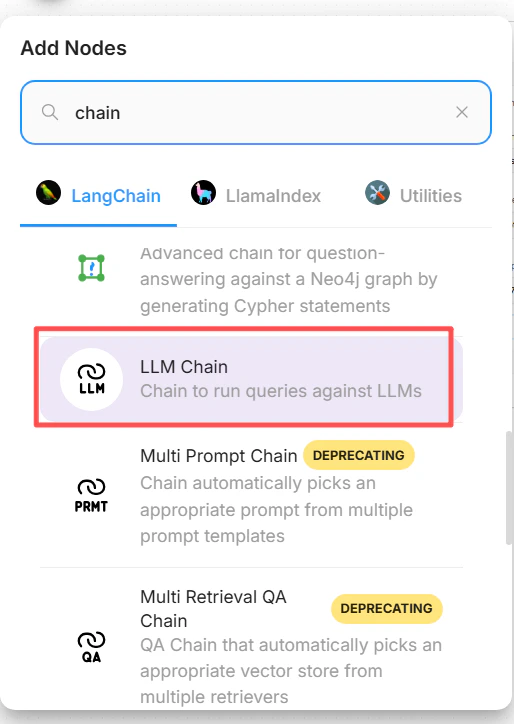
3
Enregistrer et tester le flow
Enregistrez le chatflow, ouvrez l’aperçu du chat, puis envoyez une courte question de test. Une configuration saine renvoie une réponse textuelle normale du modèle CometAPI sélectionné.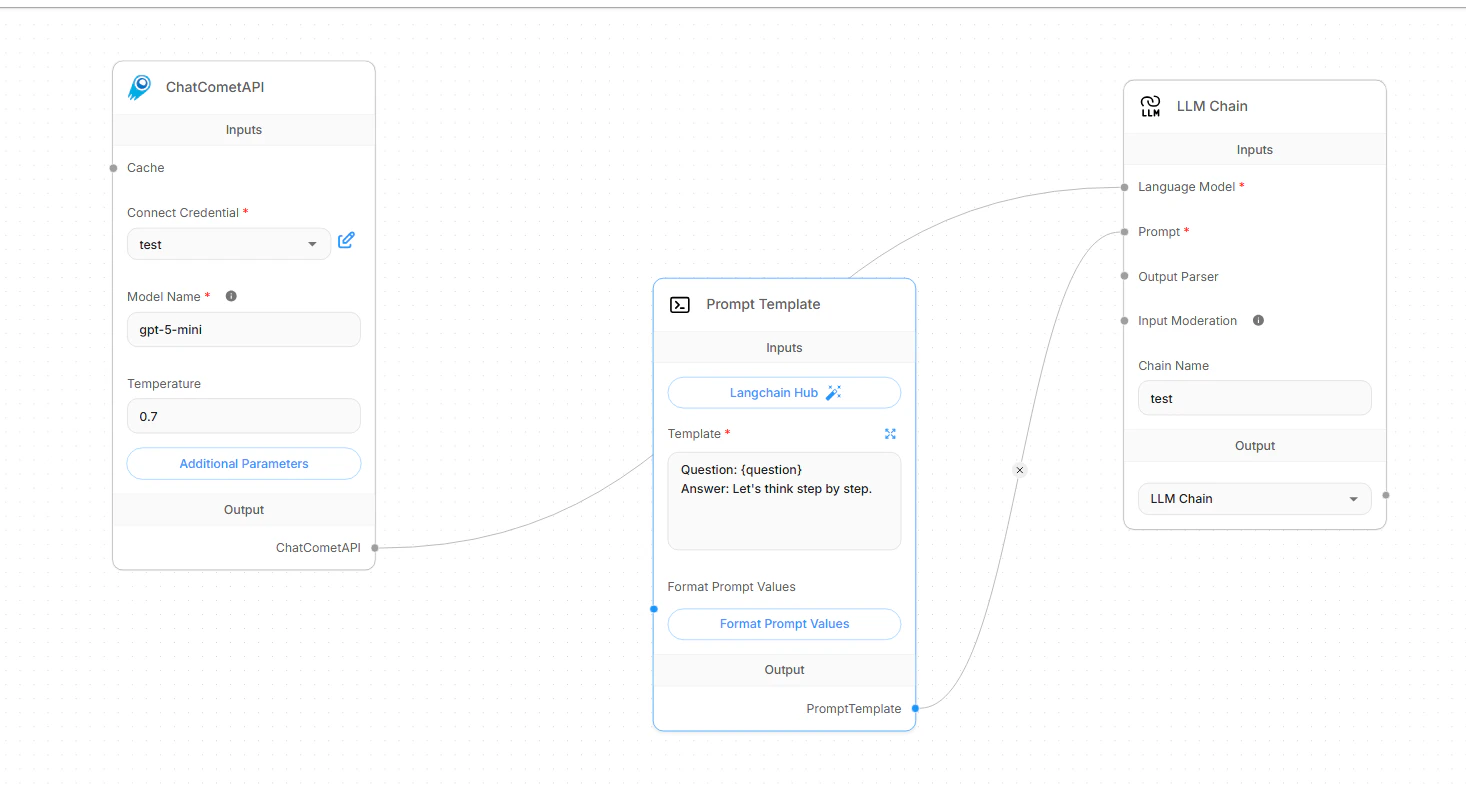
Changer de model ID
Pour changer de modèle, conservez le même identifiant CometAPI et le même chemin de base, puis modifiez uniquement le champ de model ID de ChatCometAPI. Utilisez les model IDs exacts de la page des modèles CometAPI. Évitez de copier les noms d’affichage, les noms de fournisseurs ou des espaces supplémentaires.
Après avoir modifié le model ID, enregistrez le chatflow et exécutez un court prompt de test. Si vous maintenez plusieurs flows de production, dupliquez d’abord le chatflow et donnez à chaque copie un nom qui reflète la famille de modèles.
Configurer la génération augmentée par récupération
Le RAG de Flowise comporte deux parties : d’abord préparer et insérer les documents dans les Document Stores, puis connecter le retriever préparé à un chatflow. ChatCometAPI est le modèle de chat qui rédige la réponse finale ; le Document Store a toujours besoin d’un fournisseur d’Embeddings pris en charge par Flowise et d’un vector store.1
Créer et traiter un Document Store
Dans Flowise, ouvrez Document Stores et créez un nouveau store. Ajoutez un chargeur de documents, comme File Loader, PDF Loader, Web Scraper, ou un autre chargeur correspondant à votre source. Ajoutez un séparateur de texte lorsque le document est suffisamment long pour nécessiter un découpage en chunks, puis cliquez sur Process pour prévisualiser les chunks générés.
2
Configurer les Embeddings et le stockage vectoriel
Cliquez sur Upsert ou Upsert All Chunks. Sélectionnez :
- Embeddings : un nœud d’Embeddings Flowise compatible avec vos données et votre vector store.
- Vector Store : la base de données vectorielle dans laquelle Flowise doit stocker les embeddings des documents.
- Record Manager : facultatif. Utilisez-le si vous souhaitez que les insertions répétées évitent les enregistrements en double.
3
Créer le chatflow de récupération
Dans un chatflow, ajoutez un nœud Document Store (Vector) ou Document Store Retriever et sélectionnez le Document Store traité. Définissez Top K sur le nombre de chunks que vous voulez que Flowise récupère pour chaque question.
4
Connecter Conversational Retrieval QA Chain
Ajoutez Conversational Retrieval QA Chain et connectez :
- l’entrée Language Model depuis ChatCometAPI.
- l’entrée Vector Store Retriever depuis le retriever du Document Store.
- Memory uniquement si votre chatflow a besoin de l’historique de conversation.
Dépannage
Le nœud ChatCometAPI est manquant
Le nœud ChatCometAPI est manquant
Vérifiez que votre version de Flowise inclut l’intégration du modèle de chat ChatCometAPI. Dans les déploiements Flowise plus anciens ou personnalisés, mettez à jour Flowise ou vérifiez si l’intégration a été désactivée par l’administrateur.
Les requêtes échouent parce que le chemin de base est incorrect
Les requêtes échouent parce que le chemin de base est incorrect
Définissez le chemin de base CometAPI sur
https://api.cometapi.com/v1/. Dans certaines versions de Flowise, il s’agit d’un champ Base Path. Dans d’autres, ajoutez basePath dans Base Options.N’utilisez pas https://api.cometapi.com pour le chatflow ChatCometAPI, car le nœud de chat appelle des routes /chat/completions compatibles OpenAI sous /v1.La clé API ou l’identifiant échoue
La clé API ou l’identifiant échoue
Recopiez la clé depuis la console CometAPI, créez un nouvel identifiant Flowise et assurez-vous que le chatflow utilise cet identifiant. Si la même clé fonctionne dans des appels API directs mais échoue dans Flowise, vérifiez que Flowise n’utilise pas encore un ancien identifiant attaché au nœud.
Le model ID échoue
Le model ID échoue
Remplacez la valeur du model ID dans le nœud ChatCometAPI par un model ID de modèle texte actuel exact depuis la page des modèles CometAPI. La valeur ne doit pas inclure de guillemets, de préfixe de fournisseur, de libellé d’affichage ou d’espaces de fin.
Le workflow essaie de générer des images
Le workflow essaie de générer des images
ChatCometAPI est un nœud de modèle de chat pour les workflows textuels. Utilisez-le pour le chat, les chaînes, les agents et la génération de réponses RAG. N’utilisez pas cette configuration Flowise pour les nœuds de génération d’images ou les workflows uniquement dédiés aux images.
RAG ne renvoie aucune source ou des réponses faibles
RAG ne renvoie aucune source ou des réponses faibles
Testez d’abord la requête de récupération du Document Store avant de tester le chatflow complet. Si la récupération est faible, ajustez le text splitter, la taille des chunks, le chevauchement des chunks, les filtres de métadonnées et Top K. Si les citations sont absentes, activez Return Source Documents sur Conversational Retrieval QA Chain.
La configuration de l’upsert ou du vector store échoue
La configuration de l’upsert ou du vector store échoue
Vérifiez que le fournisseur d’embeddings, le vector store et les dimensions du vecteur correspondent. Les vector stores de Flowise Cloud nécessitent souvent leur propre URL de service accessible et leurs identifiants ; une URL de vector store uniquement locale telle que
localhost ne sera pas accessible depuis Flowise Cloud. Record Manager est facultatif, mais si vous l’activez, configurez sa connexion à la base de données séparément.La requête expire ou est limitée par le débit
La requête expire ou est limitée par le débit
Réduisez Top K pour la récupération, diminuez la taille du prompt, utilisez des chunks plus petits ou choisissez un model ID plus rapide pour le nœud ChatCometAPI. En cas de rate limits, attendez puis réessayez avec une concurrence plus faible, puis vérifiez l’utilisation du compte et les limites dans la console CometAPI.